<?xml version="1.0" encoding="UTF-8" ?>

<rdf:RDF
 xmlns="http://purl.org/rss/1.0/"
 xmlns:rdf="http://www.w3.org/1999/02/22-rdf-syntax-ns#"
 xmlns:dc="http://purl.org/dc/elements/1.1/"
 xmlns:content="http://purl.org/rss/1.0/modules/content/"
 xml:lang="ja"
>

<channel rdf:about="https://www.op-sesame.jp/support/after/manual/feed/rss10/">
<title>民泊チェックインシステム｜オープンセサミ 各種マニュアル</title>
<link>https://www.op-sesame.jp/support/after/manual/</link>
<description>各種マニュアル</description>
<dc:language>ja</dc:language>
<dc:date>2026-04-27T03:23:24+09:00</dc:date>
<items>
<rdf:Seq>
<rdf:li rdf:resource="https://www.op-sesame.jp/support/after/manual/2019/10/5/" />
<rdf:li rdf:resource="https://www.op-sesame.jp/support/after/manual/2019/07/1/" />
<rdf:li rdf:resource="https://www.op-sesame.jp/support/after/manual/2019/07/6/" />
<rdf:li rdf:resource="https://www.op-sesame.jp/support/after/manual/2019/07/2/" />
<rdf:li rdf:resource="https://www.op-sesame.jp/support/after/manual/2019/07/3/" />
<rdf:li rdf:resource="https://www.op-sesame.jp/support/after/manual/2019/07/25/" />
<rdf:li rdf:resource="https://www.op-sesame.jp/support/after/manual/2019/07/26/" />
<rdf:li rdf:resource="https://www.op-sesame.jp/support/after/manual/2019/07/28/" />
<rdf:li rdf:resource="https://www.op-sesame.jp/support/after/manual/2019/07/7/" />
<rdf:li rdf:resource="https://www.op-sesame.jp/support/after/manual/2019/07/10/" />
<rdf:li rdf:resource="https://www.op-sesame.jp/support/after/manual/2019/07/12/" />
<rdf:li rdf:resource="https://www.op-sesame.jp/support/after/manual/2019/07/21/" />
<rdf:li rdf:resource="https://www.op-sesame.jp/support/after/manual/2019/07/23/" />
<rdf:li rdf:resource="https://www.op-sesame.jp/support/after/manual/2019/07/13/" />
<rdf:li rdf:resource="https://www.op-sesame.jp/support/after/manual/2019/07/14/" />
<rdf:li rdf:resource="https://www.op-sesame.jp/support/after/manual/2019/07/17/" />
<rdf:li rdf:resource="https://www.op-sesame.jp/support/after/manual/2019/07/16/" />
<rdf:li rdf:resource="https://www.op-sesame.jp/support/after/manual/2019/07/19/" />
<rdf:li rdf:resource="https://www.op-sesame.jp/support/after/manual/2019/06/20/" />
<rdf:li rdf:resource="https://www.op-sesame.jp/support/after/manual/2019/06/22/" />
</rdf:Seq>
</items>
</channel>

<item rdf:about="https://www.op-sesame.jp/support/after/manual/2019/10/5/">
<title>チェックインアプリ　セットアップ手順</title>
<link>https://www.op-sesame.jp/support/after/manual/2019/10/5/</link>
<description>


OPEN SESAME!のチェックインシステムをご利用いただくためには、いくつかの設定とApp Storeからアプリのダウンロードが必要です。
下記手順に沿って、iPadのセットアップを行ってください。


目次


1．作業するにあたって
2．セットアップ手順


1．作業するにあたって セットアップするにあたり、予めiPadに「Apple ID」の登録と、「Wi-Fi」の設定を行ってください。 チェックイン端末(iPad)の対応機種は以下となります。 対応OS：iPadOS13～ 対応機種：上記OSに対応するiPad各種 ※最新バージョンに対応している機種のご購入を推奨しております。 ※各端末、最新バージョンにアップデートしてご利用ください。 ※オープンセサミの動作環境(対応OS・対応機種)は定期的にご確認をお願いいたします。 当マニュアルはiOS13.2.2時の画面でご案内しています。 最新バージョンとは若干異なる場合もございますので、ご了承ください。


2．セットアップ手順


１）．キーボード追加登録（5ヶ国語）

OPEN SESAME!のチェックインシステムは、5つの言語に対応しておりますので、
予め、利用機器(iPad)に各言語のキーボード追加登録を行う必要があります。&#160;&#160;
キーボードの追加登録方法は、こちらをご参照ください。
https://www.op-sesame.jp/support/after/manual/category/6/

２）．「民泊　Open Sesame」アプリダウンロード

チェックインアプリ「民泊　Open Sesame」のダウンロードを行ってください。
ダウンロード方法は、こちらをご参照ください。
https://www.op-sesame.jp/support/after/manual/category/3/

３）．ログインＩＤ登録

チェックインアプリの初回起動時に、ログインIDの入力が要求されます。
管理サイトに登録されている施設情報とチェックイン端末(iPad)を紐付けるために必要な設定となります。
ログインIDは、管理サイトにて施設登録を行った際に自動発行され、
無料アカウント登録時には1施設が自動で登録されます。
ログインID発行(無料アカウント登録)方法は、こちらをご参照ください。
https://www.op-sesame.jp/support/after/manual/category/9/

４）．iPadで１つのアプリのみ使用可能にする

チェックイン端末(iPad)にチェックインアプリのみを全面表示で固定することにより、
その他の操作を制御し、誤操作や悪意ある操作によるトラブルなどを防止します。
設定方法は、こちらをご参照ください。
https://www.op-sesame.jp/support/after/manual/category/4/


５）．施設情報の設定確認と調整

無料アカウント登録時に自動登録された施設情報は、初期状態です。
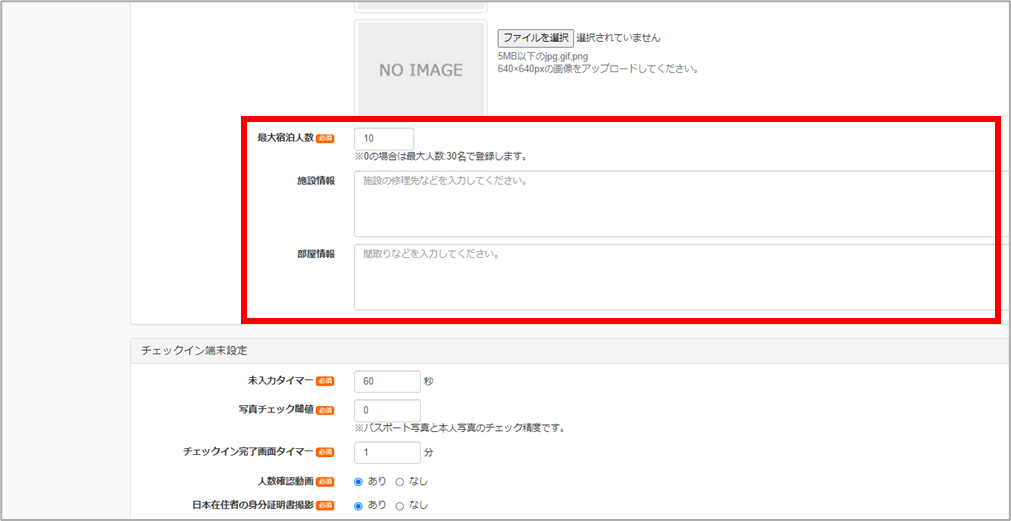
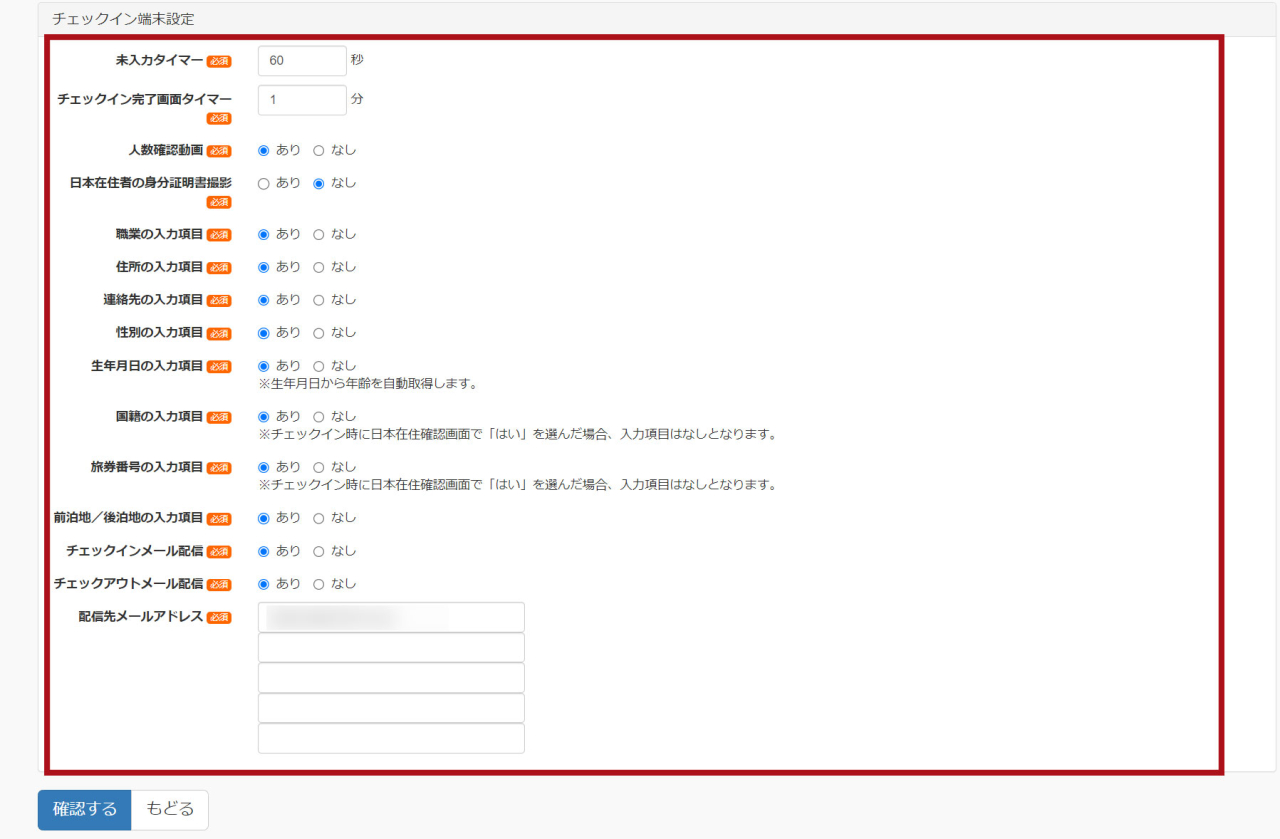
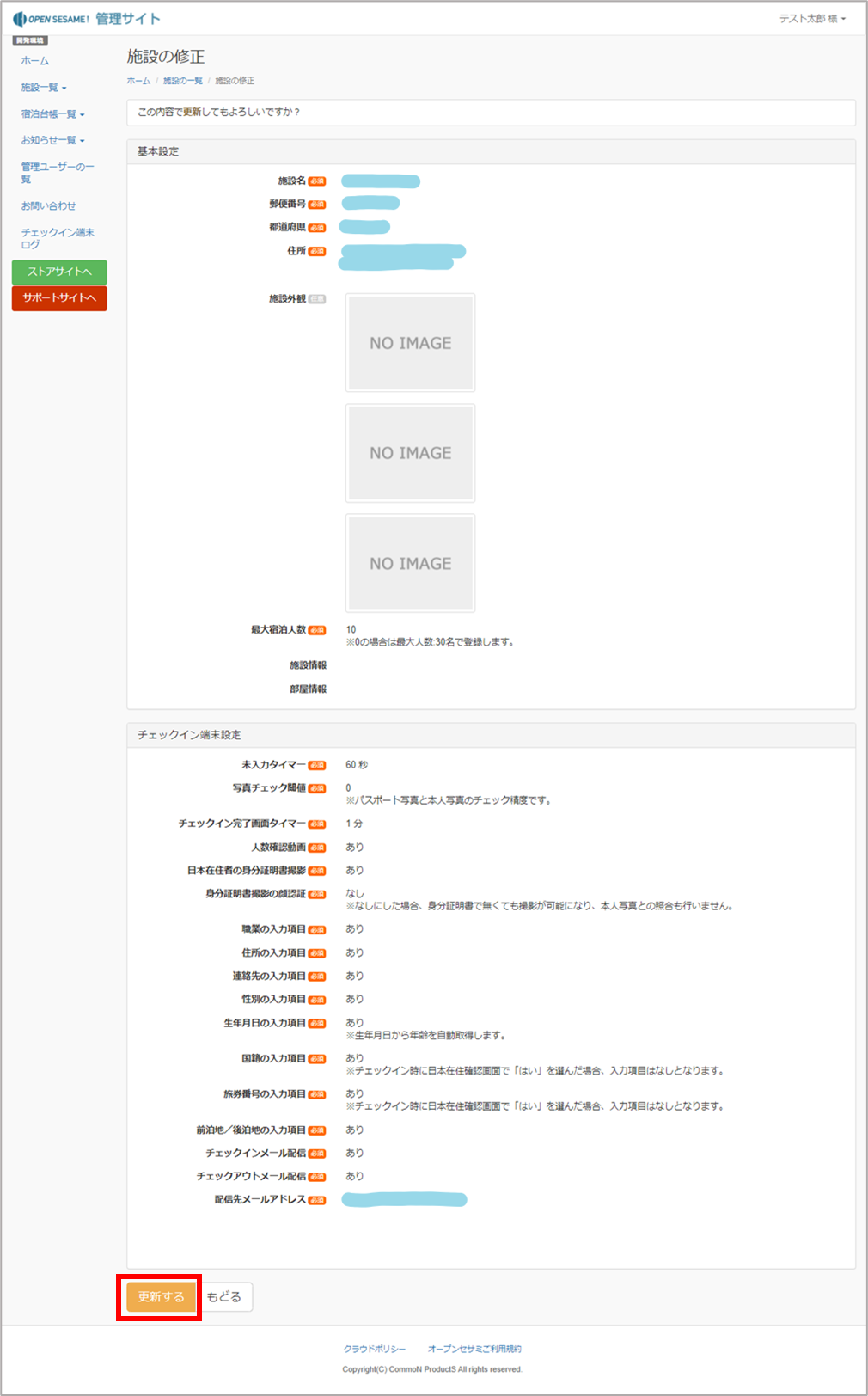
そのままでもご利用は可能ですが、管理サイトの施設一覧＞「基本設定」にて、施設の名称変更や外観写真を登録できます。
また、「チェックイン端末設定」ではチェックイン端末操作時の設定変更ができます。
設定方法は、こちらをご参照ください。
https://www.op-sesame.jp/support/after/manual/category/14/

</description>
<dc:creator></dc:creator>
<dc:subject></dc:subject>
<dc:date>2019-10-06T08:00:00+09:00</dc:date>
<content:encoded><![CDATA[
<div id="cms-editor-minieditor-sin156431184994926100" class="cms-content-parts-sin156431184994927800">
<div id="cms-editor-minieditor-sin156421377445806500" class="cms-content-parts-sin156421377445807700">
<div id="cms-editor-minieditor-sin156359627814360300" class="cms-content-parts-sin156359627814361700">
<p>OPEN SESAME!のチェックインシステムをご利用いただくためには、いくつかの設定と<span>App Storeからアプリのダウンロードが必要です。</span><br />
下記手順に沿って、iPadのセットアップを行ってください。</p>
</div>
</div>
</div>
<p class="cms-content-parts-sin158210566685416700">
<link rel="stylesheet" type="text/css" href="/files/css/box01.css" /></p>
<div class="cms-content-parts-sin158210566685419200  parts_h_type25 box clearfix">
<h4 id="cms-editor-textarea-sin158210566685421700">目次</h4>
<div class="parts_h_type25_body" id="cms-editor-minieditor-sin158210566685424000">
<div class="parts_h_type25_body" id="cms-editor-minieditor-sin158210566685426400">
<h5><font size="4">1．</font>作業するにあたって</h5>
<h5><font size="4">2．</font><font size="4">セットアップ手順</font></h5>
</div>
</div>
</div>
<div id="cms-editor-minieditor-sin158210566685428800" class="cms-content-parts-sin158210566685431200"><div id="cms-editor-minieditor-sin158210566685433500" class="cms-content-parts-sin158210566685438900"><h5><a name="setup01"></a>1．作業するにあたって</h5> <p style="margin-left: 40px;">セットアップするにあたり、予めiPadに「Apple ID」の登録と、「Wi-Fi」の設定を行ってください。</p> <p style="margin-left: 40px;">チェックイン端末(iPad)の対応機種は以下となります。</p> <p style="margin-left: 40px;">対応OS：iPadOS13～<br /> 対応機種：上記OSに対応するiPad各種</p> <p style="margin-left: 40px;">※最新バージョンに対応している機種のご購入を推奨しております。<br /> ※各端末、最新バージョンにアップデートしてご利用ください。<br /> ※オープンセサミの動作環境(対応OS・対応機種)は定期的にご確認をお願いいたします。</p> <p style="margin-left: 40px;">当マニュアルはiOS13.2.2時の画面でご案内しています。<br /> 最新バージョンとは若干異なる場合もございますので、ご了承ください。</p></div></div>
<div id="cms-editor-minieditor-sin158210612126453500" class="cms-content-parts-sin158210612126455500">
<div id="cms-editor-minieditor-sin158210612126437400" class="cms-content-parts-sin158210566685450500">
<h5><a name="setup02"></a>2．セットアップ手順</h5>
</div>
</div>
<h5 id="cms-editor-textarea-sin158210412781304400" class="cms-content-parts-sin158210412781305600">１）．キーボード追加登録（5ヶ国語）</h5>
<div id="cms-editor-minieditor-sin158210535219584600" class="cms-content-parts-sin158210535219586300">
<p style="margin-left: 40px;">OPEN SESAME!のチェックインシステムは、5つの言語に対応しておりますので、<br />
予め、利用機器(iPad)に各言語のキーボード追加登録を行う必要があります。&#160;&#160;</p>
<p style="margin-left: 40px;"><font size="3">キーボードの追加登録方法は、</font><a href="https://www.op-sesame.jp/support/after/manual/category/6/" https:="" www.op-sesame.jp="" support="" after="" manual="" category="" style="font-size: medium;" target="_blank"><u>こちら</u></a><font size="3">をご参照ください。<br />
</font><font color="#337ab7"><a href="https://www.op-sesame.jp/support/after/manual/category/6/" target="_blank">https://www.op-sesame.jp/support/after/manual/category/6/</a></font></p>
</div>
<h5 id="cms-editor-textarea-sin158210512667609400" class="cms-content-parts-sin158210512667611100">２）．「民泊　Open Sesame」アプリダウンロード</h5>
<div id="cms-editor-minieditor-sin158210516917418500" class="cms-content-parts-sin158210516917420200">
<p style="margin-left: 40px;">チェックインアプリ「民泊　Open Sesame」のダウンロードを行ってください。</p>
<p style="margin-left: 40px;"><font size="3">ダウンロード方法は、</font><a href="https://www.op-sesame.jp/support/after/manual/category/3/" target="_blank"><span style="font-size: medium;"><u>こちら</u></span></a><font size="3">をご参照ください。<br />
</font><a href="https://www.op-sesame.jp/support/after/manual/category/3/" target="_blank"><font color="#337ab7">https://www.op-sesame.jp/support/after/manual/category/3</font><font color="#337ab7">/</font></a></p>
</div>
<h5 id="cms-editor-textarea-sin158210500334081200" class="cms-content-parts-sin158210500334082900">３）．ログインＩＤ登録</h5>
<div id="cms-editor-minieditor-sin158210501292859900" class="cms-content-parts-sin158210501292865700">
<p style="margin-left: 40px;">チェックインアプリの初回起動時に、ログインIDの入力が要求されます。<br />
管理サイトに登録されている施設情報とチェックイン端末(iPad)を紐付けるために必要な設定となります。</p>
<p style="margin-left: 40px;">ログインIDは、管理サイトにて施設登録を行った際に自動発行され、<br />
無料アカウント登録時には1施設が自動で登録されます。</p>
<p style="margin-left: 40px;"><font size="3">ログインID発行(無料アカウント登録)方法は、</font><a href="https://www.op-sesame.jp/support/after/manual/category/9/" https:="" www.op-sesame.jp="" support="" after="" manual="" category="" style="font-size: medium;" target="_blank"><u>こちら</u></a><font size="3">をご参照ください。<br />
</font><a href="https://www.op-sesame.jp/support/after/manual/category/9/" target="_blank"><font color="#337ab7">https://www.op-sesame.jp/support/after/manual/category/9/</font></a></p>
</div>
<h5 id="cms-editor-textarea-sin158210460480828000" class="cms-content-parts-sin158210460480829200">４）．iPadで１つのアプリのみ使用可能にする</h5>
<div id="cms-editor-minieditor-sin158210462390669900" class="cms-content-parts-sin158210462390671500">
<p style="margin-left: 40px;">チェックイン端末(iPad)にチェックインアプリのみを全面表示で固定することにより、<br />
その他の操作を制御し、誤操作や悪意ある操作によるトラブルなどを防止します。</p>
<p style="margin-left: 40px;"><span style="font-size: medium;">設定方法は、<a href="https://www.op-sesame.jp/support/after/manual/category/4/" https:="" www.op-sesame.jp="" support="" after="" manual="" category="" target="_blank"><u>こちら</u></a>をご参照ください。</span><br />
<span style="color: rgb(51, 122, 183); letter-spacing: 1.4px;"><a href="https://www.op-sesame.jp/support/after/manual/category/4/" target="_blank">https://www.op-sesame.jp/support/after/manual/category/4/</a></span><span style="font-size: medium;"><br />
</span></p>
</div>
<h5 id="cms-editor-textarea-sin158210409193866400" class="cms-content-parts-sin158210409193870700">５）．施設情報の設定確認と調整</h5>
<div id="cms-editor-minieditor-sin158210367293292800" class="cms-content-parts-sin158210367293294300">
<p style="margin-left: 40px;">無料アカウント登録時に自動登録された施設情報は、初期状態です。<br />
そのままでもご利用は可能ですが、管理サイトの施設一覧＞「基本設定」にて、施設の名称変更や外観写真を登録できます。<br />
また、「チェックイン端末設定」ではチェックイン端末操作時の設定変更ができます。</p>
<p style="margin-left: 40px;"><span style="font-size: medium;">設定方法は、<a href="https://www.op-sesame.jp/support/after/manual/category/14/" https:="" www.op-sesame.jp="" support="" after="" manual="" category="" target="_blank"><u>こちら</u></a>をご参照ください。<br />
</span><span style="color: rgb(51, 122, 183); letter-spacing: 1.4px;"><a href="https://www.op-sesame.jp/support/after/manual/category/14/" target="_blank">https://www.op-sesame.jp/support/after/manual/category/14/</a></span><span style="font-size: medium;"><br />
</span></p>
</div>
]]></content:encoded>
</item>

<item rdf:about="https://www.op-sesame.jp/support/after/manual/2019/07/1/">
<title>チェックインアプリ　キーボード追加登録</title>
<link>https://www.op-sesame.jp/support/after/manual/2019/07/1/</link>
<description>
OPEN SESAME!のチェックインシステムは、5つの言語に対応しておりますので、
予め、利用機器(iPad)に各言語のキーボード追加登録を行う必要があります。
以下手順に沿って登録作業を行ってください。


目次


1．チェックインシステム対応言語について
2．キーボード追加登録方法


1．チェックインシステム対応言語について
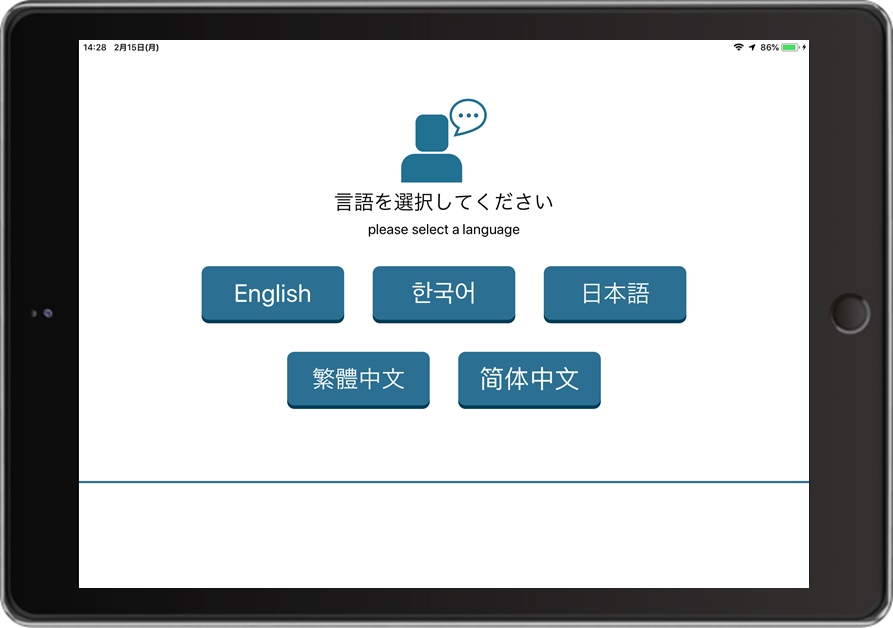
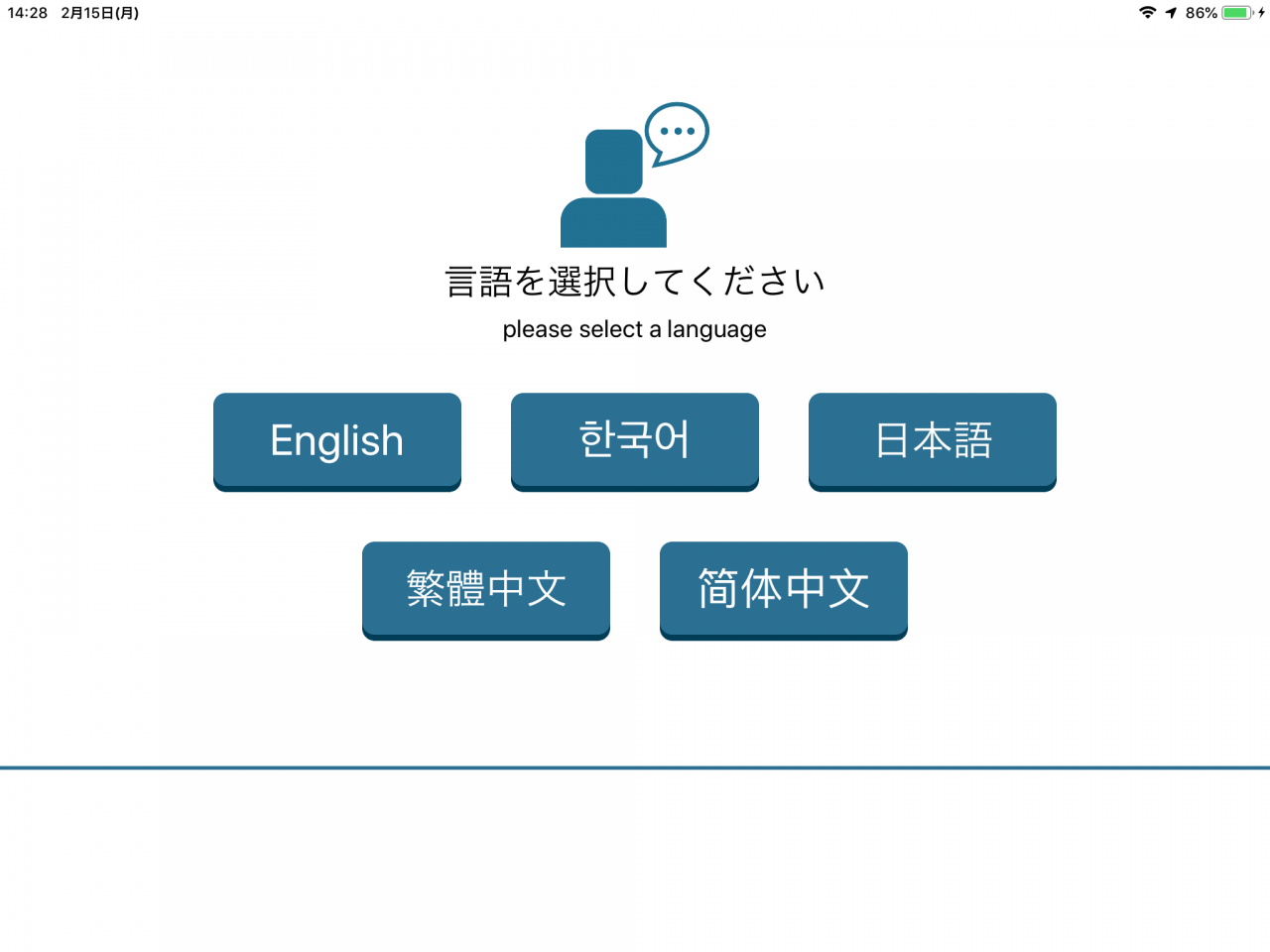
OPEN SESAME!のチェックインアプリでは、フロントメニューに表記されている以下の5ヶ国語から選択してご利用いただけます。
対応言語：英語、韓国語、日本語、中文（中国語）、繁體中文（台湾語）


チェックインシステム-【フロントメニュー】画面


2．キーボード追加登録方法

以下手順に沿って、各言語のキーボード追加登録を行なってください。


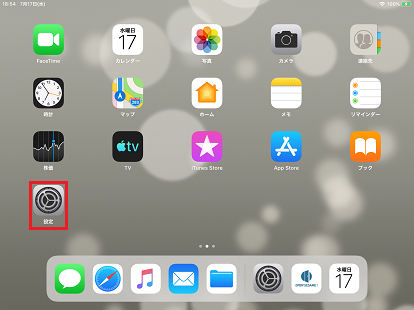
１）．ホーム画面にて《設定》アイコンをタップして起動します。


【iPad-ホーム】画面


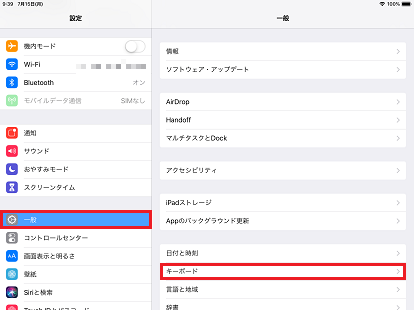
２）．『一般』&#8594;『キーボード』の順番でタップします。


【iPad設定-一般】画面


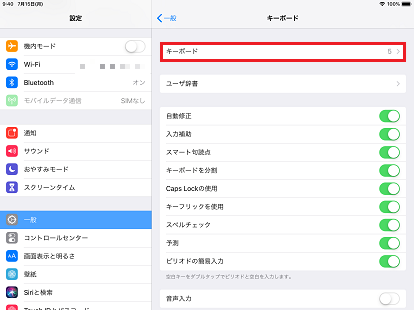
３）．『キーボード』をタップします。


【iPad設定-キーボード】画面


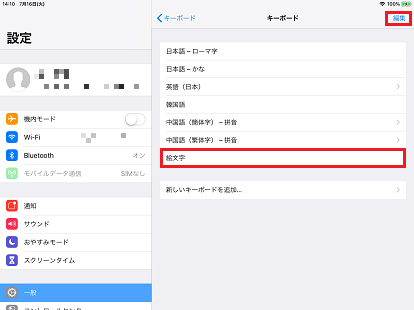
４）．【キーボード】一覧画面内に既に『絵文字』が登録されている場合は、『編集』をタップします。　
「絵文字」の登録が無い場合は、手順2-８）へお進みください。


【iPad設定-キーボード】一覧画面①


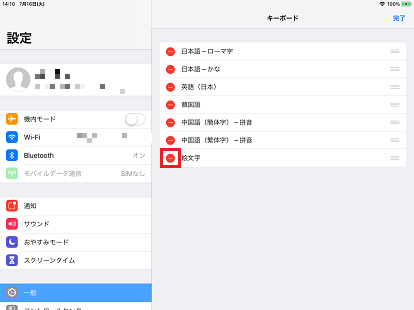
５）．「絵文字」の『』マークをタップします。


【iPad設定-キーボード】編集画面①


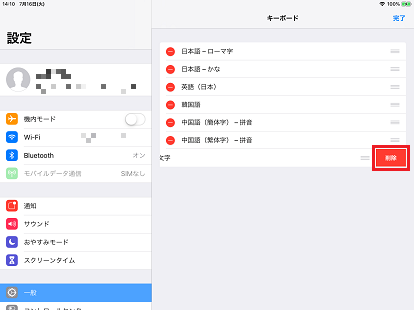
６）．「絵文字」の『削除』ボタンをタップします。


【iPad設定-キーボード】編集画面②
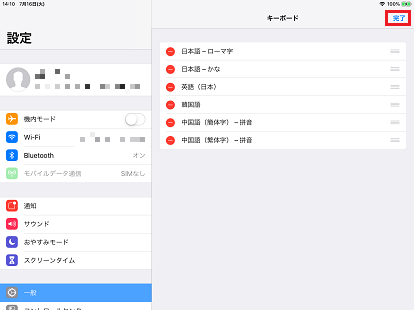


７）．【キーボード】編集一覧画面から「絵文字」が削除されていることを確認後、『完了』をタップします。


【iPad設定-キーボード】編集画面③


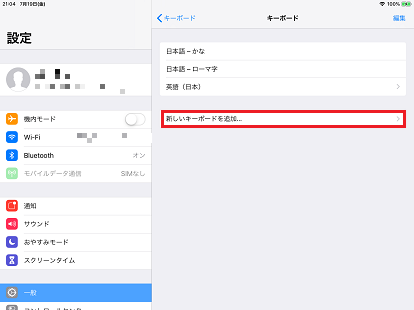
８）．【キーボード】一覧画面より『新しいキーボードの追加』をタップします。


【iPad設定-キーボード】一覧画面②


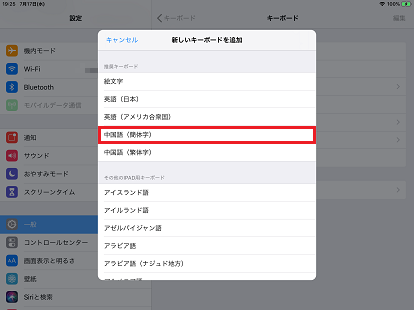
９）．【新しいキーボードを追加】画面より『中国語（簡体字）』をタップします。


【iPad設定-新しいキーボードを追加】画面①


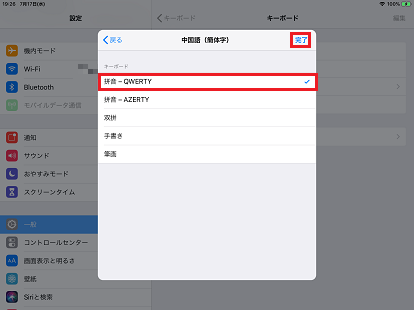
１０）．『拼音 - QWERTY』&#8594;『完了』の順番でタップします。


【iPad設定-新しいキーボードを追加】画面②


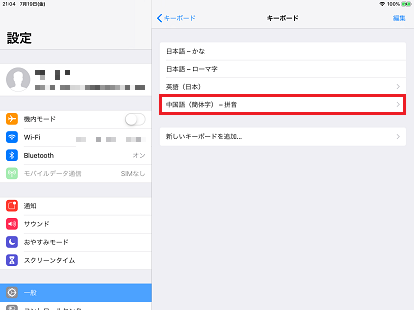
１１）．【キーボード】一覧画面に「中国語＜簡体字＞－併音」が追加されていることをご確認ください。


【iPad設定-キーボード】一覧画面③


１２）．【キーボード】一覧画面に、残りの3ヶ国語も手順２-8）～2-11）を繰り返し、キーボードの追加登録を行ってください。

既に登録されている言語は、【新しいキーボード追加】画面には表示されません。
各言語の追加キーボードは、次の通りです。
・『英語（日本）』&#8594;『QWERTY-JIS』&#8594;『完了』
・『韓国語』を追加選択するのみ
・『中国語（繁体字）』&#8594;『拼音 - QWERTY』&#8594;『完了』
キーボードの追加設定が完了したら、チェックイン端末へアプリをダウンロードして設定を進めてください。
アプリのダウンロード方法は、こちらです。
https://www.op-sesame.jp/support/after/manual/category/3/
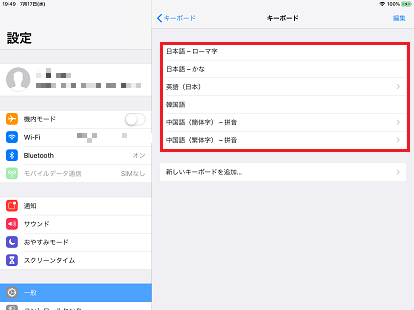


【iPad設定-キーボード】一覧画面④


</description>
<dc:creator></dc:creator>
<dc:subject></dc:subject>
<dc:date>2019-07-29T14:20:00+09:00</dc:date>
<content:encoded><![CDATA[
<div id="cms-editor-minieditor-sin156308174072797400" class="cms-content-parts-sin156308174072798900">
<p>OPEN SESAME!のチェックインシステムは、5つの言語に対応しておりますので、<br />
予め、利用機器(iPad)に各言語のキーボード追加登録を行う必要があります。</p>
<p><a name="top"></a>以下手順に沿って登録作業を行ってください。</p>
</div>
<p class="cms-content-parts-sin158211140810931200">
<link rel="stylesheet" type="text/css" href="/files/css/box01.css" /></p>
<div class="cms-content-parts-sin158211140810933700  parts_h_type25 box clearfix">
<h4 id="cms-editor-textarea-sin158211140810936200">目次</h4>
<div class="parts_h_type25_body" id="cms-editor-minieditor-sin158211140810938500">
<div class="parts_h_type25_body" id="cms-editor-minieditor-sin158211140810940900">
<h5><font size="4">1．</font>チェックインシステム対応言語について</h5>
<h5><font size="4">2．</font>キーボード追加登録方法</h5>
</div>
</div>
</div>
<div class="cms-content-parts-sin156308223978270700">
<div class="box clearfix">
<div class="parts_img_type22_box left cms-easy-edit" id="cms-editor-minieditor-sin156308223978273700">
<h5 style="text-align: left;"><a name="keyset01"></a><a name="keyset01"></a>1．チェックインシステム対応言語について</h5>
<p style="text-align: left; margin-left: 40px;">OPEN SESAME!のチェックインアプリでは、フロントメニューに表記されている以下の5ヶ国語から選択してご利用いただけます。</p>
<p style="text-align: left; margin-left: 40px;">対応言語：英語、韓国語、日本語、中文（中国語）、繁體中文（台湾語）</p>
</div>
<div class="parts_img_type22_imgBox right"><a href="/images/Support/Ipad_Checkin_Flow/Ipad_Checkin_Flow_01.png" rel="lightbox2[]" title=""><img src="https://op-sesame.jp/images/Support/Ipad_Checkin_Flow/Ipad_Checkin_Flow_01.png" alt="01_言語選択画面" class="cms-easy-edit parts_img_type22_img" id="cms-editor-image-sin156308223978275800" title="" name="" width="330"       /></a>
<div id="cms-editor-minieditor-sin156308223978277700" class="cms-easy-edit parts_img_type22_txtBox">
<p>チェックインシステム-【フロントメニュー】画面</p>
</div>
</div>
</div>
</div>
<h5 id="cms-editor-textarea-sin158210645220856000" class="cms-content-parts-sin158210645220860100"><a name="keyset02"></a>2．キーボード追加登録方法</h5>
<div id="cms-editor-minieditor-sin158210661081021500" class="cms-content-parts-sin158210661081023000">
<p style="margin-left: 40px;">以下手順に沿って、各言語のキーボード追加登録を行なってください。</p>
</div>
<div class="cms-content-parts-sin156308296765035700">
<div class="box clearfix">
<div class="parts_img_type22_box left cms-easy-edit" id="cms-editor-minieditor-sin156308296765012900">
<h5 style="text-align: left;"><font size="4">１）．</font><strong style="color: inherit; font-family: inherit; font-size: 17.9998px; letter-spacing: 0.1em;"><span style="font-size: large;">ホーム画面にて《設定》アイコンをタップして</span></strong><strong style="color: inherit; font-family: inherit; font-size: 17.9998px; letter-spacing: 0.1em;"><span style="font-size: large;">起動します。</span></strong></h5>
</div>
<div class="parts_img_type22_imgBox right"><a href="/images/Support/Ipad_Key_Set/Ipad_Key_Set_1.png" rel="lightbox2[]" title=""><img src="https://op-sesame.jp/images/Support/Ipad_Key_Set/Ipad_Key_Set_1.png" alt="" class="cms-easy-edit parts_img_type22_img" id="cms-editor-image-sin156308296765015200" title="" name="" width="330" /></a>
<div id="cms-editor-minieditor-sin156308296765017000" class="cms-easy-edit parts_img_type22_txtBox">
<p>【iPad-ホーム】画面</p>
</div>
</div>
</div>
</div>
<div class="cms-content-parts-sin156308379859266000">
<div class="box clearfix">
<div class="parts_img_type22_box left cms-easy-edit" id="cms-editor-minieditor-sin156308379859240200">
<h5 style="text-align: left;"><font size="4">２）．</font>『一般』&#8594;『キーボード』の順番でタップします。</h5>
</div>
<div class="parts_img_type22_imgBox right"><a href="/images/Support/Ipad_Key_Set/Ipad_Key_Set_2.png" rel="lightbox2[]" title=""><img src="https://op-sesame.jp/images/Support/Ipad_Key_Set/Ipad_Key_Set_2.png" alt="" class="cms-easy-edit parts_img_type22_img" id="cms-editor-image-sin156308379859245100" title="" name="" width="330" /></a>
<div id="cms-editor-minieditor-sin156308379859246500" class="cms-easy-edit parts_img_type22_txtBox">
<p>【iPad設定-一般】画面</p>
</div>
</div>
</div>
</div>
<div class="cms-content-parts-sin156308399112363100">
<div class="box clearfix">
<div class="parts_img_type22_box left cms-easy-edit" id="cms-editor-minieditor-sin156308399112337500">
<h5 style="text-align: left;"><font size="4">３）．</font>『キーボード』をタップします。</h5>
</div>
<div class="parts_img_type22_imgBox right"><a href="/images/Support/Ipad_Key_Set/Ipad_Key_Set_3.png" rel="lightbox2[]" title=""><img src="https://op-sesame.jp/images/Support/Ipad_Key_Set/Ipad_Key_Set_3.png" alt="" class="cms-easy-edit parts_img_type22_img" id="cms-editor-image-sin156308399112339100" title="" name="" width="330" /></a>
<div id="cms-editor-minieditor-sin156308399112340000" class="cms-easy-edit parts_img_type22_txtBox">
<p>【iPad設定-キーボード】画面</p>
</div>
</div>
</div>
</div>
<div class="cms-content-parts-sin156308414619431300">
<div class="box clearfix">
<div class="parts_img_type22_box left cms-easy-edit" id="cms-editor-minieditor-sin156308414619410300">
<h5 style="text-align: left;"><font size="4">４）．</font>【キーボード】一覧画面内に既に『絵文字』が登録されている場合は、『編集』をタップ<span style="color: inherit; font-family: inherit; letter-spacing: 0.1em; font-size: large;">します</span><span style="color: inherit; font-family: inherit; letter-spacing: 0.1em; font-size: large;">。　</span></h5>
<p style="text-align: left;">「絵文字」の登録が無い場合は、<a href="#keyset03"><span style="color: rgb(51, 102, 255);"><u>手順2-８）</u></span></a>へお進みください。</p>
</div>
<div class="parts_img_type22_imgBox right"><a href="/images/Support/Ipad_Key_Set/Ipad_Key_Set_4.png" rel="lightbox2[]" title=""><img src="https://op-sesame.jp/images/Support/Ipad_Key_Set/Ipad_Key_Set_4.png" alt="" class="cms-easy-edit parts_img_type22_img" id="cms-editor-image-sin156308414619412000" title="" name="" width="330" /></a>
<div id="cms-editor-minieditor-sin156308414619412900" class="cms-easy-edit parts_img_type22_txtBox">
<p>【iPad設定-キーボード】一覧画面①</p>
</div>
</div>
</div>
</div>
<div class="cms-content-parts-sin156308421526063600">
<div class="box clearfix">
<div class="parts_img_type22_box left cms-easy-edit" id="cms-editor-minieditor-sin156308421526037200">
<h5 style="text-align: left;"><span style="font-size: large;"><a name="#KeyEmoziDell"></a></span><font size="4">５）．</font>「絵文字」の『<img src="https://op-sesame.jp/images/Support/Ipad_Key_Set/Ipad_Key_Set_Mrk_Dell.png" alt="" style="color: inherit; font-family: inherit; font-size: large; letter-spacing: 0.1em;" width="28" height="24" /><span style="color: inherit; font-family: inherit; font-size: large; letter-spacing: 0.1em;">』マークをタップします。</span></h5>
</div>
<div class="parts_img_type22_imgBox right"><a href="/images/Support/Ipad_Key_Set/Ipad_Key_Set_5.png" rel="lightbox2[]" title=""><img src="https://op-sesame.jp/images/Support/Ipad_Key_Set/Ipad_Key_Set_5.png" alt="" class="cms-easy-edit parts_img_type22_img" id="cms-editor-image-sin156308421526038900" title="" name="" width="330" /></a>
<div id="cms-editor-minieditor-sin156308421526039900" class="cms-easy-edit parts_img_type22_txtBox">
<p>【iPad設定-キーボード】編集画面①</p>
</div>
</div>
</div>
</div>
<div class="cms-content-parts-sin156309295890848100">
<div class="box clearfix">
<div class="parts_img_type22_box left cms-easy-edit" id="cms-editor-minieditor-sin156309295890819000">
<h5 style="text-align: left;"><font size="4">６）．</font>「絵文字」の『削除』ボタンをタップします。</h5>
</div>
<div class="parts_img_type22_imgBox right"><a href="/images/Support/Ipad_Key_Set/ipad_Key_Set_6.png" rel="lightbox2[]" title=""><img src="https://op-sesame.jp/images/Support/Ipad_Key_Set/ipad_Key_Set_6.png" alt="" class="cms-easy-edit parts_img_type22_img" id="cms-editor-image-sin156309295890820800" title="" name="" width="330" /></a>
<div id="cms-editor-minieditor-sin156309295890821800" class="cms-easy-edit parts_img_type22_txtBox">
<p>【iPad設定-キーボード】編集画面②</p>
</div>
</div>
</div>
</div>
<div class="cms-content-parts-sin156308505540604400">
<div class="box clearfix">
<div class="parts_img_type22_box left cms-easy-edit" id="cms-editor-minieditor-sin156308505540566500">
<h5 style="text-align: left;"><font size="4"><a name="keyset03"></a>７）．</font>【キーボード】編集一覧画面から「絵文字」が削除されていることを確認後、『完了』をタップします。</h5>
<p><span style="font-size: large;"><br />
</span></p>
</div>
<div class="parts_img_type22_imgBox right"><a href="/images/Support/Ipad_Key_Set/Ipad_Key_Set_7.png" rel="lightbox2[]" title=""><img src="https://op-sesame.jp/images/Support/Ipad_Key_Set/Ipad_Key_Set_7.png" alt="" class="cms-easy-edit parts_img_type22_img" id="cms-editor-image-sin156308505540568900" title="" name="" width="330" /></a>
<div id="cms-editor-minieditor-sin156308505540570500" class="cms-easy-edit parts_img_type22_txtBox">
<p>【iPad設定-キーボード】編集画面③</p>
</div>
</div>
</div>
</div>
<div class="cms-content-parts-sin156353237681790100">
<div class="box clearfix">
<div class="parts_img_type22_box left cms-easy-edit" id="cms-editor-minieditor-sin156353237681793500">
<h5 style="text-align: left;"><span style="font-size: large;"><a name="#KeyNewAdd"></a></span><font size="4">８）．</font><font style="color: inherit; font-family: inherit; letter-spacing: 0.1em;" size="4">【キーボード】</font><span style="color: inherit; font-family: inherit; letter-spacing: 0.1em; font-size: large;">一覧画面より『新しいキーボードの追加』をタップします。</span></h5>
</div>
<div class="parts_img_type22_imgBox right"><a href="/images/Support/Ipad_Key_Set/Ipad_Key_Set_8.png" rel="lightbox2[]" title=""><img src="https://op-sesame.jp/images/Support/Ipad_Key_Set/Ipad_Key_Set_8.png" alt="" class="cms-easy-edit parts_img_type22_img" id="cms-editor-image-sin156353237681795800" title="" name="" width="330" /></a>
<div id="cms-editor-minieditor-sin156353237681797800" class="cms-easy-edit parts_img_type22_txtBox">
<p>【iPad設定-キーボード】一覧画面②</p>
</div>
</div>
</div>
</div>
<div class="cms-content-parts-sin156353259283142100">
<div class="box clearfix">
<div class="parts_img_type22_box left cms-easy-edit" id="cms-editor-minieditor-sin156353259283145500">
<h5 style="text-align: left;"><font size="4">９）．</font>【新しいキーボードを追加】画面より『中国語（簡体字）』をタップします。</h5>
</div>
<div class="parts_img_type22_imgBox right"><a href="/images/Support/Ipad_Key_Set/Ipad_Key_Set_9.png" rel="lightbox2[]" title=""><img src="https://op-sesame.jp/images/Support/Ipad_Key_Set/Ipad_Key_Set_9.png" alt="" class="cms-easy-edit parts_img_type22_img" id="cms-editor-image-sin156353259283147900" title="" name="" width="330" /></a>
<div id="cms-editor-minieditor-sin156353259283151600" class="cms-easy-edit parts_img_type22_txtBox">
<p>【iPad設定-新しいキーボードを追加】画面①</p>
</div>
</div>
</div>
</div>
<div class="cms-content-parts-sin156353325576442000">
<div class="box clearfix">
<div class="parts_img_type22_box left cms-easy-edit" id="cms-editor-minieditor-sin156353325576446500">
<h5 style="text-align: left;"><font size="4">１０）．</font>『拼音 - QWERTY』&#8594;『完了』の順番でタップします。</h5>
</div>
<div class="parts_img_type22_imgBox right"><a href="/images/Support/Ipad_Key_Set/Ipad_Key_Set_10.png" rel="lightbox2[]" title=""><img src="https://op-sesame.jp/images/Support/Ipad_Key_Set/Ipad_Key_Set_10.png" alt="" class="cms-easy-edit parts_img_type22_img" id="cms-editor-image-sin156353325576453100" title="" name="" width="330" /></a>
<div id="cms-editor-minieditor-sin156353325576455500" class="cms-easy-edit parts_img_type22_txtBox">
<p>【iPad設定-新しいキーボードを追加】画面②</p>
</div>
</div>
</div>
</div>
<div class="cms-content-parts-sin156353408369937200">
<div class="box clearfix">
<div class="parts_img_type22_box left cms-easy-edit" id="cms-editor-minieditor-sin156353408369941400">
<h5 style="text-align: left;"><font size="4">１１）．</font>【キーボード】一覧画面に「中国語＜簡体字＞－併音」が追加されていることをご確認ください。</h5>
</div>
<div class="parts_img_type22_imgBox right"><a href="/images/Support/Ipad_Key_Set/Ipad_Key_Set_11.png" rel="lightbox2[]" title=""><img src="https://op-sesame.jp/images/Support/Ipad_Key_Set/Ipad_Key_Set_11.png" alt="" class="cms-easy-edit parts_img_type22_img" id="cms-editor-image-sin156353408369944200" title="" name="" width="330" /></a>
<div id="cms-editor-minieditor-sin156353408369946100" class="cms-easy-edit parts_img_type22_txtBox">
<p>【iPad設定-キーボード】一覧画面③</p>
</div>
</div>
</div>
</div>
<div class="cms-content-parts-sin158192594441414900">
<div class="box clearfix">
<div class="parts_h_type11_box left">
<h5 style="font-family: &#34;Helvetica Neue&#34;, Helvetica, Arial, 游ゴシック, &#34;Yu Gothic&#34;, 游ゴシック体, YuGothic, &#34;ヒラギノ角ゴ Pro W3&#34;, &#34;Hiragino Kaku Gothic Pro&#34;, &#34;Meiryo UI&#34;, メイリオ, Meiryo, &#34;ＭＳ Ｐゴシック&#34;, &#34;MS PGothic&#34;, sans-serif; color: rgb(51, 51, 51); font-size: 17.9998px; letter-spacing: 1.4px;"><font size="4">１２）．</font>【キーボード】一覧画面に、<span style="color: inherit; font-family: inherit; letter-spacing: 0.1em; font-size: large;">残りの3ヶ国語も手順<a href="#keyset03"><span style="color: rgb(51, 102, 255);"><span style="padding: 0px 3px 2px; background: linear-gradient(transparent 60%, rgba(92, 189, 233, 0.3) 40%);">２-8）</span></span><span style="color: rgb(51, 102, 255);"><span style="padding: 0px 3px 2px; background: linear-gradient(transparent 60%, rgba(92, 189, 233, 0.3) 40%);">～2-11）</span></span></a>を繰り返し、</span><span style="color: inherit; font-family: inherit; letter-spacing: 0.1em; font-size: large;">キーボードの追加</span><span style="color: inherit; font-family: inherit; letter-spacing: 0.1em; font-size: large;">登録を行ってください。</span></h5>
<div id="cms-editor-minieditor-sin158192594441420100" class="cms-easy-edit">
<p>既に登録されている言語は、【新しいキーボード追加】画面には表示されません。</p>
<p>各言語の追加キーボードは、次の通りです。<br />
・『英語（日本）』<span style="letter-spacing: 1.4px;">&#8594;『QWERTY-JIS』&#8594;『完了』</span><br />
・『韓国語』を追加選択するのみ<br />
・『中国語（繁体字）』&#8594;『拼音 - QWERTY』&#8594;『完了』</p>
<p>キーボードの追加設定が完了したら、チェックイン端末へアプリをダウンロードして設定を進めてください。</p>
<p><span style="font-size: medium; letter-spacing: 1.4px;">アプリのダウンロード方法は、</span><a href="https://www.op-sesame.jp/support/after/manual/category/3/" style="background-color: rgb(255, 255, 255); font-size: medium; letter-spacing: 1.4px;" target="_blank"><span style="padding: 0px 3px 2px; background: linear-gradient(transparent 60%, rgba(92, 189, 233, 0.3) 40%);">こちら</span></a><span style="font-size: medium; letter-spacing: 1.4px;">です。<br />
</span><a href="https://www.op-sesame.jp/support/after/manual/category/3/" style="letter-spacing: 1.4px; background-color: rgb(255, 255, 255);" target="_blank">https://www.op-sesame.jp/support/after/manual/category/3/</a></p>
</div>
</div>
<div class="parts_h_type11_box right">
<div><a href="/images/Support/Ipad_Key_Set/Ipad_Key_Set_12.png" rel="lightbox2[]" title=""><img id="cms-editor-image-sin158192594441423400" class="cms-easy-edit" src="https://op-sesame.jp/images/Support/Ipad_Key_Set/Ipad_Key_Set_12.png" name="" width="330" alt="" title="" /></a>
<p style="text-align: center;"><span style="letter-spacing: 1.4px;">【iPad設定-キーボード】一覧画面④</span></p>
</div>
</div>
</div>
</div>
]]></content:encoded>
</item>

<item rdf:about="https://www.op-sesame.jp/support/after/manual/2019/07/6/">
<title>チェックインアプリ　アプリダウンロード方法</title>
<link>https://www.op-sesame.jp/support/after/manual/2019/07/6/</link>
<description>
OPEN SESAME!のチェックインシステムをご利用していただくためには、App Storeより「民泊　Open Sesame」アプリをダウンロードする必要があります。
また、ダウンロード前にiPadの位置情報サービスの有効化が必要になります。
下記方法に沿って設定した後、アプリをダウンロードしてください。


目次


1．作業にするにあたって
2．アプリのダウンロード方法


1．作業するにあたって
&#160; OPEN SESAME!のチェックインアプリをダウンロードするにあたり、予めiPadに「Wifi」設定、「Apple ID」の登録を
&#160; 行ってください。


2．アプリダウンロード方法
&#160; 次の操作に沿って、iPadの位置情報の設定後に、アプリのダウンロードを行なってください。


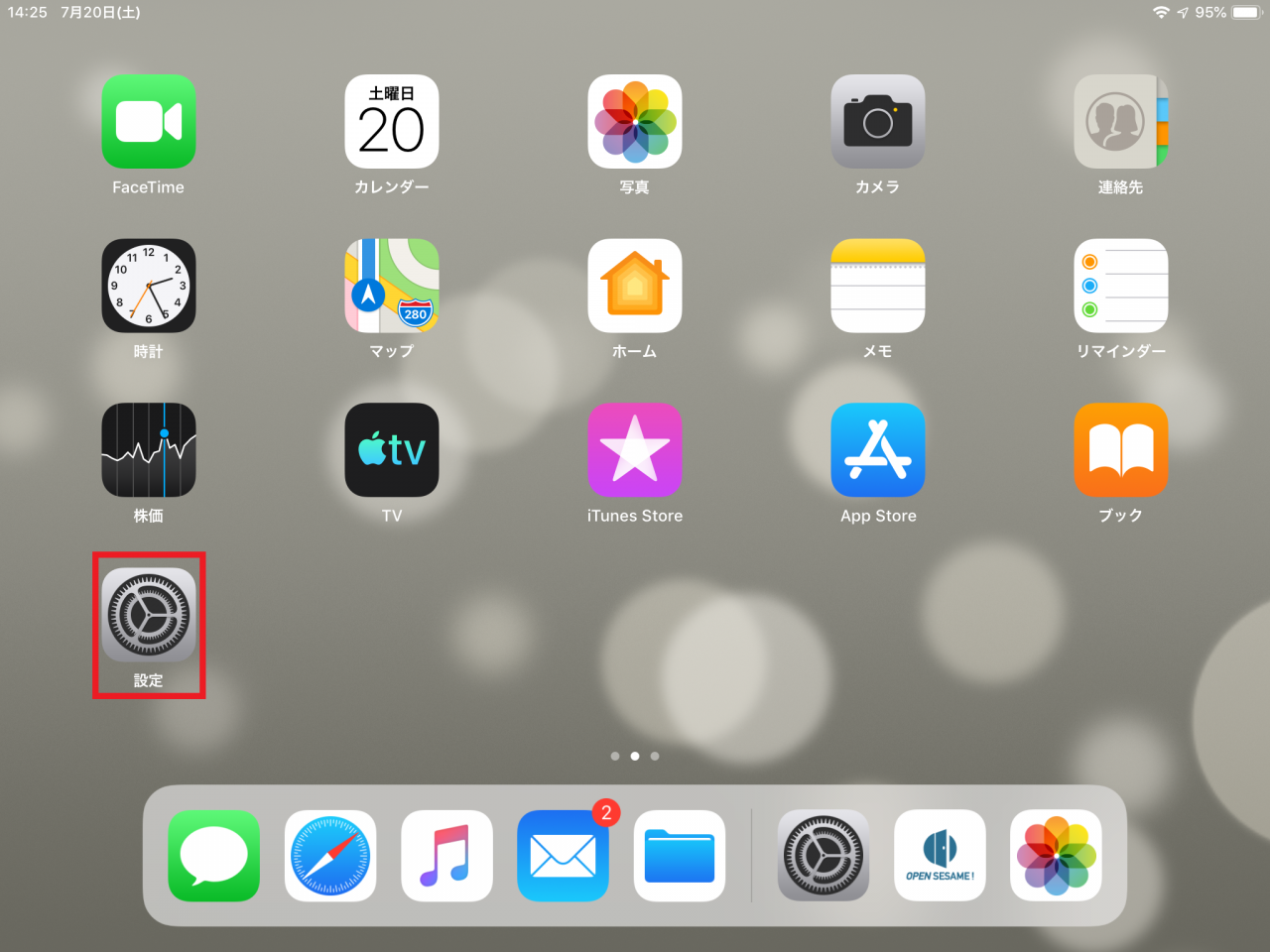
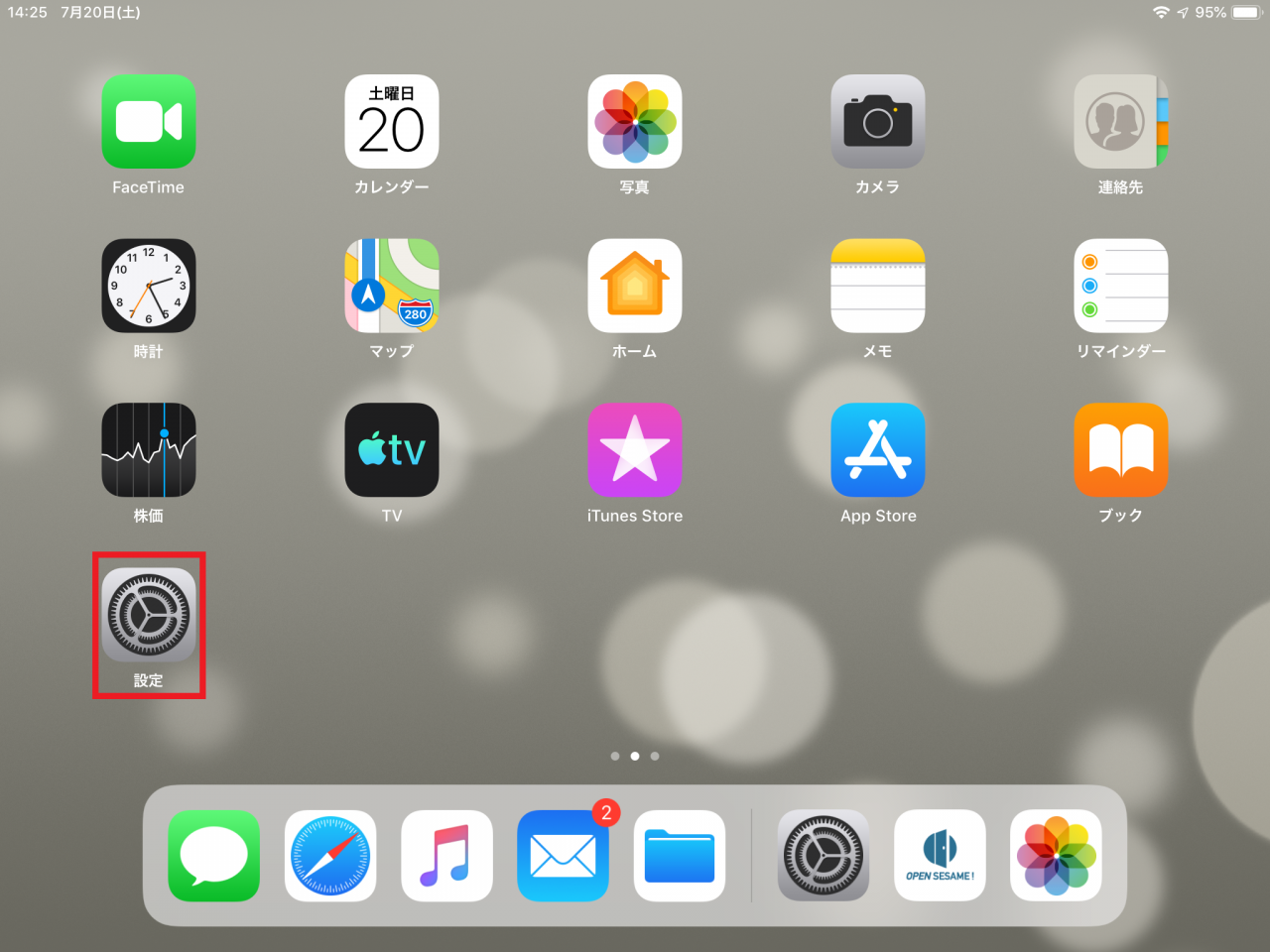
１）．iPadの【ホーム】画面にて《設定》アプリをタップして起動します。


【iPad-ホーム】画面①


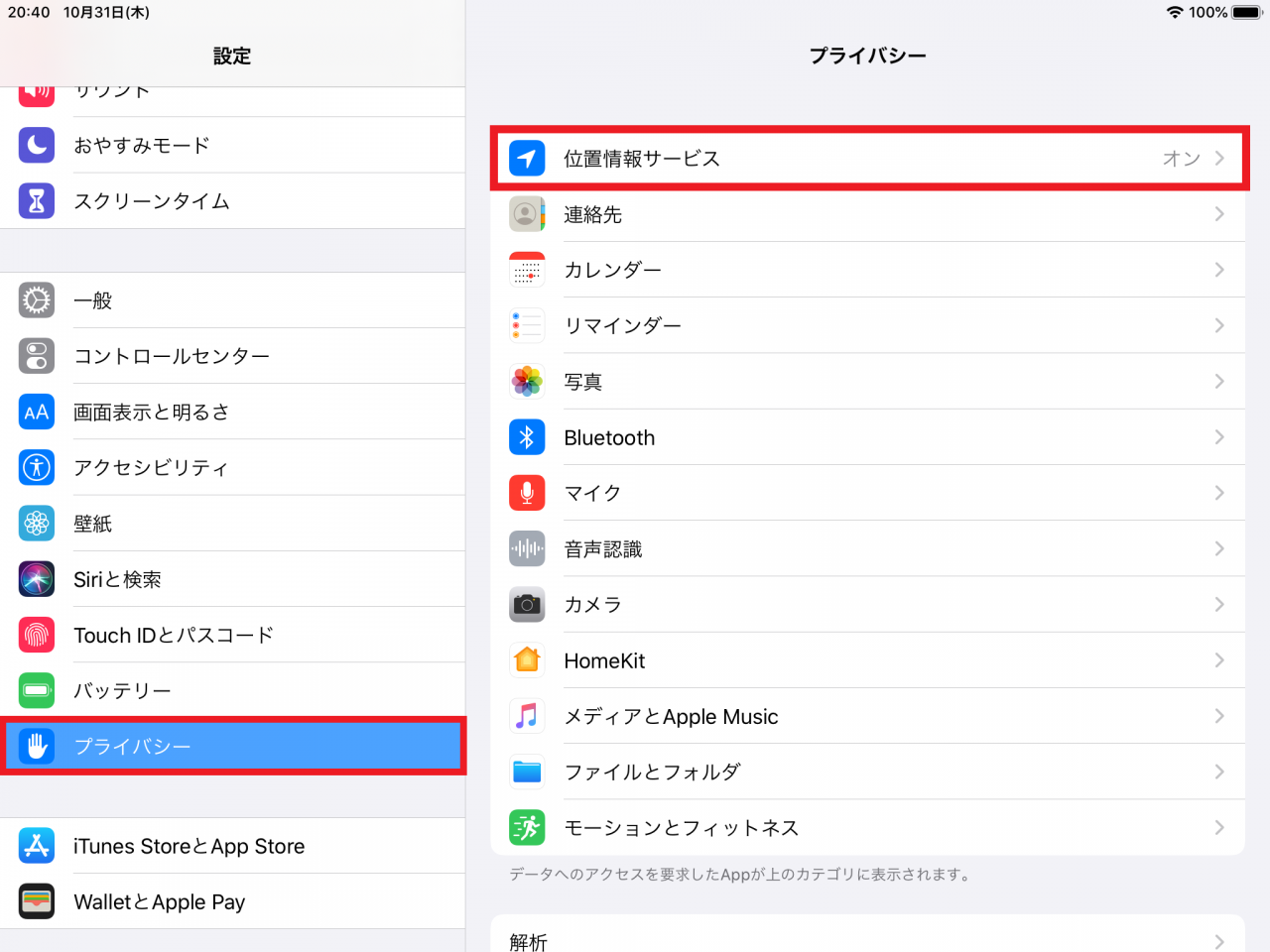
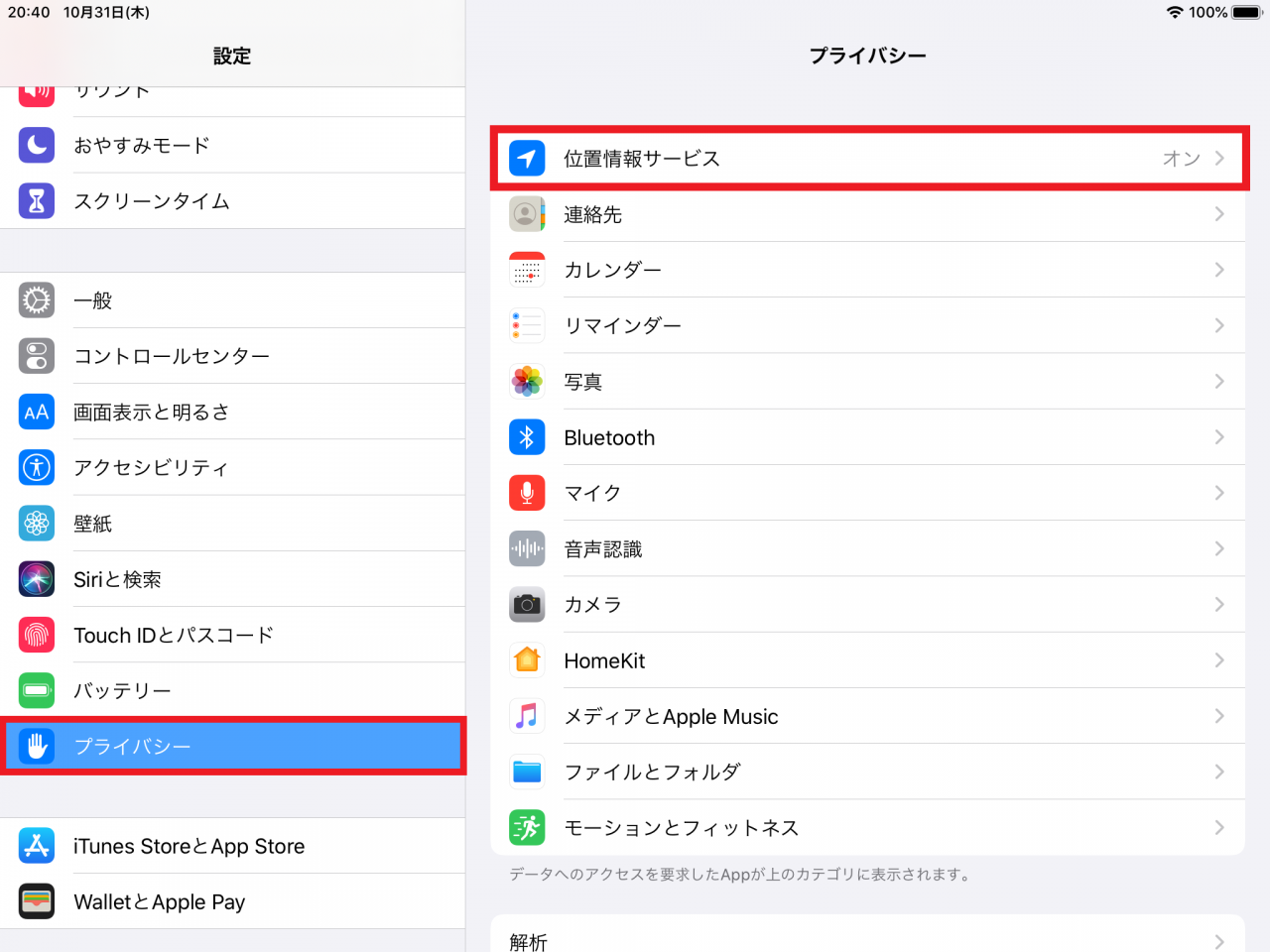
２）．iPadの【設定】画面にて『プライバシー』をタップし、『位置情報サービス』をタップします。


【iPad-設定－プライバシーｰ位置情報サービス】画面①


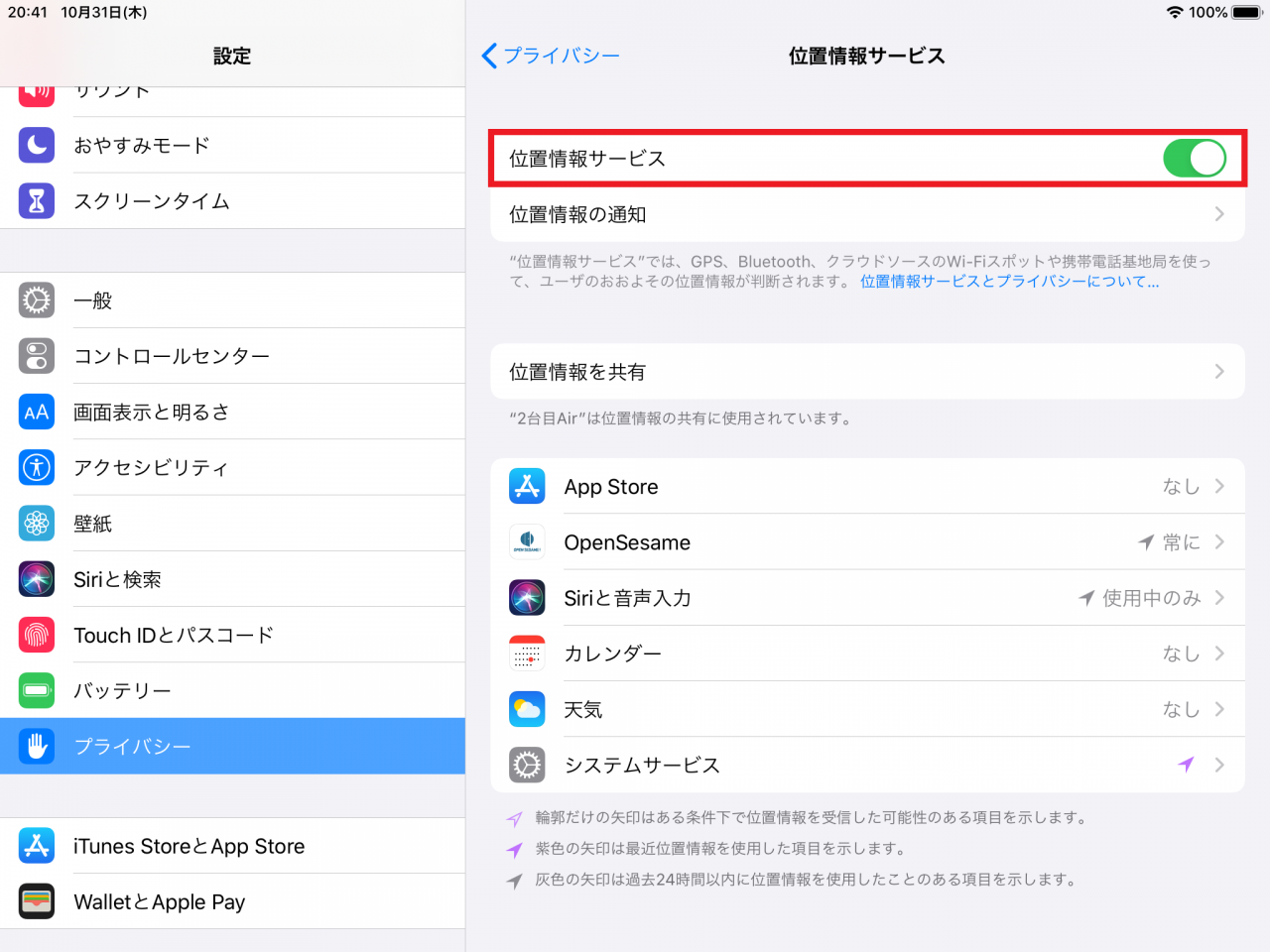
３）．iPadの【位置情報サービス】画面にて『位置情報サービス』のボタンをタップして『ON』にします。


【iPad-設定－プライバシーｰ位置情報サービス】画面②


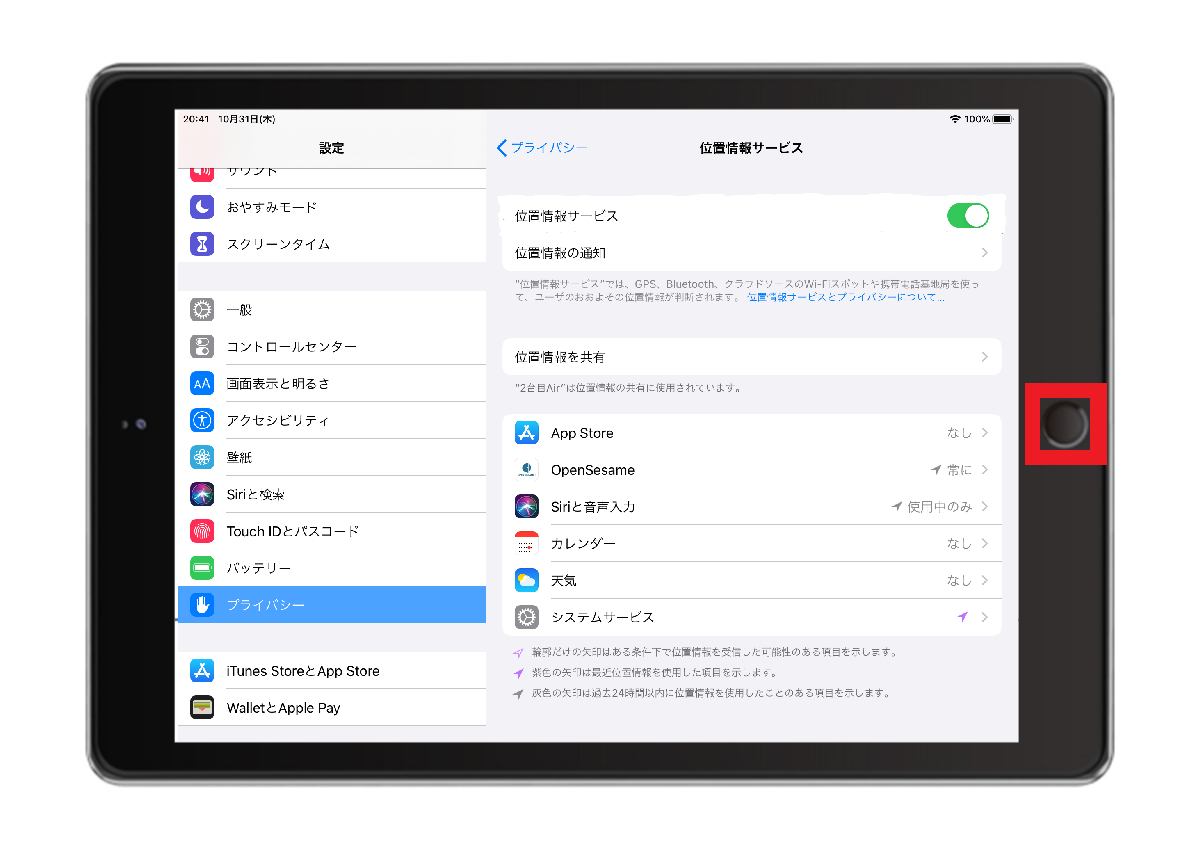
４）．iPadの《ホーム》ボタンをタップして、【ホーム】画面に戻します。


【iPad-設定－プライバシーｰ位置情報サービス】画面③


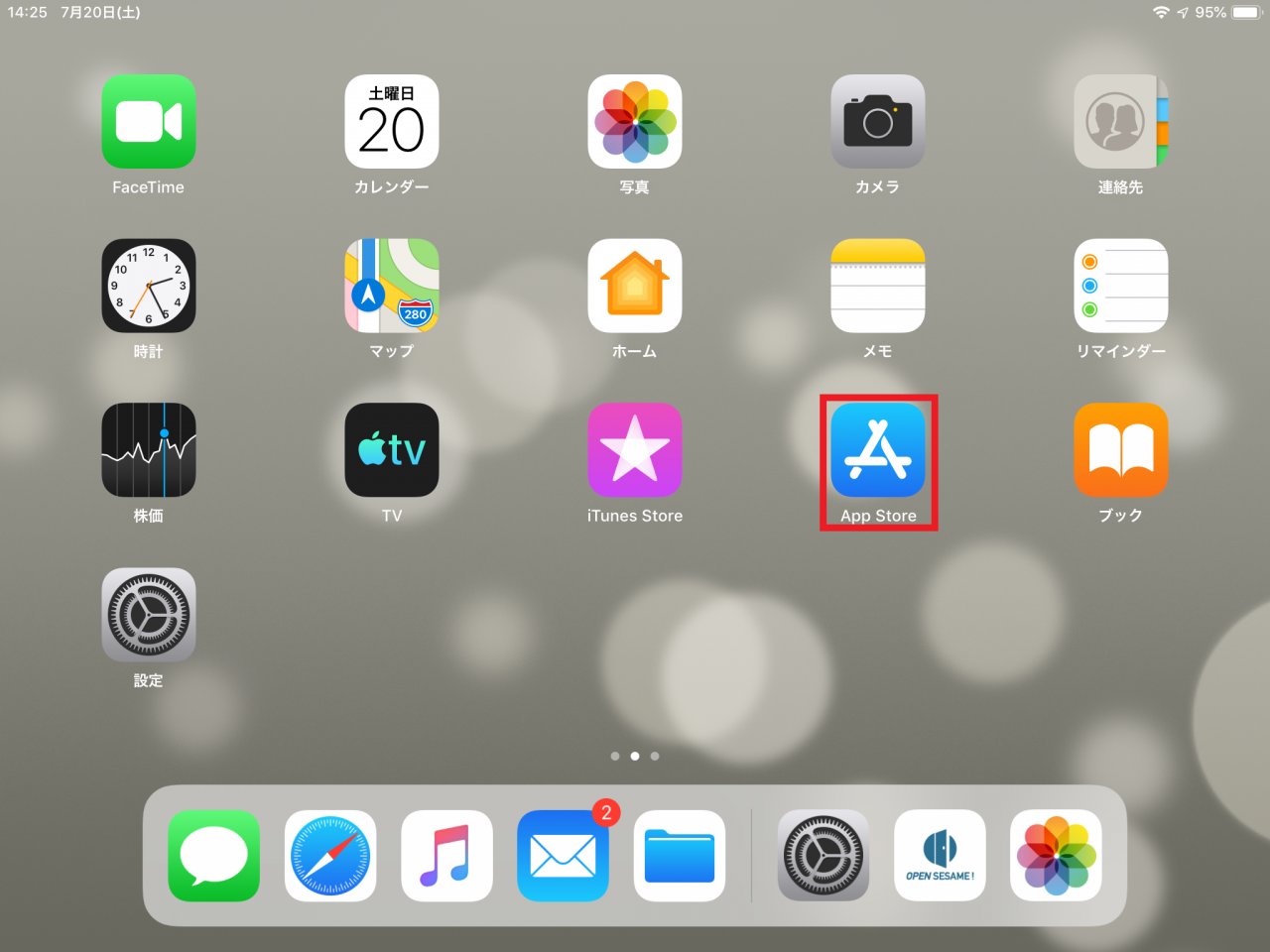
５）．iPadの【ホーム】画面にて《App Store》アプリをタップして起動します。


【iPad-ホーム】画面②


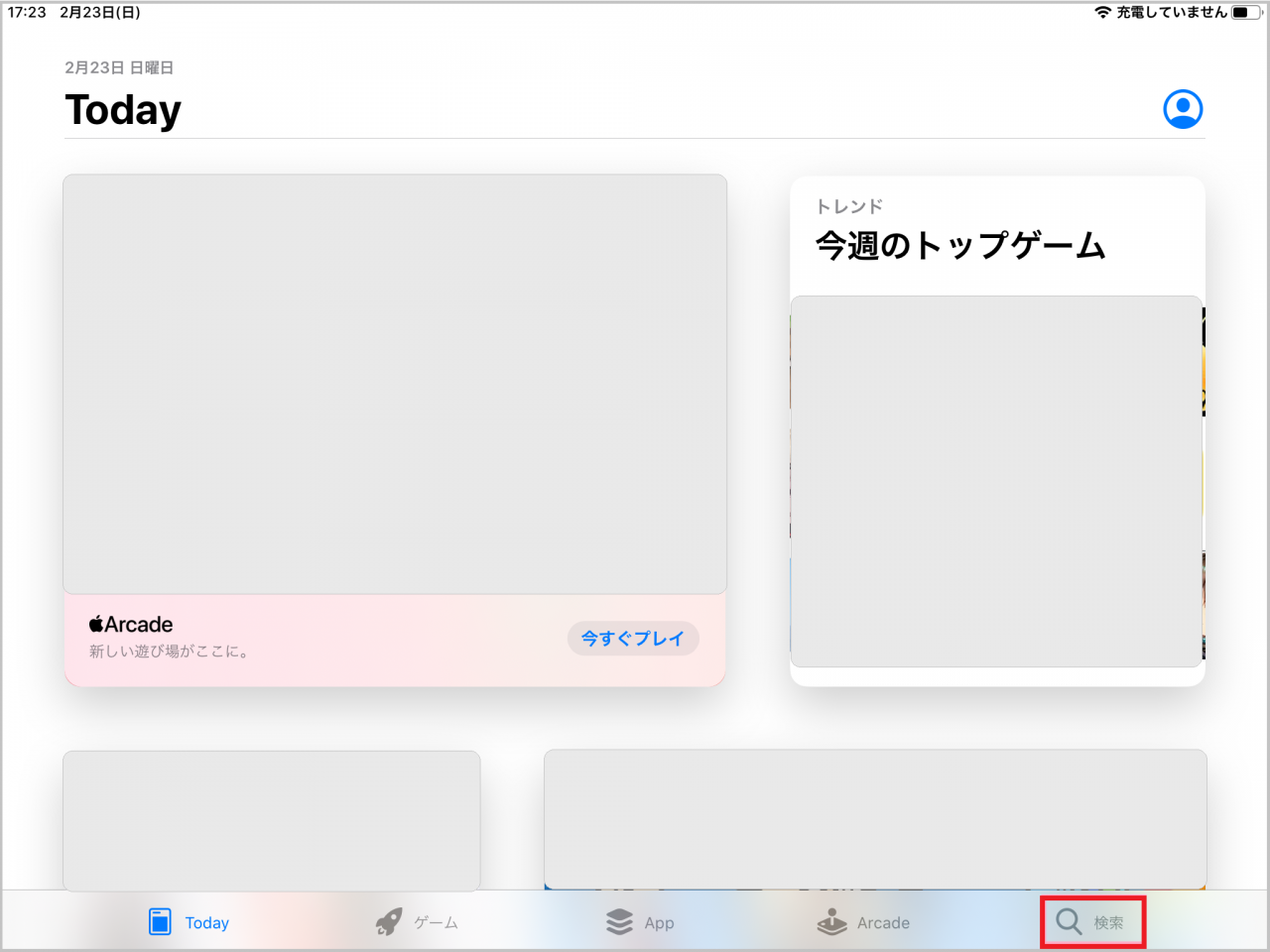
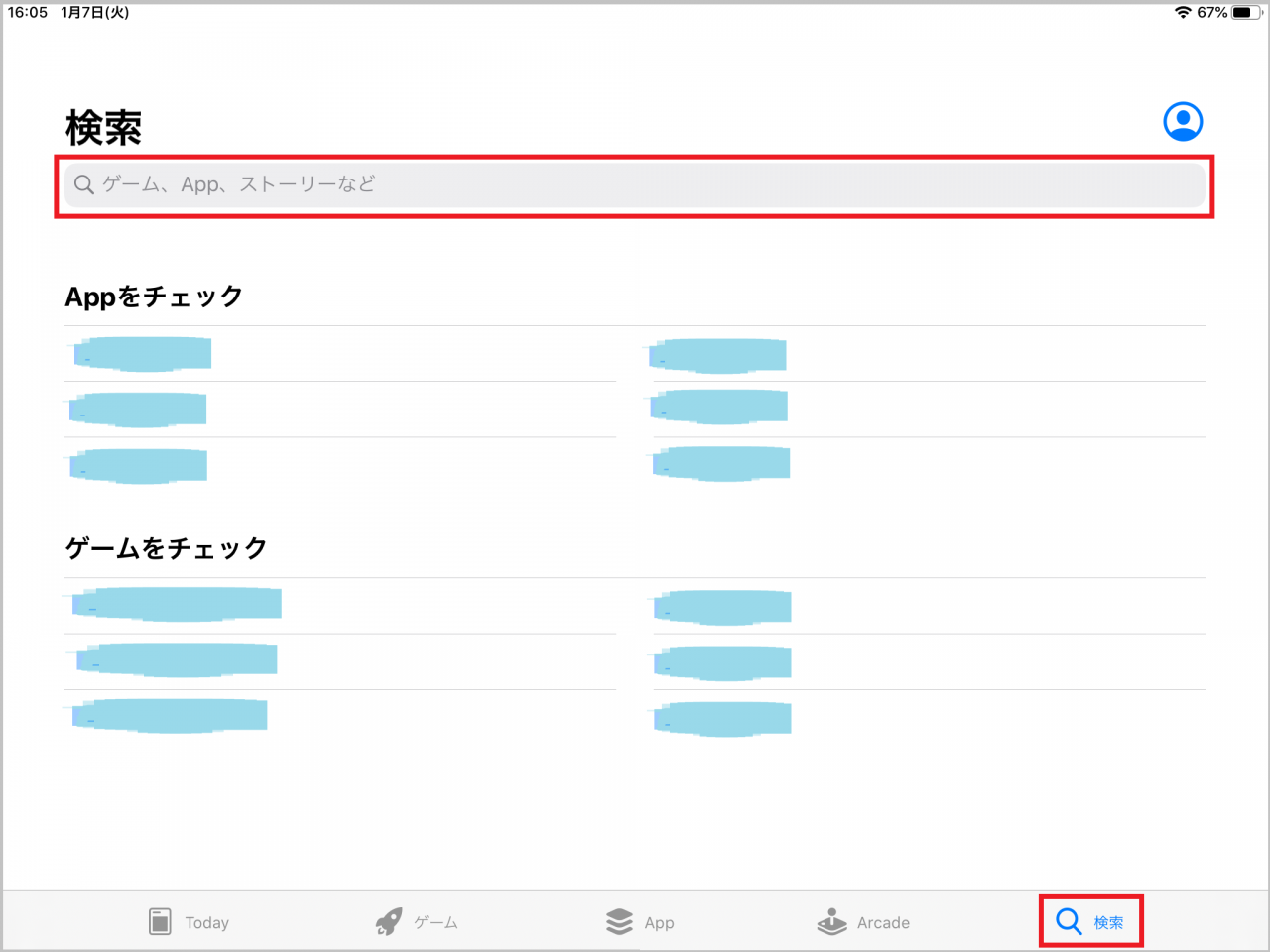
６）．【App Store】画面の下側にある『検索』をタップします。


【App Store】画面①


７）．【検索】画面にて「民泊　Open Sesame」と入力して『検索』をタップします。


【App Store】検索画面


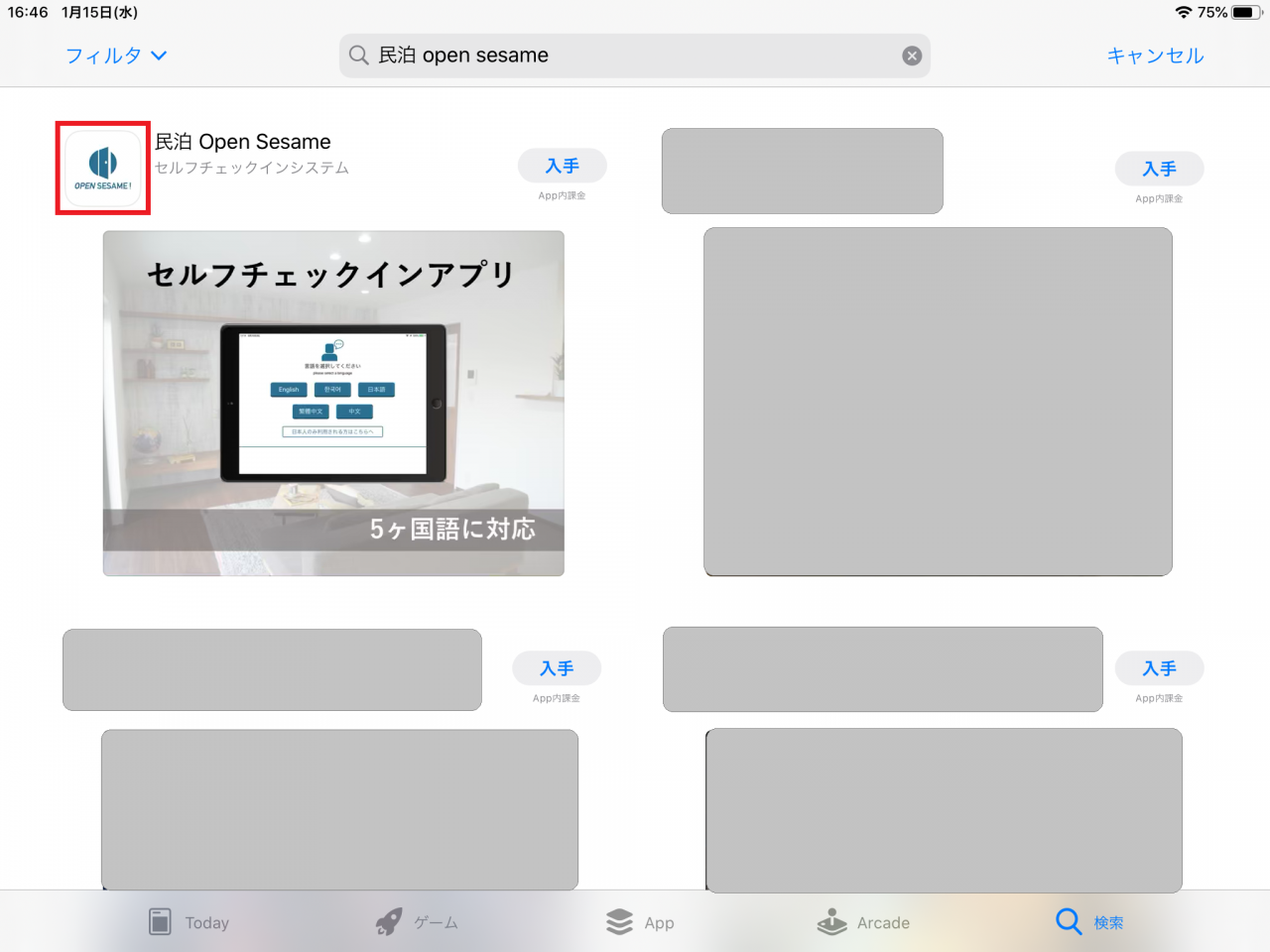
８）．【検索】結果画面より、『民泊　Open Sesame』をタップします。


【App Store】検索結果画面


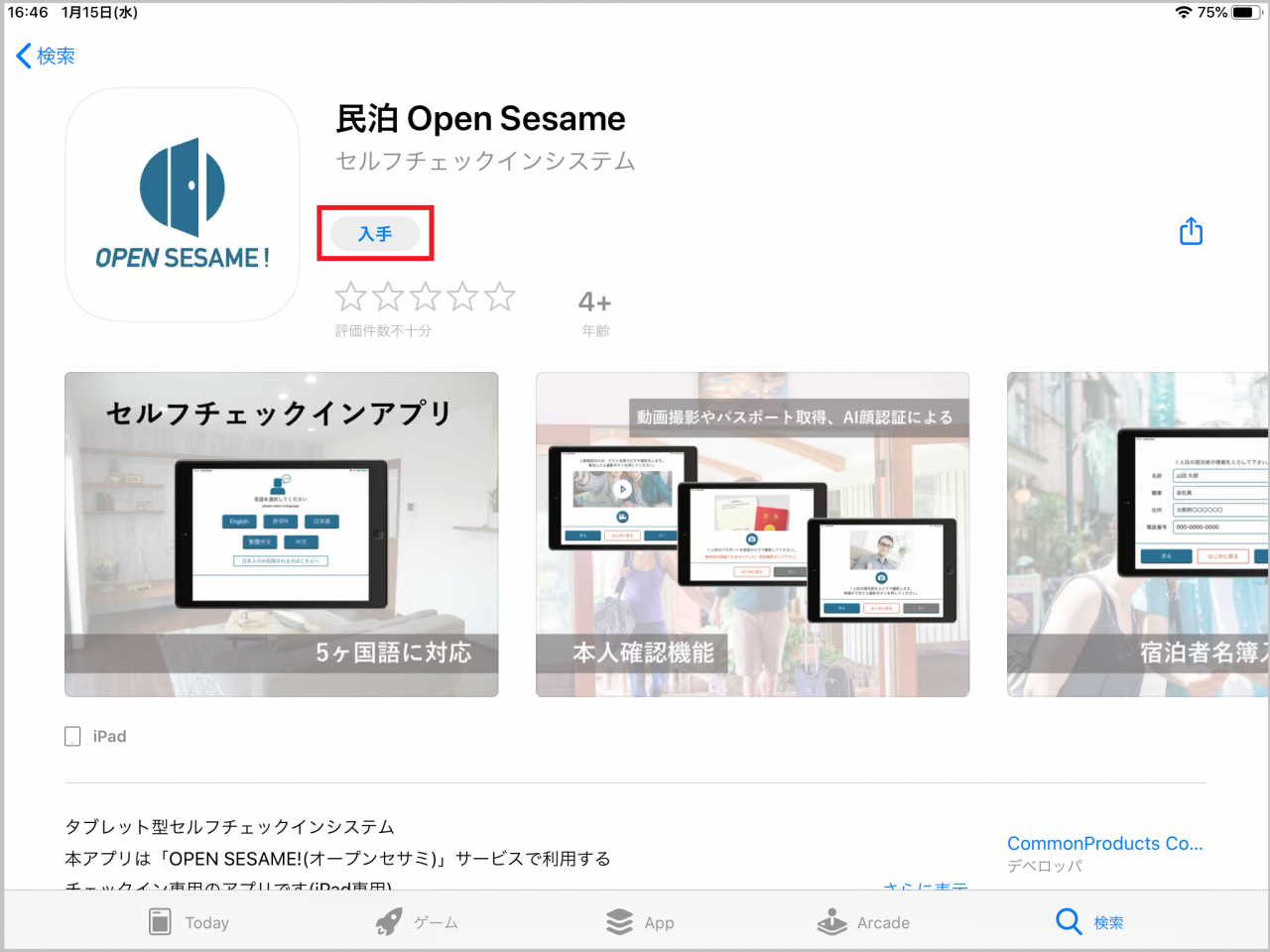
９）．【民泊　Open Sesame】詳細画面の『入手』ボタンをタップし、画面の指示に従って、アプリをダウンロードします。


【App Storeー民泊 Open Sesame】詳細画面①


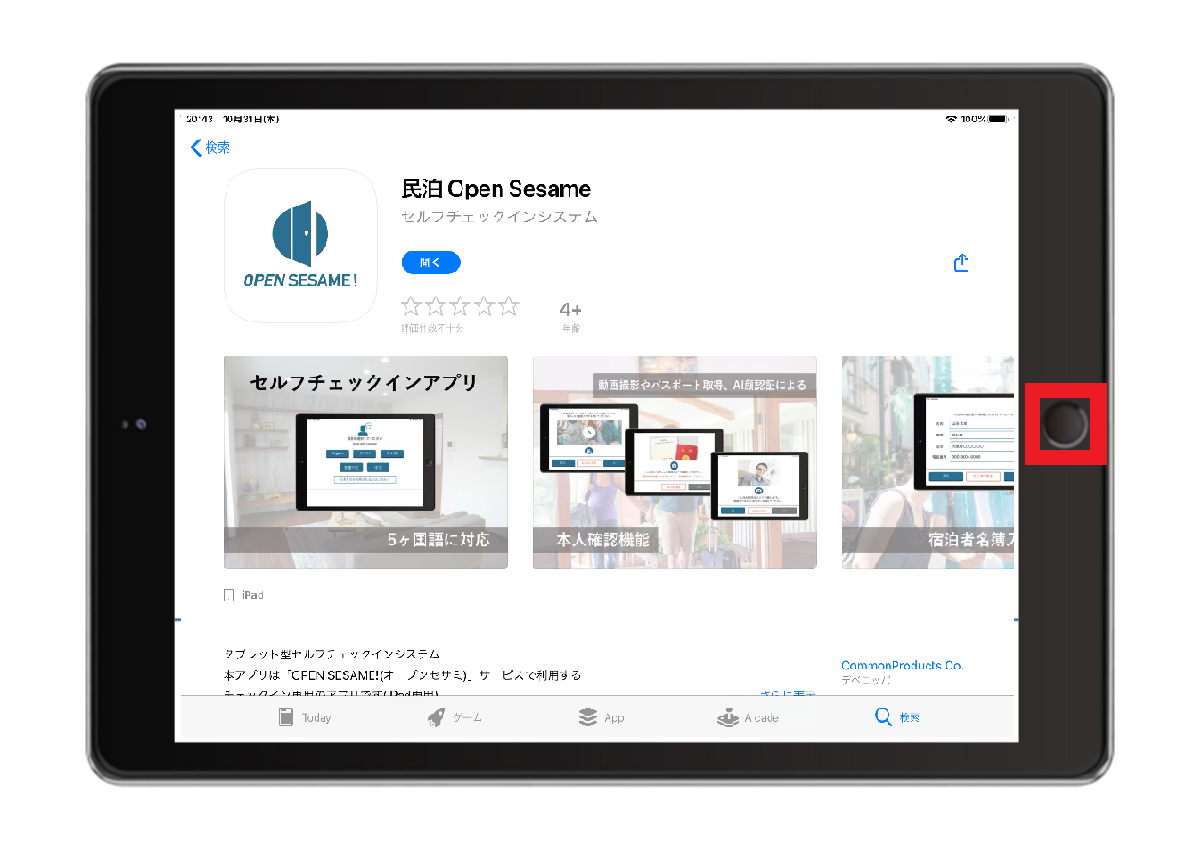
１０）．ダウンロードが完了し、『入手』ボタンが『開く』ボタンに変わりましたら、iPadの《ホーム》ボタンを押して、【ホーム】画面に戻ります。


【App Storeー民泊 Open Sesame】詳細画面②


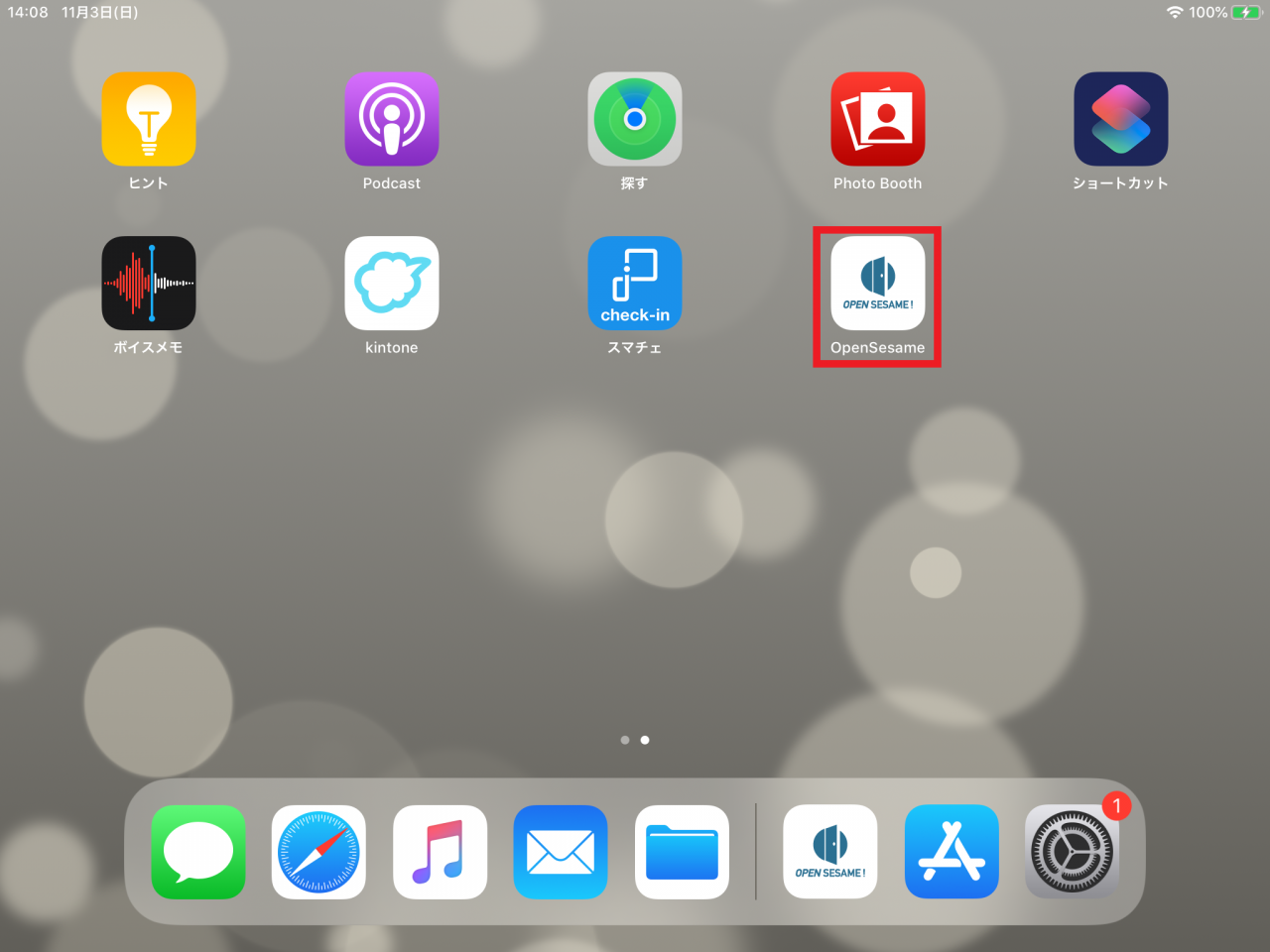
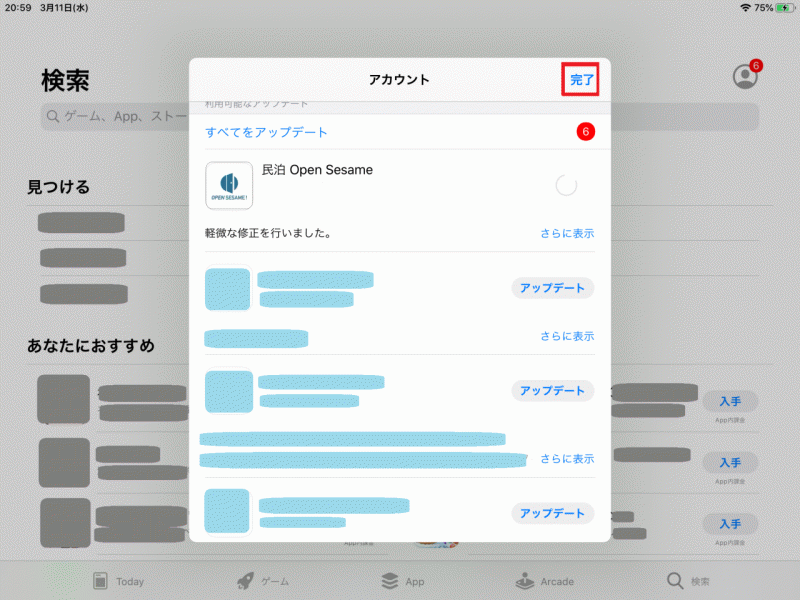
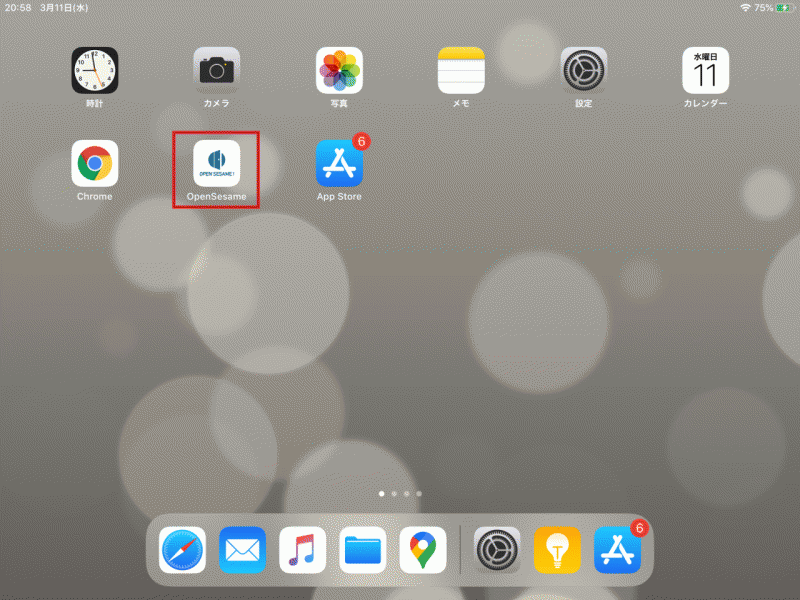
１１）．iPadの【ホーム】画面にて、《Open Sesame》アプリが表示されていることを確認します。

※アプリのアイコンが見つからない場合は、【ホーム】画面にて、右から左にスワイプし、第2画面以降に表示されていないか確認してください。


【iPad-ホーム】画面③


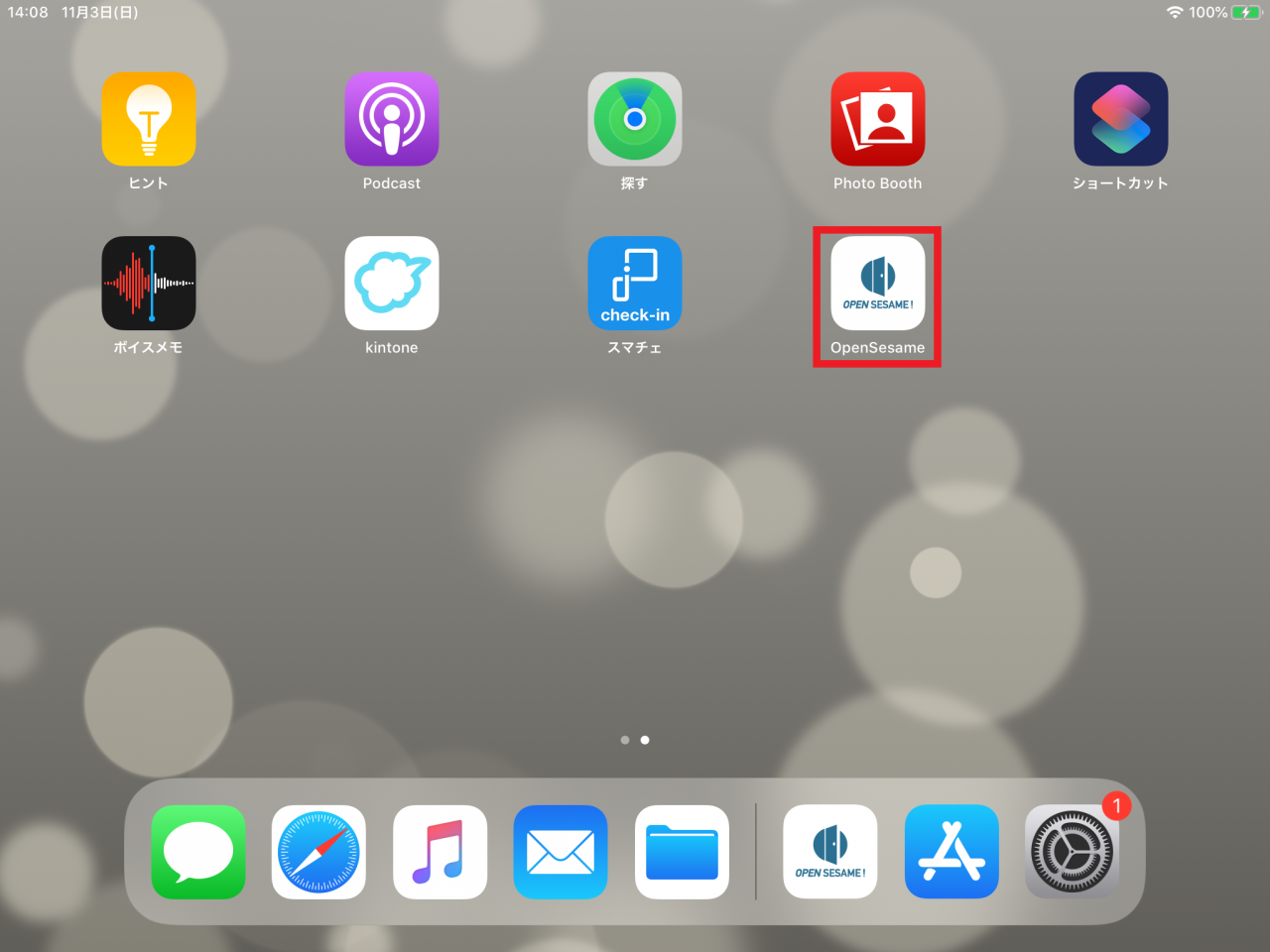
１２）．iPadの【ホーム】画面にて《Open Sesame》アプリをタップして起動します。


【iPad-ホーム】画面④


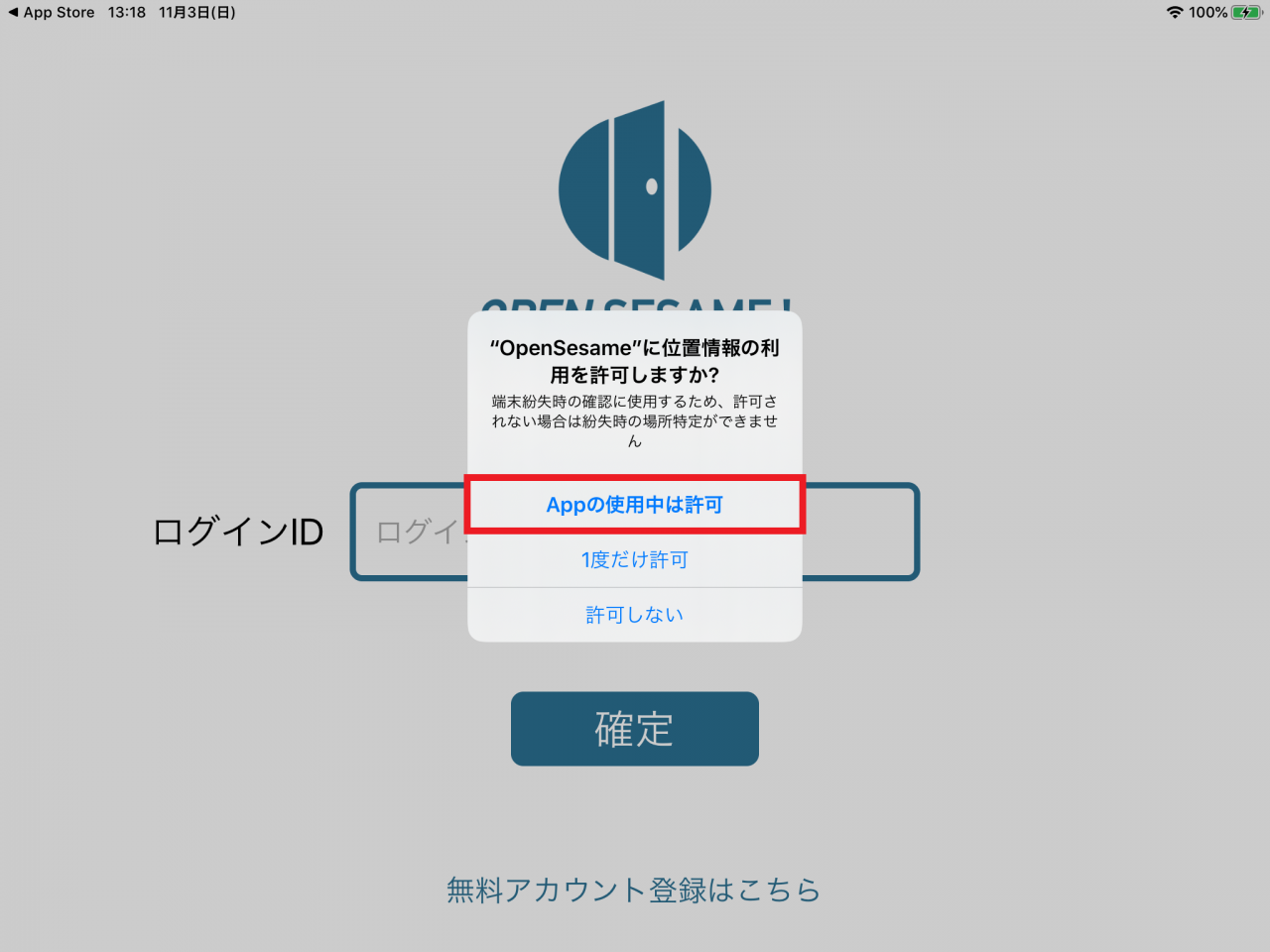
１３）．《Open Sesame》を起動すると、初回起動時には『位置情報サービス』についての確認画面が表示されます。『Appの使用中は許可』をタップします。


【Open Sesame - 起動】画面


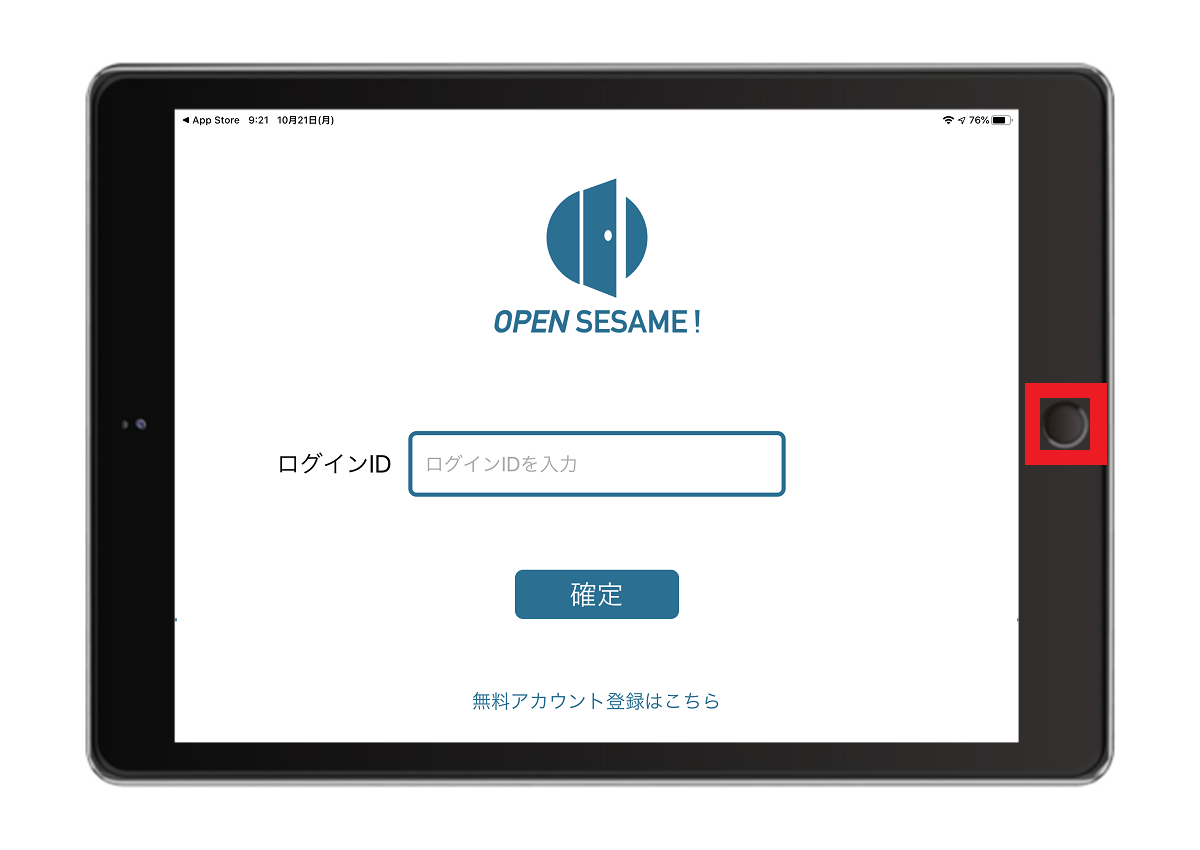
１４）．iPadの《ホーム》ボタンを押して、【ホーム】画面に戻します。


【Open Sesame - 起動】画面


１５）．iPadの【ホーム】画面にて《設定》アプリをタップして起動します。


【iPad-ホーム】画面⑤


１６）．iPadの【設定】画面にて『プライバシー』&#8594;『位置情報サービス』をタップします。


【iPad-設定－プライバシー】画面


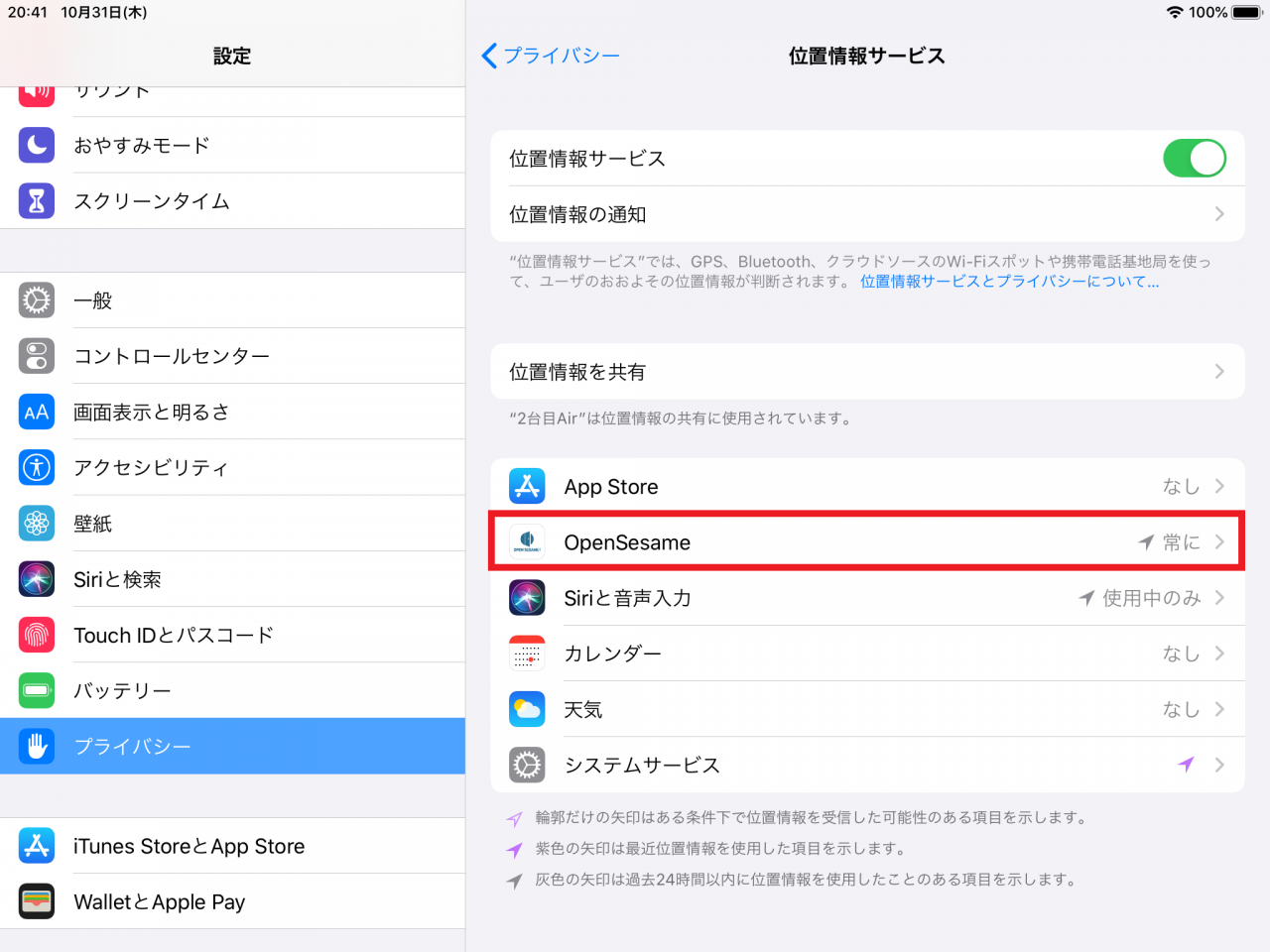
１７）．iPadの『位置情報サービス』内に表示されている『OpenSesame』をタップします。


【iPad-設定－プライバシーｰ位置情報サービス】画面③


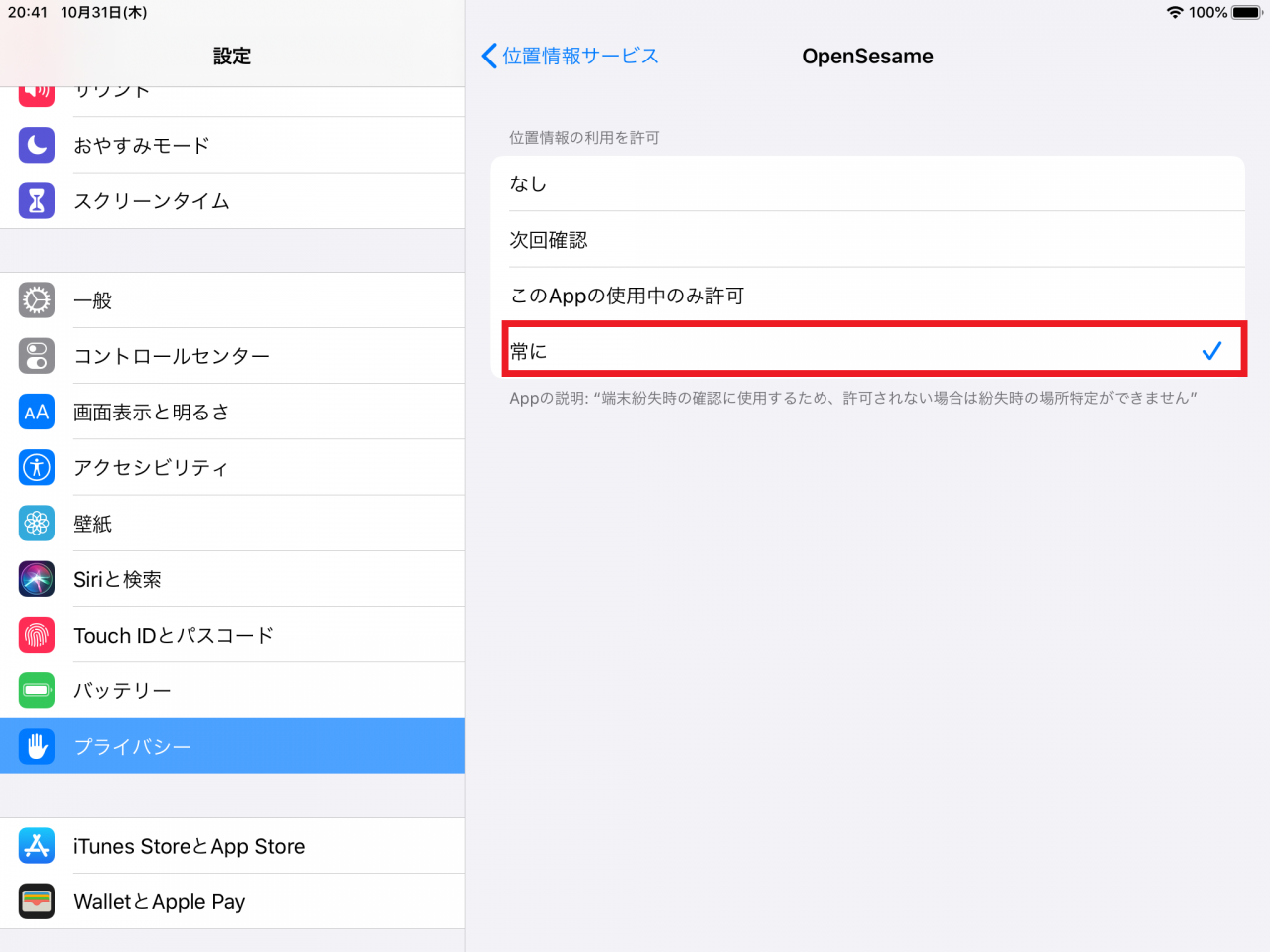
１８）．iPadの【位置情報サービス】の『OpenSesame』の詳細にて、『位置情報の利用を許可』を、『常に』にタップして変更します。

以上で、チェックアプリのダウンロードとインストールは完了です。
【設定】画面を閉じ、ログインIDの発行へ進んでください。


【iPad-設定－プライバシーｰ位置情報サービス】画面④


ログインIDを発行する方法は、こちらです。
https://www.op-sesame.jp/support/after/manual/category/9/

</description>
<dc:creator></dc:creator>
<dc:subject></dc:subject>
<dc:date>2019-07-28T23:20:00+09:00</dc:date>
<content:encoded><![CDATA[
<div id="cms-editor-minieditor-sin156432390212562000" class="cms-content-parts-sin156432390212564000">
<div>OPEN SESAME!のチェックインシステムをご利用していただくためには、App Storeより「民泊　Open Sesame」アプリをダウンロードする必要があります。<br />
また、ダウンロード前にiPadの位置情報サービスの有効化が必要になります。</div>
<p>下記方法に沿って設定した後、アプリをダウンロードしてください。</p>
</div>
<p class="cms-content-parts-sin158210758363297800">
<link rel="stylesheet" type="text/css" href="/files/css/box01.css" /></p>
<div class="cms-content-parts-sin158210758363300300  parts_h_type25 box clearfix">
<h4 id="cms-editor-textarea-sin158210758363302800">目次</h4>
<div class="parts_h_type25_body" id="cms-editor-minieditor-sin158210758363306600">
<div class="parts_h_type25_body" id="cms-editor-minieditor-sin158210758363309300">
<h5><font size="4">1．</font>作業にするにあたって</h5>
<h5><font size="4">2．</font>アプリのダウンロード方法</h5>
</div>
</div>
</div>
<div id="cms-editor-minieditor-sin156432564799235600" class="cms-content-parts-sin156432564799237800">
<h5><font size="4"><a name="appdl01"></a>1．</font>作業するにあたって</h5>
<p><span style="letter-spacing: 1.4px;">&#160; OPEN SESAME!のチェックインアプリを</span>ダウンロードするにあたり、予めiPadに「Wifi」設定、「Apple ID」の登録を<br />
&#160; 行ってください。</p>
</div>
<div id="cms-editor-minieditor-sin156432565583117800" class="cms-content-parts-sin156432565583120400">
<h5><font size="4"><a name="appdl02"></a>2．</font>アプリダウンロード方法</h5>
<p>&#160; 次の操作に沿って、iPadの位置情報の設定後に、アプリのダウンロードを行なってください。</p>
</div>
<p class="cms-content-parts-sin157732546126456900">
<link rel="stylesheet" type="text/css" href="/files/css/box01.css" /></p>
<div class="cms-content-parts-sin157421363554928900">
<div class="box clearfix">
<div class="parts_h_type11_box left">
<h5>１）．iPadの【ホーム】画面にて《設定》アプリをタップして起動します。</h5>
</div>
<div class="parts_h_type11_box right">
<div><a href="/images/Support/Open_Inst/ipad_App_inst_01.png" rel="lightbox2[]" title=""><img width="330" id="cms-editor-image-sin157421363554938200" class="cms-easy-edit" alt="" src="https://op-sesame.jp/images/Support/Open_Inst/ipad_App_inst_01.png" title="" name="" /></a>
<p style="text-align: center;"><span style="letter-spacing: 1.4px; text-align: center;">【iPad-ホーム】画面①</span></p>
</div>
</div>
</div>
</div>
<div class="cms-content-parts-sin157421376571010800">
<div class="box clearfix">
<div class="parts_h_type11_box left">
<h5>２）．iPadの【設定】画面にて『プライバシー』をタップし、『位置情報サービス』をタップします。</h5>
</div>
<div class="parts_h_type11_box right">
<div><a href="/images/Support/Open_Inst/ipad_App_inst_02.png" rel="lightbox2[]" title=""><img width="330" id="cms-editor-image-sin157421376571015500" class="cms-easy-edit" alt="" src="https://op-sesame.jp/images/Support/Open_Inst/ipad_App_inst_02.png" title="" name="" /></a>
<p style="text-align: center;"><span style="letter-spacing: 1.4px; text-align: center;">【iPad-</span><span style="letter-spacing: 1.4px; text-align: center;">設定－プライバシーｰ位置情報サービス】</span><span style="letter-spacing: 1.4px; text-align: center;">画面①</span></p>
</div>
</div>
</div>
</div>
<div class="cms-content-parts-sin157421378719902000">
<div class="box clearfix">
<div class="parts_h_type11_box left">
<h5>３）．iPadの【位置情報サービス】画面にて『位置情報サービス』のボタンをタップして『ON』にします。</h5>
</div>
<div class="parts_h_type11_box right">
<div><a href="/images/Support/Open_Inst/ipad_App_inst_03.png" rel="lightbox2[]" title=""><img width="330" id="cms-editor-image-sin157421378719907500" class="cms-easy-edit" alt="" src="https://op-sesame.jp/images/Support/Open_Inst/ipad_App_inst_03.png" title="" name="" /></a>
<p style="text-align: center;"><span style="letter-spacing: 1.4px; text-align: center;">【iPad-</span><span style="letter-spacing: 1.4px; text-align: center;">設定－プライバシーｰ位置情報サービス】</span><span style="letter-spacing: 1.4px; text-align: center;">画面②</span></p>
</div>
</div>
</div>
</div>
<div class="cms-content-parts-sin157421382033761300">
<div class="box clearfix">
<div class="parts_h_type11_box left">
<h5>４）．iPadの《ホーム》ボタンをタップして、【ホーム】画面に戻します。</h5>
</div>
<div class="parts_h_type11_box right">
<div><a href="/images/Support/Open_Inst/ipad_App_inst_04.png" rel="lightbox2[]" title=""><img width="330" id="cms-editor-image-sin157421382033770600" class="cms-easy-edit" alt="" src="https://op-sesame.jp/images/Support/Open_Inst/ipad_App_inst_04.png" title="" name="" /></a>
<p style="text-align: center;"><span style="letter-spacing: 1.4px; text-align: center;">【iPad-</span><span style="letter-spacing: 1.4px; text-align: center;">設定－プライバシーｰ位置情報サービス】</span><span style="letter-spacing: 1.4px; text-align: center;">画面③</span></p>
</div>
</div>
</div>
</div>
<div class="cms-content-parts-sin156432617114849100">
<div class="box clearfix">
<div class="parts_img_type22_box left cms-easy-edit" id="cms-editor-minieditor-sin156432617114852500">
<h5 style="text-align: left;"><font size="4">５）．iPadの【ホーム】画面にて《App Store》アプリをタップして起動します。</font></h5>
</div>
<div class="parts_img_type22_imgBox right"><a href="/images/Support/Open_Inst/ipad_App_inst_05.png" rel="lightbox2[]" title=""><img src="https://op-sesame.jp/images/Support/Open_Inst/ipad_App_inst_05.png" alt="" class="cms-easy-edit parts_img_type22_img" id="cms-editor-image-sin156432617114854500" width="330" title="" name="" /></a>
<div id="cms-editor-minieditor-sin156432617114856600" class="cms-easy-edit parts_img_type22_txtBox">
<p>【iPad-ホーム】画面②</p>
</div>
</div>
</div>
</div>
<div class="cms-content-parts-sin156432642016318300">
<div class="box clearfix">
<div class="parts_img_type22_box left cms-easy-edit" id="cms-editor-minieditor-sin156432642016321300">
<h5 style="text-align: left;"><font size="4">６）．【App Store】画面の下側にある『検索』をタップします。</font></h5>
</div>
<div class="parts_img_type22_imgBox right"><a href="/images/Support/Open_Inst/ipad_App_inst_06-01.png" rel="lightbox2[]" title=""><img src="https://op-sesame.jp/images/Support/Open_Inst/ipad_App_inst_06-01.png" alt="" class="cms-easy-edit parts_img_type22_img" id="cms-editor-image-sin156432642016322800" width="330" title="" name="" /></a>
<div id="cms-editor-minieditor-sin156432642016324300" class="cms-easy-edit parts_img_type22_txtBox">
<p>【App Store】画面①</p>
</div>
</div>
</div>
</div>
<div class="cms-content-parts-sin156432673369741700">
<div class="box clearfix">
<div class="parts_img_type22_box left cms-easy-edit" id="cms-editor-minieditor-sin156432673369745000">
<h5 style="text-align: left;">７）．【検索】画面にて「民泊　Open Sesame」と入力して『検索』をタップします。</h5>
</div>
<div class="parts_img_type22_imgBox right"><a href="/images/Support/Open_Inst/ipad_App_inst_07-01.png" rel="lightbox2[]" title=""><img src="https://op-sesame.jp/images/Support/Open_Inst/ipad_App_inst_07-01.png" alt="" class="cms-easy-edit parts_img_type22_img" id="cms-editor-image-sin156432673369748000" width="330" title="" name="" /></a>
<div id="cms-editor-minieditor-sin156432673369750000" class="cms-easy-edit parts_img_type22_txtBox">
<p>【App Store】検索画面</p>
</div>
</div>
</div>
</div>
<div class="cms-content-parts-sin156432708777849300">
<div class="box clearfix">
<div class="parts_img_type22_box left cms-easy-edit" id="cms-editor-minieditor-sin156432708777851500">
<h5 style="text-align: left;">８）．【検索】結果画面より、『民泊　Open Sesame』をタップします。</h5>
</div>
<div class="parts_img_type22_imgBox right"><a href="/images/Support/Open_Inst/ipad_App_inst_08-01.png" rel="lightbox2[]" title=""><img src="https://op-sesame.jp/images/Support/Open_Inst/ipad_App_inst_08-01.png" alt="" class="cms-easy-edit parts_img_type22_img" id="cms-editor-image-sin156432708777853200" width="330" title="" name="" /></a>
<div id="cms-editor-minieditor-sin156432708777854600" class="cms-easy-edit parts_img_type22_txtBox">
<p>【App Store】検索結果画面</p>
</div>
</div>
</div>
</div>
<div class="cms-content-parts-sin156432714005748100">
<div class="box clearfix">
<div class="parts_img_type22_box left cms-easy-edit" id="cms-editor-minieditor-sin156432714005749900">
<h5 style="text-align: left;">９）．【民泊　Open Sesame】詳細画面の『入手』ボタンをタップし、画面の指示に従って、アプリをダウンロードします。</h5>
</div>
<div class="parts_img_type22_imgBox right"><a href="/images/Support/Open_Inst/ipad_App_inst_09-01.png" rel="lightbox2[]" title=""><img src="https://op-sesame.jp/images/Support/Open_Inst/ipad_App_inst_09-01.png" alt="" class="cms-easy-edit parts_img_type22_img" id="cms-editor-image-sin156432714005751000" width="330" title="" name="" /></a>
<div id="cms-editor-minieditor-sin156432714005752000" class="cms-easy-edit parts_img_type22_txtBox">
<p>【<span style="letter-spacing: 1.4px; text-align: center;">App Storeー</span><span style="letter-spacing: 0.1em; font-size: medium;">民泊 Open Sesame</span><span style="letter-spacing: 0.1em;">】詳細画面①</span></p>
</div>
</div>
</div>
</div>
<div class="cms-content-parts-sin157421452771028800">
<div class="box clearfix">
<div class="parts_h_type11_box left">
<h5>１０）．ダウンロードが完了し、『入手』ボタンが『開く』ボタンに変わりましたら、iPadの《ホーム》ボタンを押して、【ホーム】画面に戻ります。</h5>
</div>
<div class="parts_h_type11_box right">
<div><a href="/images/Support/Open_Inst/ipad_App_inst_10.png" rel="lightbox2[]" title=""><img width="330" id="cms-editor-image-sin157421452771034800" class="cms-easy-edit" alt="" src="https://op-sesame.jp/images/Support/Open_Inst/ipad_App_inst_10.png" title="" name="" /></a>
<p style="text-align: center;"><span style="letter-spacing: 1.4px;">【</span><span style="letter-spacing: 1.4px; text-align: center;">App Storeー</span><span style="letter-spacing: 0.1em; font-size: medium;">民泊 Open Sesame</span><span style="letter-spacing: 0.1em;">】詳細画面②</span></p>
</div>
</div>
</div>
</div>
<div class="cms-content-parts-sin157421463660111200">
<div class="box clearfix">
<div class="parts_h_type11_box left">
<h5>１１）．iPadの【ホーム】画面にて、《Open Sesame》アプリが表示されていることを確認します。</h5>
<div id="cms-editor-minieditor-sin157421463660116800" class="cms-easy-edit">
<p>※アプリのアイコンが見つからない場合は、【ホーム】画面にて、右から左にスワイプし、第2画面以降に表示されていないか確認してください。</p>
</div>
</div>
<div class="parts_h_type11_box right">
<div><a href="/images/Support/Open_Inst/ipad_App_inst_11.png" rel="lightbox2[]" title=""><img width="330" id="cms-editor-image-sin157421463660121700" class="cms-easy-edit" alt="" src="https://op-sesame.jp/images/Support/Open_Inst/ipad_App_inst_11.png" title="" name="" /></a><br />
<p style="text-align: center;"><span style="letter-spacing: 1.4px;">【iPad-ホーム】</span><span style="letter-spacing: 1.4px; text-align: center;">画面③</span></p>
</div>
</div>
</div>
</div>
<div class="cms-content-parts-sin157421475960428400">
<div class="box clearfix">
<div class="parts_h_type11_box left">
<h5>１２）．iPadの【ホーム】画面にて《Open Sesame》アプリをタップして起動します。</h5>
</div>
<div class="parts_h_type11_box right">
<div><a href="/images/Support/Open_Inst/ipad_App_inst_12.png" rel="lightbox2[]" title=""><img width="330" id="cms-editor-image-sin157421475960434400" class="cms-easy-edit" alt="" src="https://op-sesame.jp/images/Support/Open_Inst/ipad_App_inst_12.png" title="" name="" /></a><br />
<p style="text-align: center;"><span style="letter-spacing: 1.4px;">【iPad-ホーム】</span><span style="letter-spacing: 1.4px; text-align: center;">画面④</span></p>
</div>
</div>
</div>
</div>
<div class="cms-content-parts-sin157421483112351100">
<div class="box clearfix">
<div class="parts_h_type11_box left">
<h5>１３）．《Open Sesame》を起動すると、初回起動時には『位置情報サービス』についての確認画面が表示されます。『Appの使用中は許可』をタップします。</h5>
</div>
<div class="parts_h_type11_box right">
<div><a href="/images/Support/Open_Inst/ipad_App_inst_13.png" rel="lightbox2[]" title=""><img width="330" id="cms-editor-image-sin157421483112357000" class="cms-easy-edit" alt="" src="https://op-sesame.jp/images/Support/Open_Inst/ipad_App_inst_13.png" title="" name="" /></a>
<p style="text-align: center;">【Open Sesame - 起動】画面</p>
</div>
</div>
</div>
</div>
<div class="cms-content-parts-sin157421484822873100">
<div class="box clearfix">
<div class="parts_h_type11_box left">
<h5>１４）．iPadの《ホーム》ボタンを押して、【ホーム】画面に戻します。</h5>
</div>
<div class="parts_h_type11_box right">
<div><a href="/images/Support/Open_Inst/ipad_App_inst_14.png" rel="lightbox2[]" title=""><img width="330" id="cms-editor-image-sin157421484822880200" class="cms-easy-edit" alt="" src="https://op-sesame.jp/images/Support/Open_Inst/ipad_App_inst_14.png" title="" name="" /></a>
<p style="text-align: center;"><span style="letter-spacing: 1.4px; text-align: center;">【Open Sesame - 起動】画面</span></p>
</div>
</div>
</div>
</div>
<div class="cms-content-parts-sin157421485709153400">
<div class="box clearfix">
<div class="parts_h_type11_box left">
<h5>１５）．iPadの【ホーム】画面にて《設定》アプリをタップして起動します。</h5>
</div>
<div class="parts_h_type11_box right">
<div><a href="/images/Support/Open_Inst/ipad_App_inst_15.png" rel="lightbox2[]" title=""><img width="330" id="cms-editor-image-sin157421485709159000" class="cms-easy-edit" alt="" src="https://op-sesame.jp/images/Support/Open_Inst/ipad_App_inst_15.png" title="" name="" /></a><br />
<p style="text-align: center;"><span style="letter-spacing: 1.4px;">【iPad-ホーム】</span><span style="letter-spacing: 1.4px; text-align: center;">画面⑤</span></p>
</div>
</div>
</div>
</div>
<div class="cms-content-parts-sin157421486302599000">
<div class="box clearfix">
<div class="parts_h_type11_box left">
<h5>１６）．iPadの【設定】画面にて『プライバシー』&#8594;『位置情報サービス』をタップします。</h5>
</div>
<div class="parts_h_type11_box right">
<div><a href="/images/Support/Open_Inst/ipad_App_inst_16.png" rel="lightbox2[]" title=""><img width="330" id="cms-editor-image-sin157421486302566000" class="cms-easy-edit" alt="" src="https://op-sesame.jp/images/Support/Open_Inst/ipad_App_inst_16.png" title="" name="" /></a><br />
<p style="text-align: center;"><span style="letter-spacing: 1.4px;">【iPad-</span><span style="letter-spacing: 1.4px;">設定－プライバシー】</span><span style="letter-spacing: 1.4px; text-align: center;">画面</span></p>
</div>
</div>
</div>
</div>
<div class="cms-content-parts-sin157421489516803700">
<div class="box clearfix">
<div class="parts_h_type11_box left">
<h5>１７）．iPadの『位置情報サービス』内に表示されている『OpenSesame』をタップします。</h5>
</div>
<div class="parts_h_type11_box right">
<div><a href="/images/Support/Open_Inst/ipad_App_inst_17.png" rel="lightbox2[]" title=""><img width="330" id="cms-editor-image-sin157421489516809200" class="cms-easy-edit" alt="" src="https://op-sesame.jp/images/Support/Open_Inst/ipad_App_inst_17.png" title="" name="" /></a><br />
<p style="text-align: center;"><span style="letter-spacing: 1.4px;">【iPad-</span><span style="letter-spacing: 1.4px;">設定－プライバシーｰ位置情報サービス】</span><span style="letter-spacing: 1.4px; text-align: center;">画面③</span></p>
</div>
</div>
</div>
</div>
<div class="cms-content-parts-sin157421490151321400">
<div class="box clearfix">
<div class="parts_h_type11_box left">
<h5>１８）．iPadの【位置情報サービス】の『OpenSesame』の詳細にて、『位置情報の利用を許可』を、『常に』にタップして変更します。</h5>
<div id="cms-editor-minieditor-sin157421490151324700" class="cms-easy-edit">
<p>以上で、チェックアプリのダウンロードとインストールは完了です。<br />
【設定】画面を閉じ、ログインIDの発行へ進んでください。</p>
</div>
</div>
<div class="parts_h_type11_box right">
<div><a href="/images/Support/Open_Inst/ipad_App_inst_18.png" rel="lightbox2[]" title=""><img width="330" id="cms-editor-image-sin157421490151326800" class="cms-easy-edit" alt="" src="https://op-sesame.jp/images/Support/Open_Inst/ipad_App_inst_18.png" title="" name=""   /></a><br />
<p style="text-align: center;"><span style="letter-spacing: 1.4px;">【iPad-</span><span style="letter-spacing: 1.4px; text-align: center;">設定－プライバシーｰ位置情報サービス】画面④</span></p>
</div>
</div>
<p><font size="3">ログインIDを発行</font><font size="3">する方法は</font><span style="font-size: medium;">、<a href="https://www.op-sesame.jp/support/after/manual/category/9/" target="_blank"><u>こちら</u></a>です。</span><br />
<a href="https://www.op-sesame.jp/support/after/manual/category/9/" target="_blank">https://www.op-sesame.jp/support/after/manual/category/9/</a></p>
</div>
</div>
]]></content:encoded>
</item>

<item rdf:about="https://www.op-sesame.jp/support/after/manual/2019/07/2/">
<title>チェックインアプリ　ログインID発行方法</title>
<link>https://www.op-sesame.jp/support/after/manual/2019/07/2/</link>
<description>
OPEN SESAME!のチェックインシステムをご利用いただくには、管理サイトとの連携の為に施設のログインIDを発行していただく必要がございます。(アプリ初回起動時にログインIDが要求されます。)
無料アカウント登録がお済みではないお客様は、下記手順に沿って無料アカウント登録からお願いいたします。

※無料期間は30日間です。30日を過ぎますと、アカウント・データは自動的に全て削除されます。
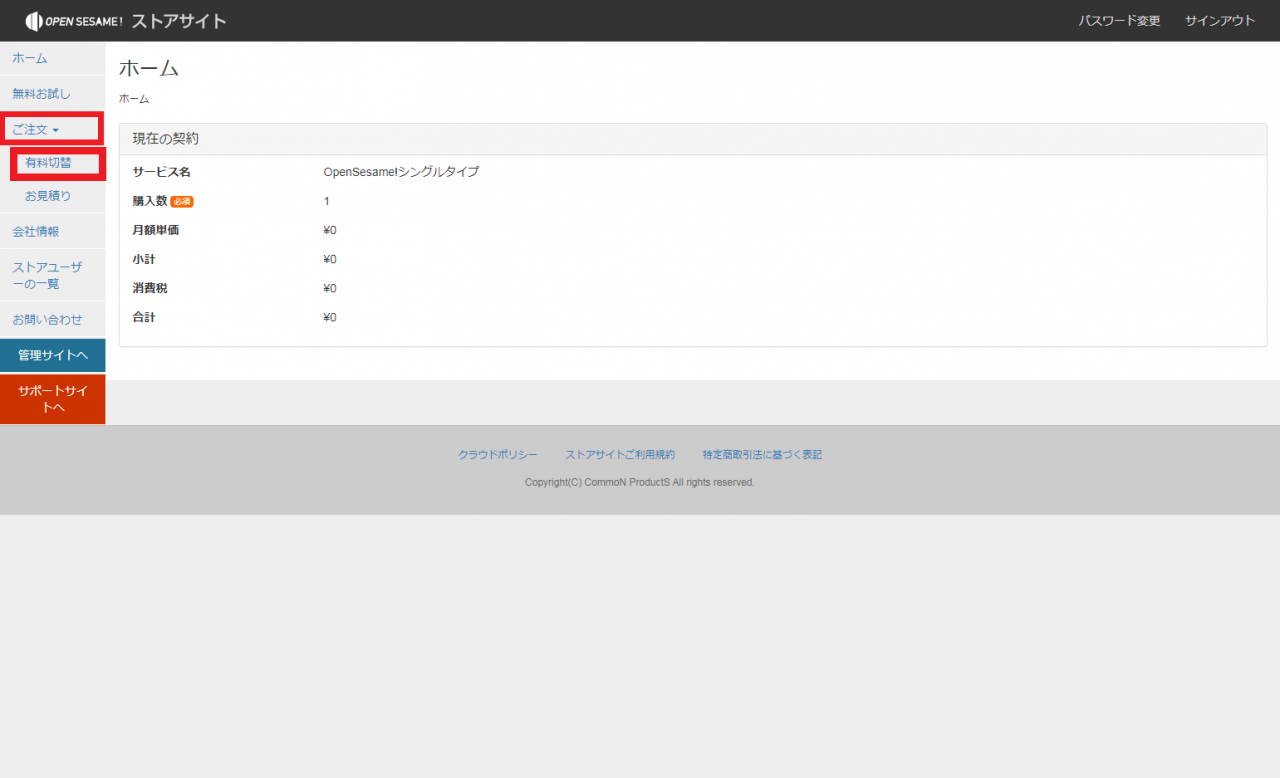
継続利用をご希望の際は、期間内に有料切替を行っていただく必要がございます。
&#160; &#160;有料切替を行うには、有料サービスへの切り替え方法ヘ
&#160; &#160;https://www.op-sesame.jp/support/after/manual/category/16/


目次


1．作業するにあたって
2．ログインID発行方法


1．作業するにあたって
　以下手順では、アプリからの無料アカウント登録方法を記載しております。
&#160; &#160;無料アカウント登録は、製品サイトからでも可能です。
&#160; &#160;製品サイトから登録するには、アカウント登録方法ヘ
&#160; &#160;https://www.op-sesame.jp/support/after/manual/category/10/
&#160; &#160;また、既にアカウントをお持ちのお客様は、管理サイトにて施設新規登録を行い、施設のログインIDを発行していただく必要がございます。

&#160; &#160;施設登録を行うには、新規施設情報の登録方法ヘ
&#160; &#160;https://www.op-sesame.jp/support/after/manual/category/13/


2．ログインＩＤ発行方法


　次の操作に沿ってログインIDの発行を行ってください。


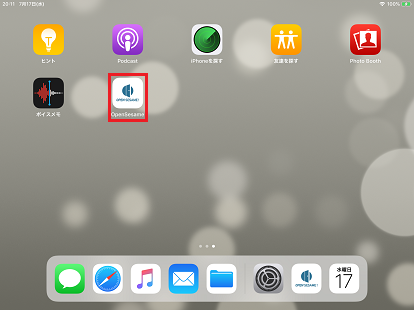
１）．iPadの【ホーム】画面にて《OPEN SESAME!》アプリをタップします。


【iPad-ホーム】画面


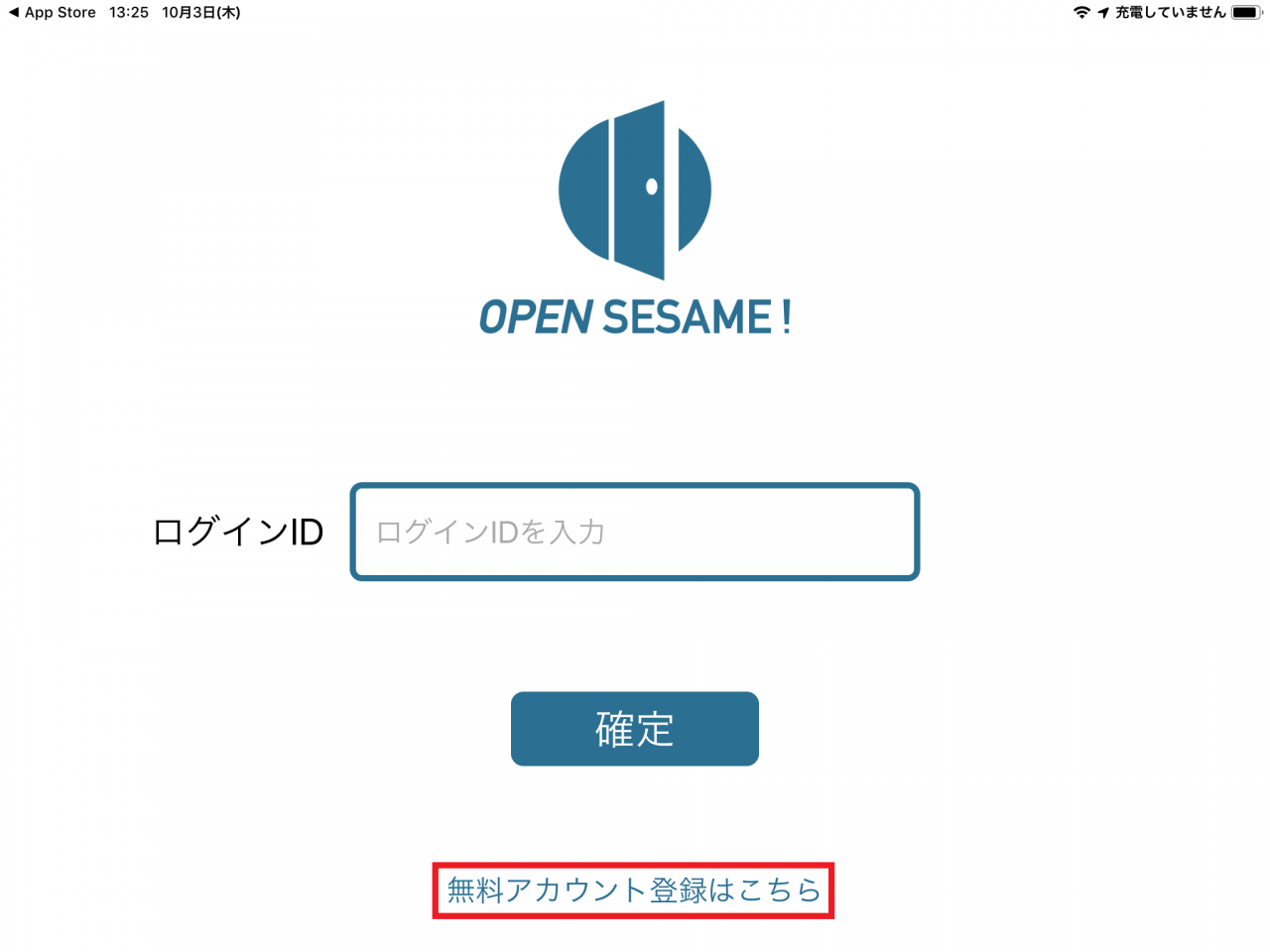
２）．無料アカウント取得する場合は、『無料アカウント登録はこちら』をタップして手順2-3）に進み、無料アカウント登録を行ってください。
&#160;&#160;既にログインＩＤをお持ちの場合は、手順２-8）ヘお進みください。


チェックインシステム-【ログインＩＤ登録】画面


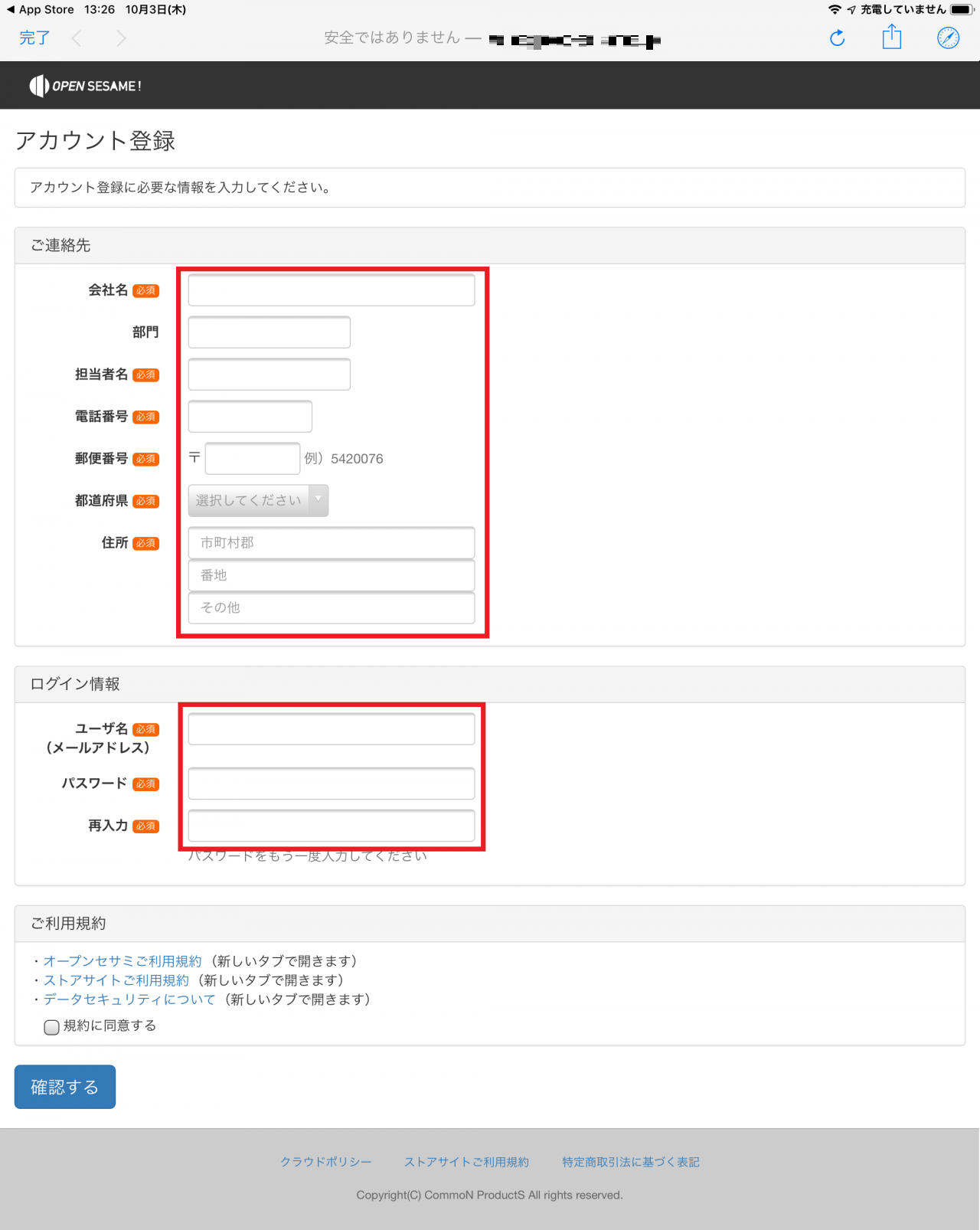
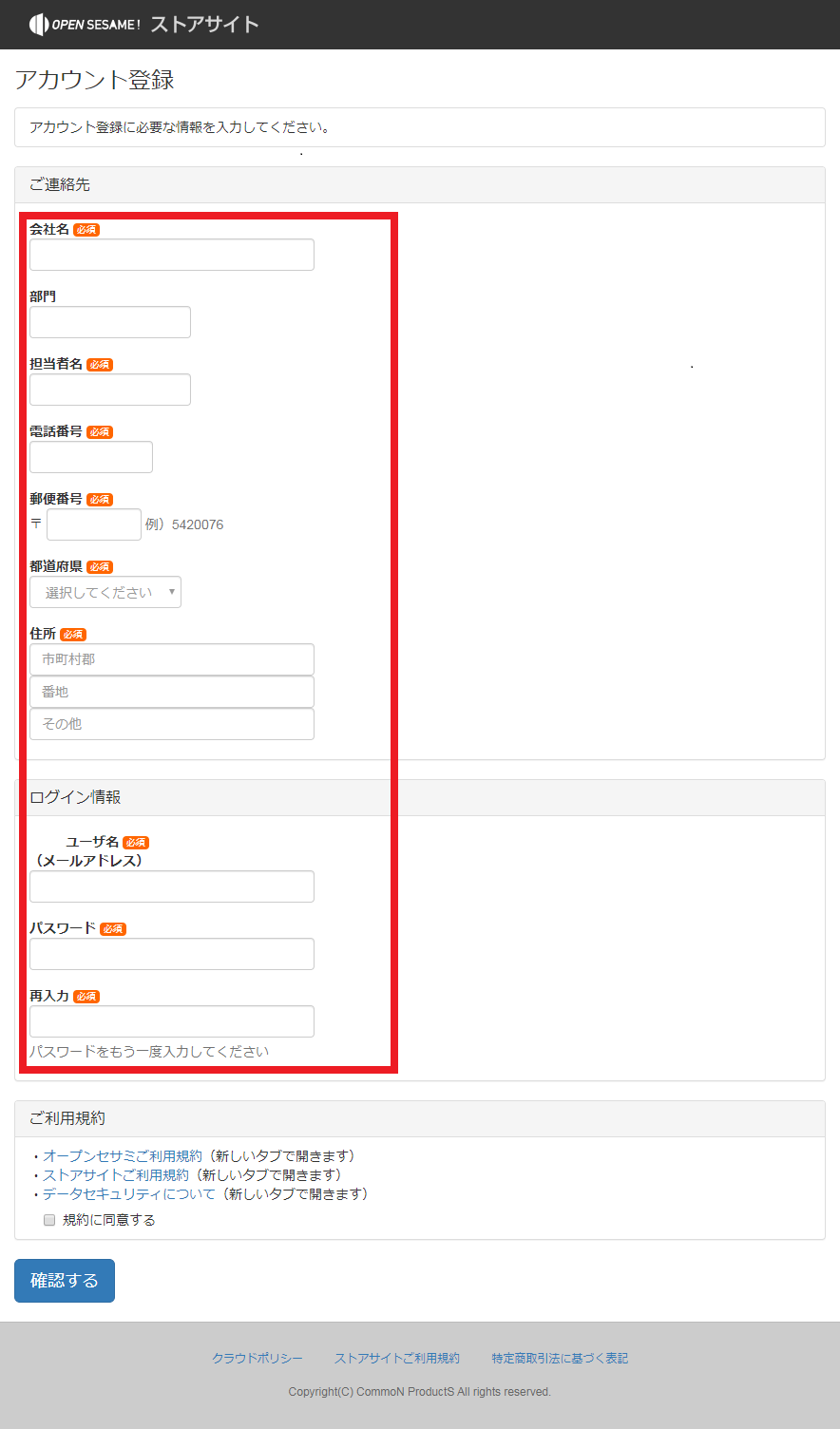
３）．【OPEN SESAME!無料アカウント登録】画面の各必須項目を入力します。

「ご連絡先」には会社名、担当者名、電話番号、住所を入力してください。
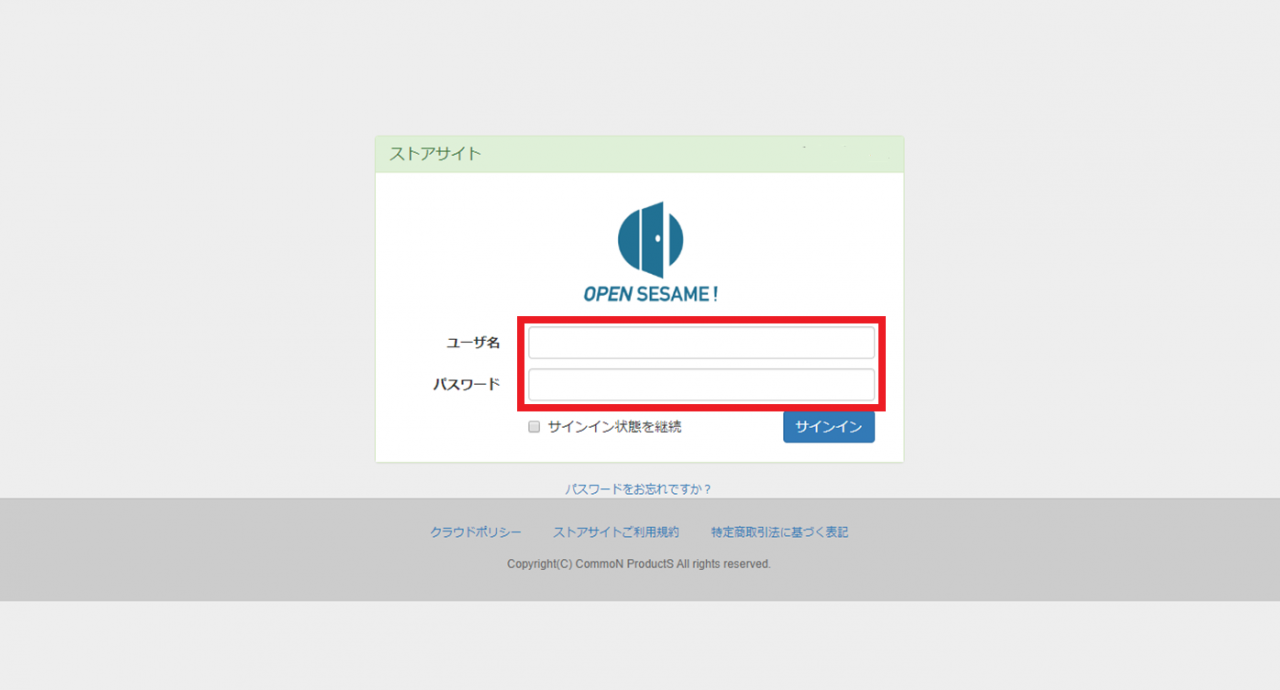
「ログイン情報」は、ストアサイト・管理サイトにログインするための情報となります。
ユーザ名はメールアドレスです。
登録時のユーザ名(メールアドレス)及びパスワードはお手元に控えて大切に保管してください。


チェックインシステム-【無料アカウント登録】画面①


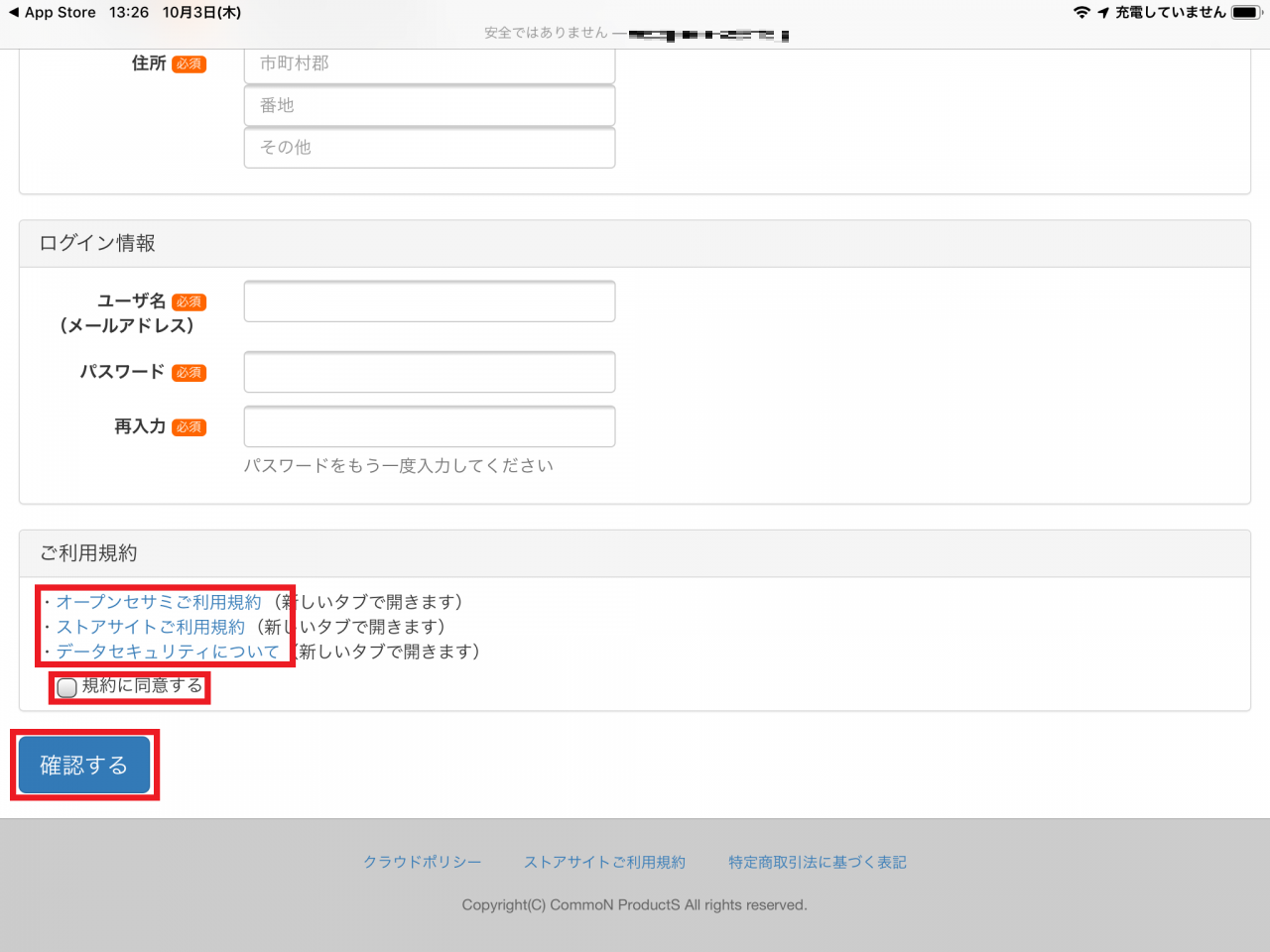
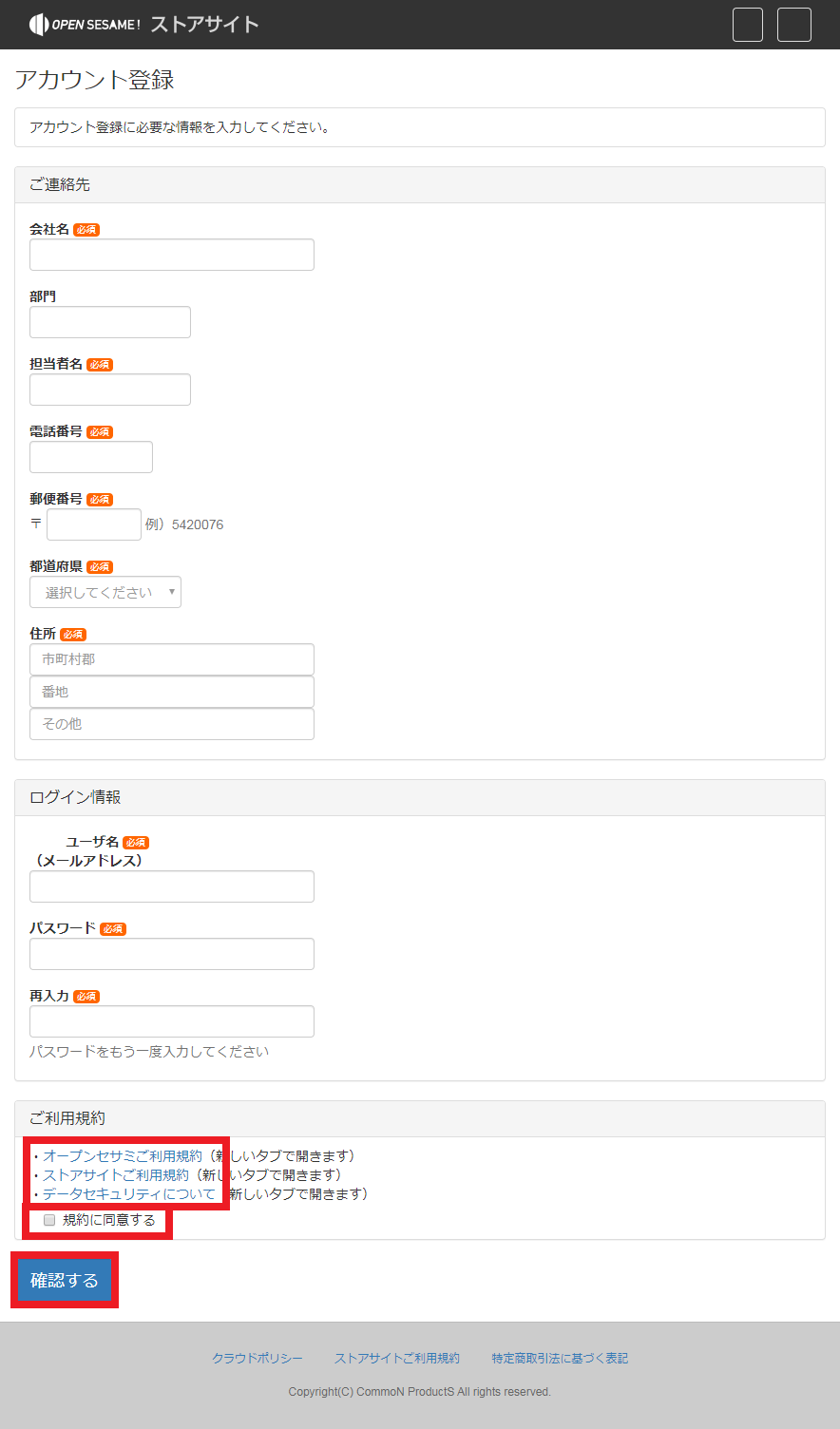
４）．【無料アカウント登録】画面の各｢ご利用規約」をタップして内容をご確認いただき、『規約に同意する』にチェックを入れて、『確認する』ボタンをタップしてください。

&#160; 本サービスを利用いただくには、各規約への同意が必要です。
&#160; 利用規約に同意いただけない場合は本サービスはご利用いただけません。

ログイン情報の「ユーザー名(メールアドレス)」、「パスワード」は、管理サイト、ストアサイト利用時に必要となりますので、お客様にて控えて頂きますようお願いいたします。


チェックインシステム-【無料アカウント登録】画面②


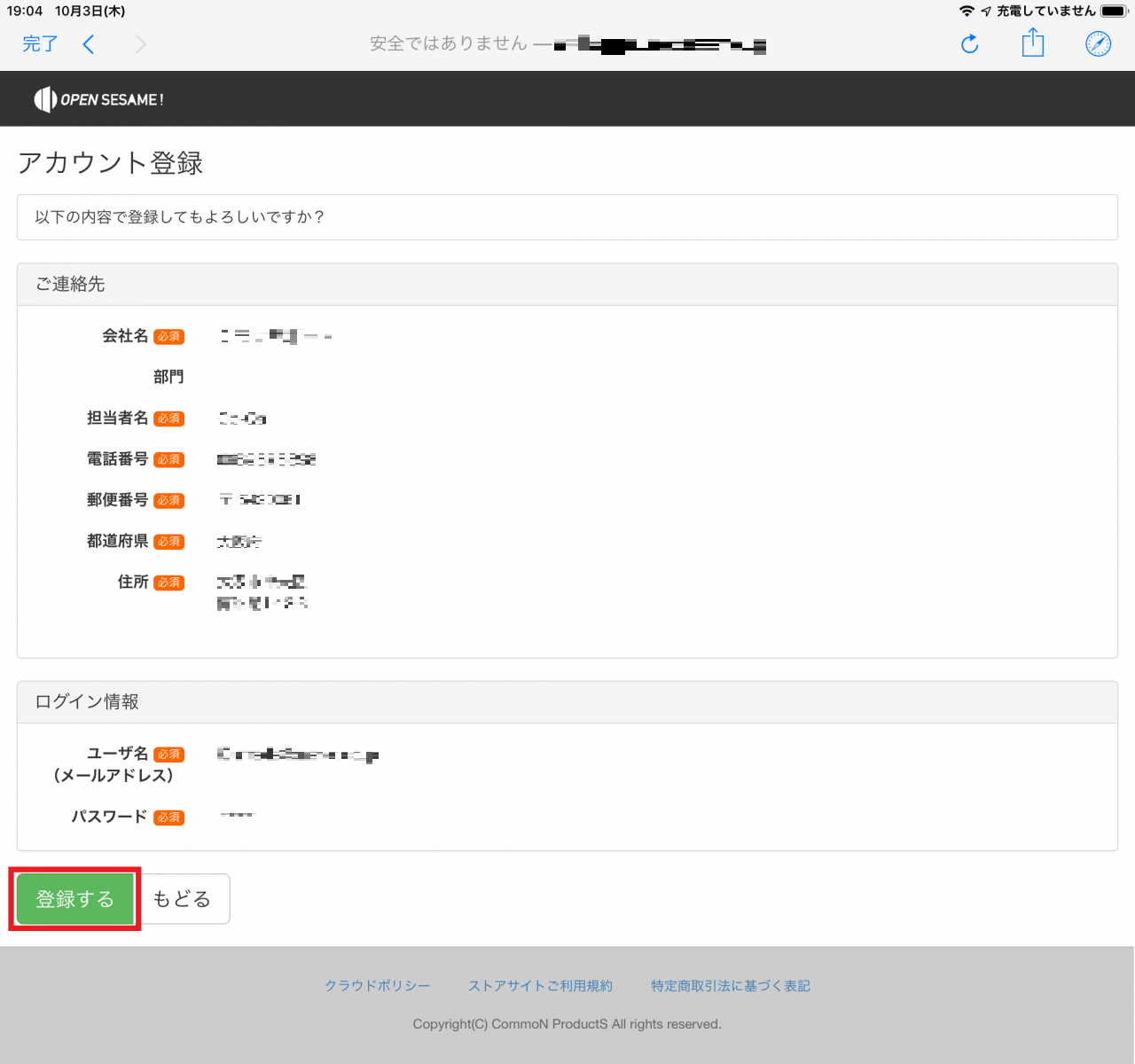
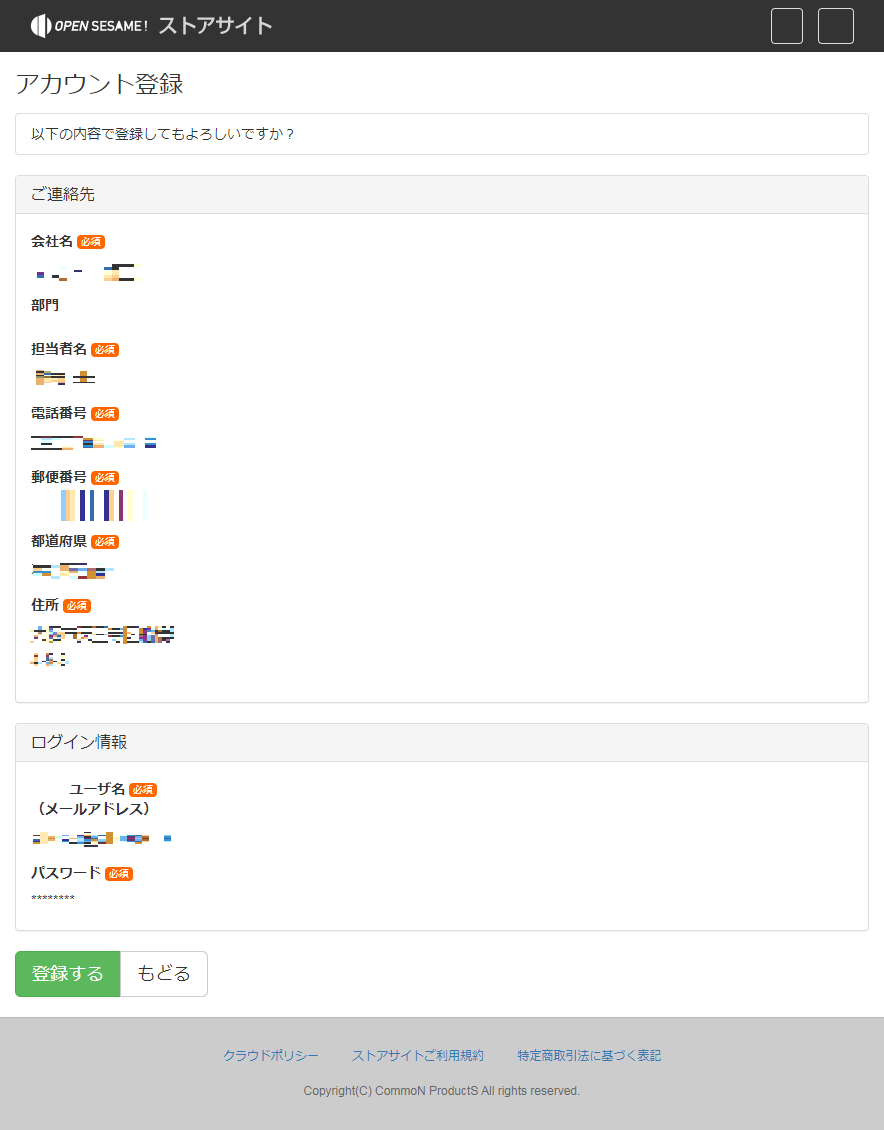
５）．【無料アカウント登録】確認画面にて、先ほど入力された必須項目の内容をご確認の上、問題がなければ『登録する』ボタンをタップします。
&#160; 必須項目を修正する場合は、『もどる』ボタンをタップしてください。


チェックインシステム-【無料アカウント登録】確認画面


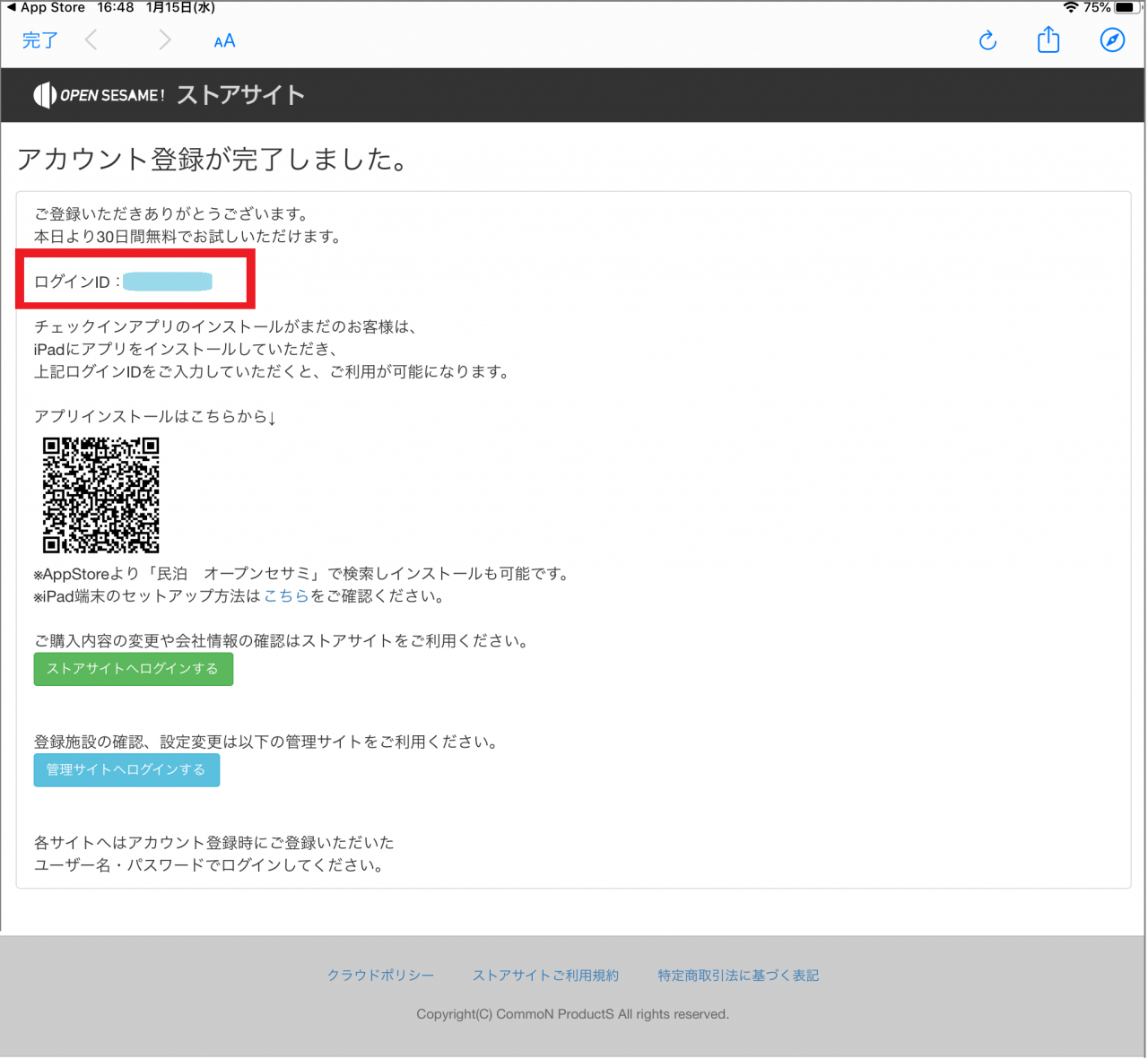
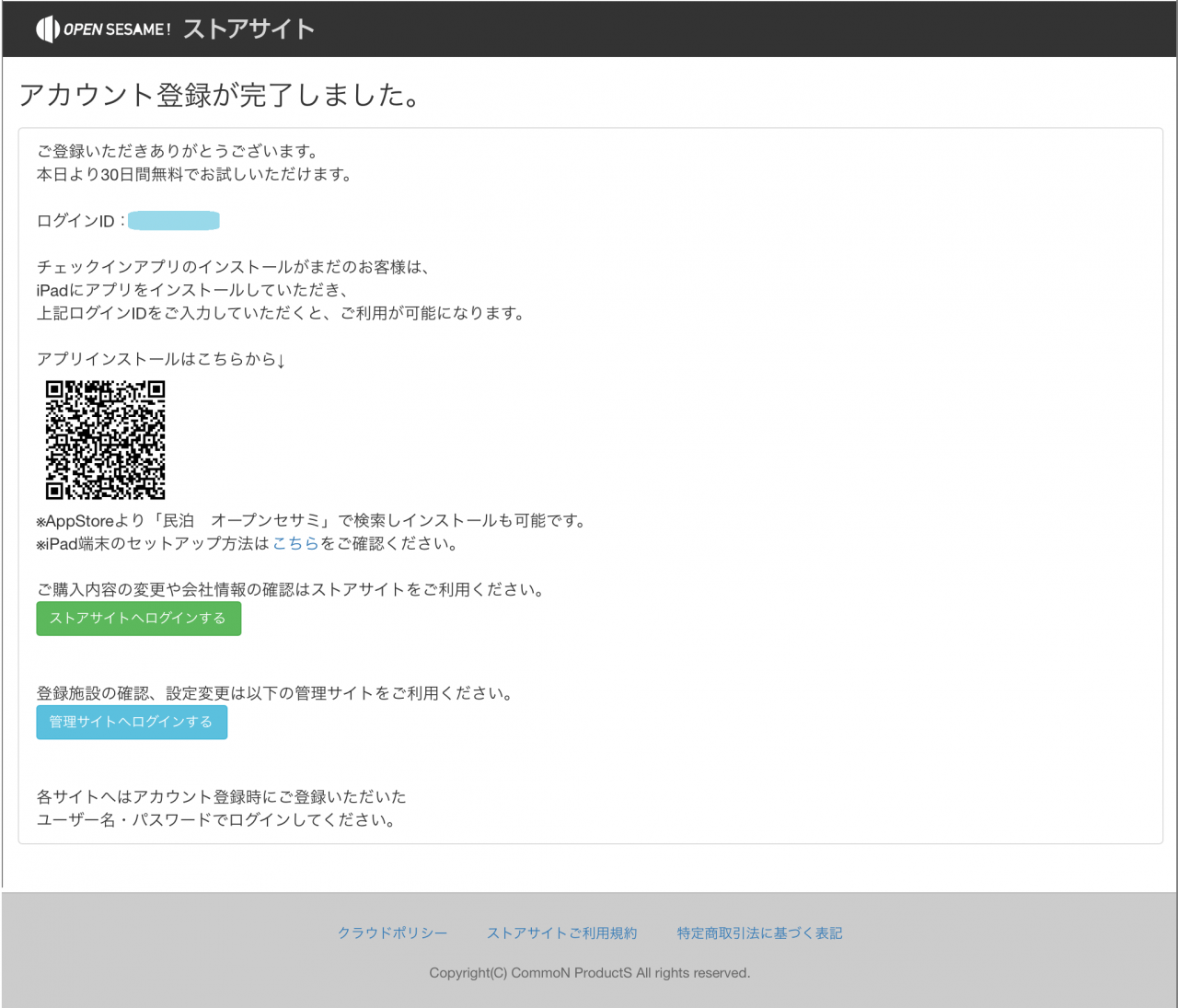
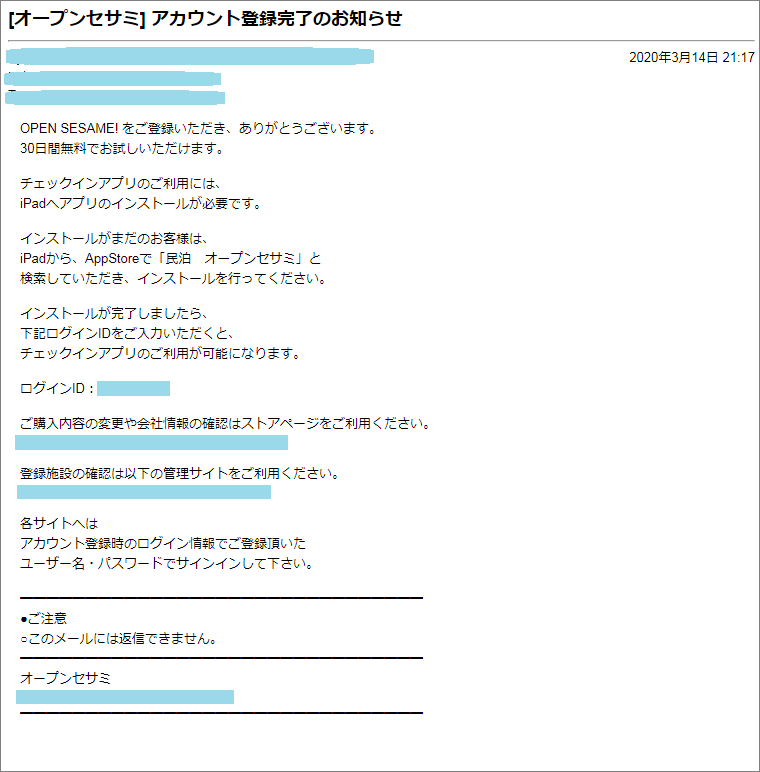
６）．「アカウント登録が完了しました。」と画面にメッセージが表示されましたら、以上で登録は完了です。

&#160; 登録が完了しましたら、自動的に「[オープンセサミ]アカウント登録完了のお知らせ」がメールで通知されます。
&#160;メールが届かない場合は、迷惑メールフォルダに入っていないか確認をお願いいたします。
&#160; アカウント登録後に、お試しで1件の施設情報が自動登録されます。
&#160; アカウント登録完了画面に、お試し施設のログインIDが表示されますので、チェックインアプリの初回起動時にログインIDを入力していただくと、お試し施設のチェックインが行えます。
&#160; 施設の情報を登録するには、新規施設情報の登録方法へ
https://www.op-sesame.jp/support/after/manual/category/13/


チェックインシステム-【無料アカウント登録】完了画面①


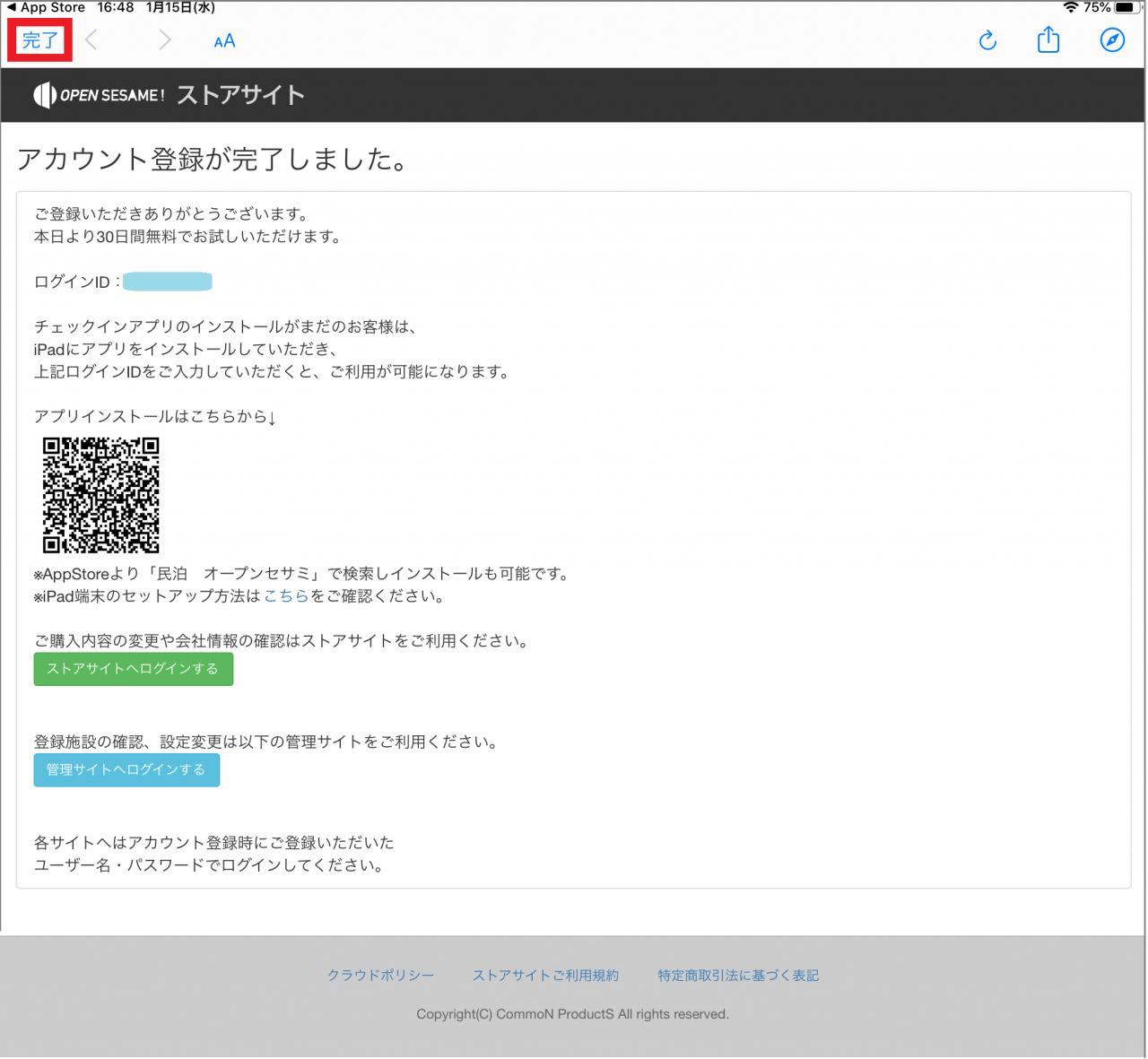
７）．【無料アカウント登録】完了画面を上から下にスワイプした後、『完了』をタップします。


チェックインシステム-【無料アカウント登録】完了画面②


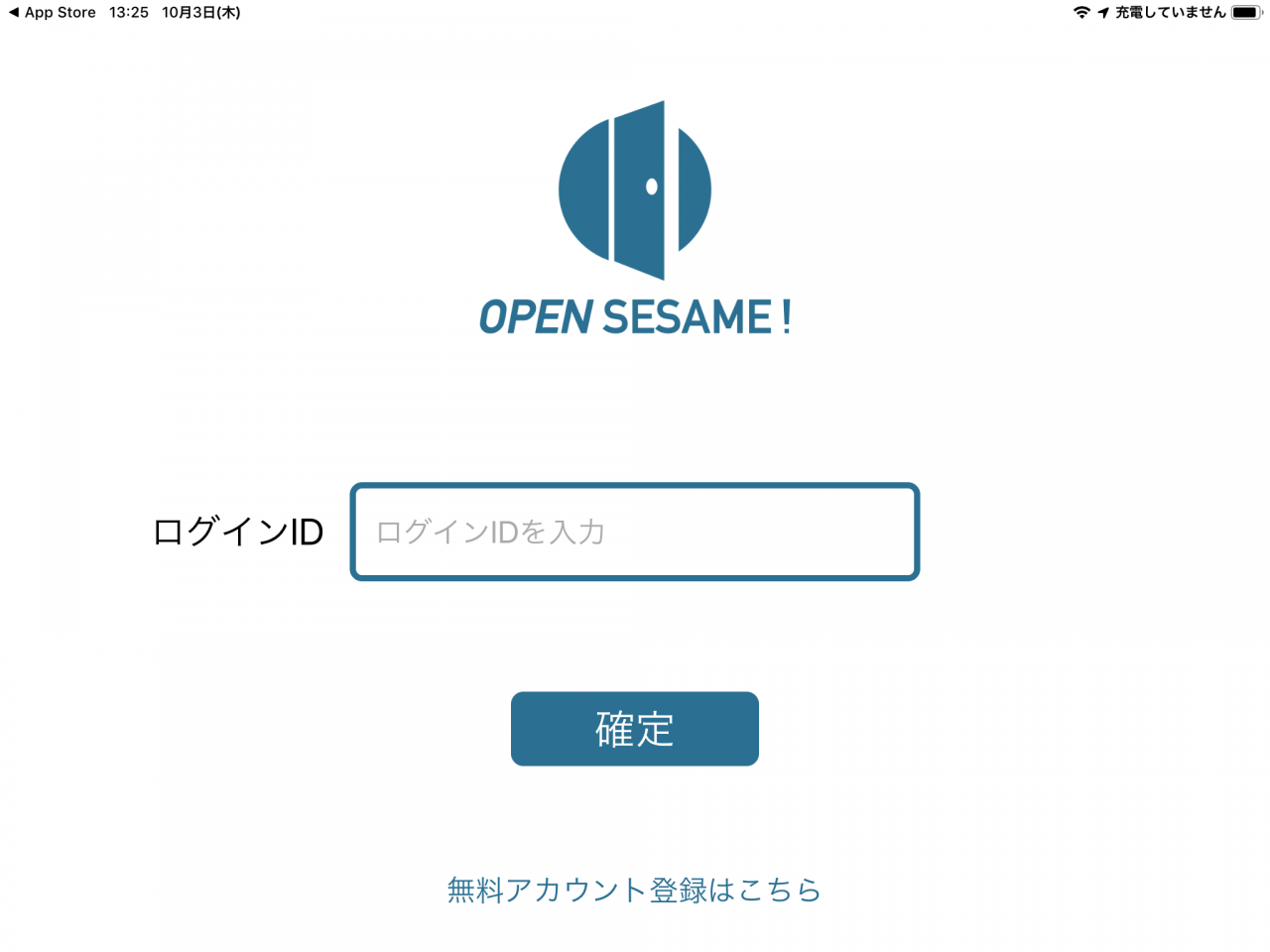
８）．チェックインシステムの【ログインＩＤ入力】画面からログインＩＤを入力して『確定』ボタンをタップします。


チェックインシステム-【ログインＩＤ登録】画面


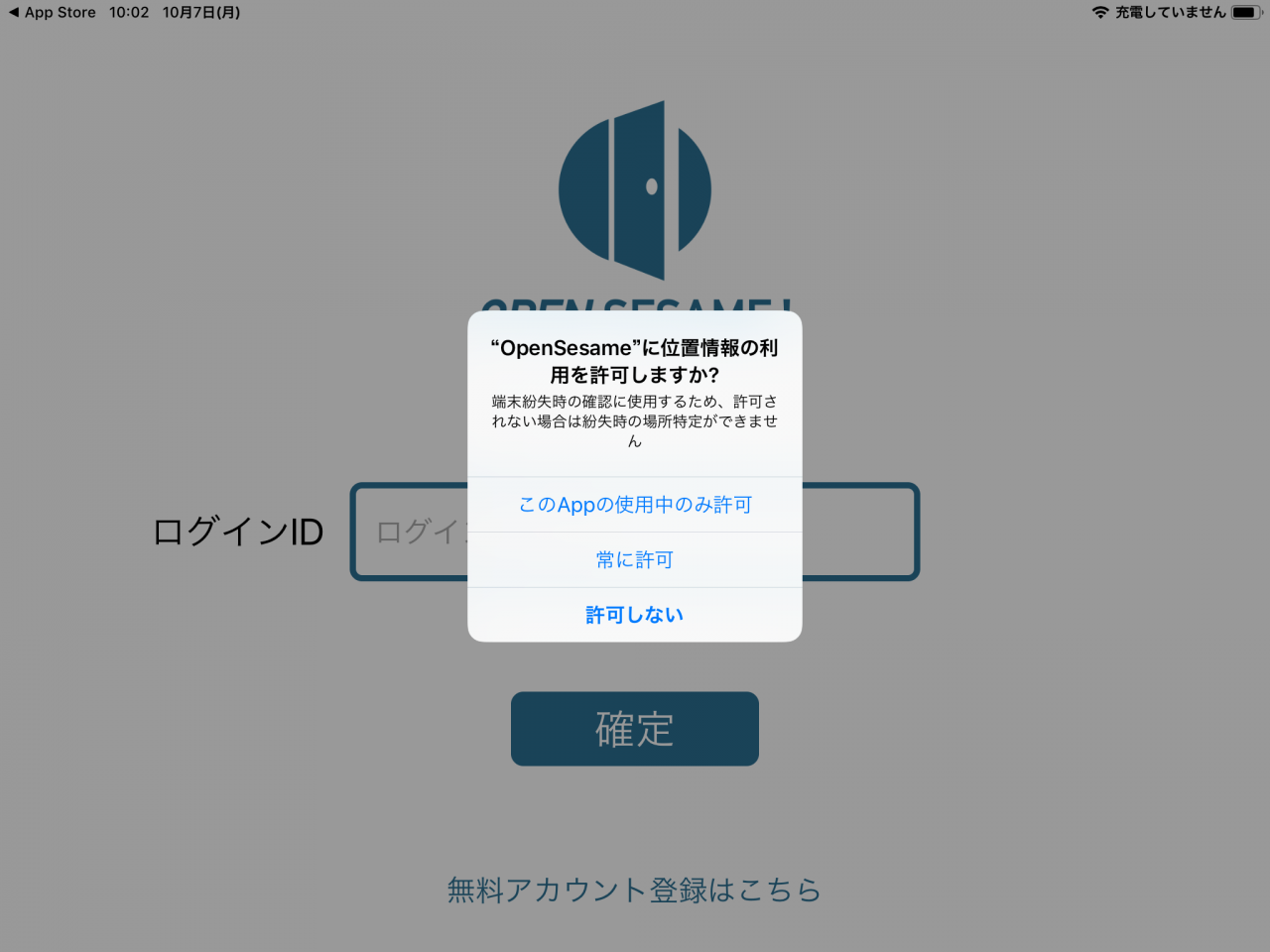
９）．【位置情報の利用許可】画面が表示された場合は、『常に許可』をタップします。


チェックインシステム-【位置情報の利用許可】画面


１０）．チェックインシステムの【フロントメニュー】画面が表示されれば完了です。
&#160; iPadで1つのアプリのみ使用可能にする方法は、こちらです。
&#160;&#160;https://www.op-sesame.jp/support/after/manual/category/4/


チェックインシステム-【フロントメニュー】画面


</description>
<dc:creator></dc:creator>
<dc:subject></dc:subject>
<dc:date>2019-07-21T13:15:00+09:00</dc:date>
<content:encoded><![CDATA[
<div id="cms-editor-minieditor-sin156359627814360300" class="cms-content-parts-sin156359627814361700">
<p>OPEN SESAME!のチェックインシステムをご利用いただくには、管理サイトとの連携の為に施設のログインIDを発行していただく必要がございます。(アプリ初回起動時にログインIDが要求されます。)<br />
無料アカウント登録がお済みではないお客様は、下記手順に沿って無料アカウント登録からお願いいたします。<br />
<br />
※無料期間は30日間です。30日を過ぎますと、アカウント・データは自動的に全て削除されます。<br />
継続利用をご希望の際は、期間内に有料切替を行っていただく必要がございます。</p>
<p style=""><span style="letter-spacing: 1.4px; font-size: medium;">&#160; &#160;</span><font size="3">有料切替を行うには、</font><a href="https://www.op-sesame.jp/support/after/manual/category/16/" style="letter-spacing: 1.4px; background-color: rgb(255, 255, 255); font-size: medium;" target="_blank"><span style="padding: 0px 3px 2px; background: linear-gradient(transparent 60%, rgba(92, 189, 233, 0.3) 40%);">有料サービスへの切り替え方法</span></a><span style="letter-spacing: 1.4px; font-size: medium;">ヘ</span><br />
&#160; &#160;<a href="https://www.op-sesame.jp/support/after/manual/category/16/" target="_blank">https://www.op-sesame.jp/support/after/manual/category/16/</a></p>
</div>
<p class="cms-content-parts-sin158211499395453400">
<link rel="stylesheet" type="text/css" href="/files/css/box01.css" /></p>
<div class="cms-content-parts-sin158211499395456000  parts_h_type25 box clearfix">
<h4 id="cms-editor-textarea-sin158211499395459300">目次</h4>
<div class="parts_h_type25_body" id="cms-editor-minieditor-sin158211499395461800">
<div class="parts_h_type25_body" id="cms-editor-minieditor-sin158211499395464200">
<h5><font size="4">1．</font>作業するにあたって</h5>
<h5><font size="4">2．</font><font size="4">ログインID発行方法</font></h5>
</div>
</div>
</div>
<div id="cms-editor-minieditor-sin156359753720909000" class="cms-content-parts-sin156359753720910200">
<h5><font size="4">1．</font>作業するにあたって</h5>
<p>　以下手順では、アプリからの無料アカウント登録方法を記載しております。<br />
&#160; &#160;無料アカウント登録は、製品サイトからでも可能です。</p>
<p><span style="font-size: medium; letter-spacing: 1.4px;">&#160; &#160;</span><font size="3">製品サイトから登録するには、</font><a href="https://www.op-sesame.jp/support/after/manual/category/10/" style="letter-spacing: 1.4px; background-color: rgb(255, 255, 255); font-size: medium;" target="_blank"><span style="padding: 0px 3px 2px; background: linear-gradient(transparent 60%, rgba(92, 189, 233, 0.3) 40%);">アカウント登録方法</span></a><span style="letter-spacing: 1.4px; font-size: medium;">ヘ</span><br />
&#160; &#160;<a href="https://www.op-sesame.jp/support/after/manual/category/10/" target="_blank">https://www.op-sesame.jp/support/after/manual/category/10/</a></p>
<p><span style="letter-spacing: 1.4px;">&#160; &#160;また、既にアカウントをお持ちのお客様は、管理サイトにて施設新規登録を行い、施設のログインIDを発行していただく必要がございます。</span></p>
<div id="cms-editor-minieditor-sin156359627814360300" class="cms-content-parts-sin156359627814361700" style="">
<p style=""><span style="letter-spacing: 1.4px; font-size: medium;">&#160; &#160;</span><font size="3" style="">施設登録を行うには、</font><a href="https://www.op-sesame.jp/support/after/manual/category/13/" style="letter-spacing: 1.4px; background-color: rgb(255, 255, 255); font-size: medium;" target="_blank"><span style="padding: 0px 3px 2px; background: linear-gradient(transparent 60%, rgba(92, 189, 233, 0.3) 40%);">新規施設情報の登録方法</span></a><span style="letter-spacing: 1.4px; font-size: medium;">ヘ</span><br />
<span style="letter-spacing: 1.4px;">&#160; &#160;</span><a href="https://www.op-sesame.jp/support/after/manual/category/13/" style="letter-spacing: 1.4px;" target="_blank">https://www.op-sesame.jp/support/after/manual/category/13/</a></p>
</div>
<div id="cms-editor-minieditor-sin156359753720909000" class="cms-content-parts-sin156359753720910200" style="letter-spacing: 1.4px;">
<h5><font size="4" style="color: inherit; font-family: inherit; font-weight: bold; letter-spacing: 0.1em;"><a name="login02"></a>2．</font><span style="color: inherit; font-family: inherit; font-size: 17.9998px; font-weight: bold; letter-spacing: 0.1em;">ログインＩＤ発行方法</span></h5>
</div>
</div>
<div id="cms-editor-minieditor-sin156359830329784000" class="cms-content-parts-sin156359830329786700">
<p>　次の操作に沿ってログインIDの発行を行ってください。</p>
</div>
<div class="cms-content-parts-sin156359840746394300">
<div class="box clearfix">
<div class="parts_img_type22_box left cms-easy-edit" id="cms-editor-minieditor-sin156359840746398200">
<h5 style="text-align: left;">１）．iPadの【ホーム】画面にて《OPEN SESAME!》アプリをタップします。</h5>
</div>
<div class="parts_img_type22_imgBox right"><a href="/images/Support/OpenS_Token_Set/OpenS_Token_Set_1.png" rel="lightbox2[]" title=""><img src="https://op-sesame.jp/images/Support/OpenS_Token_Set/OpenS_Token_Set_1.png" alt="" class="cms-easy-edit parts_img_type22_img" id="cms-editor-image-sin156359840746400700" width="330" title="" name="" /></a>
<div id="cms-editor-minieditor-sin156359840746402900" class="cms-easy-edit parts_img_type22_txtBox">
<p>【iPad-ホーム】画面</p>
</div>
</div>
</div>
</div>
<div class="cms-content-parts-sin157027942291449100">
<div class="box clearfix">
<div class="parts_img_type22_box left cms-easy-edit" id="cms-editor-minieditor-sin157027942291452500">
<h5 style="text-align: left;">２）．無料アカウント取得する場合は、<span style="font-size: large;">『無料アカウント登録はこちら』をタップして<a href="#OpenS_Free_Aget_T1"><u><span style="color: rgb(51, 102, 255);">手順2-3）</span></u></a>に進み、</span><span style="font-size: large;">無料アカウント登録を行ってください。</span></h5>
<p style="text-align: left;"><span style="letter-spacing: 1.4px; font-size: medium;">&#160;&#160;</span><span style="text-align: center;"><font size="3">既にログインＩＤをお持ちの場合は、</font></span><a href="#account01" style="letter-spacing: 1.4px; background-color: rgb(255, 255, 255); font-size: medium;"><span style="padding: 0px 3px 2px; background: linear-gradient(transparent 60%, rgba(92, 189, 233, 0.3) 40%);">手順２-8）</span></a><span style="letter-spacing: 1.4px; font-size: medium;">ヘお進みください。</span></p>
</div>
<div class="parts_img_type22_imgBox right"><a href="/images/Support/OpenS_Free_Aget/OpenS_Free_Aget2.png" rel="lightbox2[]" title=""><img src="https://op-sesame.jp/images/Support/OpenS_Free_Aget/OpenS_Free_Aget2.png" alt="" class="cms-easy-edit parts_img_type22_img" id="cms-editor-image-sin157027942291454800" width="330" title="" name="" /></a>
<div id="cms-editor-minieditor-sin157027942291456800" class="cms-easy-edit parts_img_type22_txtBox">
<p>チェックインシステム-【ログインＩＤ登録】画面</p>
</div>
</div>
</div>
</div>
<div class="cms-content-parts-sin158149624697367900">
<div class="box clearfix">
<div class="parts_h_type11_box left">
<h5 style="font-family: &#34;Helvetica Neue&#34;, Helvetica, Arial, 游ゴシック, &#34;Yu Gothic&#34;, 游ゴシック体, YuGothic, &#34;ヒラギノ角ゴ Pro W3&#34;, &#34;Hiragino Kaku Gothic Pro&#34;, &#34;Meiryo UI&#34;, メイリオ, Meiryo, &#34;ＭＳ Ｐゴシック&#34;, &#34;MS PGothic&#34;, sans-serif; color: rgb(51, 51, 51); font-size: 17.9998px; letter-spacing: 1.4px;">３）．【OPEN SESAME!無料アカウント登録】画面の各必須項目を入力します。</h5>
<div id="cms-editor-minieditor-sin158149624697371300" class="cms-easy-edit">
<p>「ご連絡先」には会社名、担当者名、電話番号、住所を入力してください。<br />
「ログイン情報」は、ストアサイト・管理サイトにログインするための情報となります。</p>
<p><font color="#ff0000"><b>ユーザ名はメールアドレスです。<br />
</b></font><font color="#ff0000"><b>登録時のユーザ名(メールアドレス)及びパスワードはお手元に控えて大切に保管してください。</b></font></p>
</div>
</div>
<div class="parts_h_type11_box right">
<div><a href="/images/Support/OpenS_Free_Aget/OpenS_Free_Aget3.png" rel="lightbox2[]" title=""><img width="330" id="cms-editor-image-sin158149624697373700" class="cms-easy-edit" alt="" src="https://op-sesame.jp/images/Support/OpenS_Free_Aget/OpenS_Free_Aget3.png" title="" name="" /></a>
<p style="text-align: center;">チェックインシステム-【無料アカウント登録】画面①</p>
</div>
</div>
</div>
</div>
<div class="cms-content-parts-sin158167098223598200">
<div class="box clearfix">
<div class="parts_h_type11_box left">
<h5 style="font-family: &#34;Helvetica Neue&#34;, Helvetica, Arial, 游ゴシック, &#34;Yu Gothic&#34;, 游ゴシック体, YuGothic, &#34;ヒラギノ角ゴ Pro W3&#34;, &#34;Hiragino Kaku Gothic Pro&#34;, &#34;Meiryo UI&#34;, メイリオ, Meiryo, &#34;ＭＳ Ｐゴシック&#34;, &#34;MS PGothic&#34;, sans-serif; color: rgb(51, 51, 51); font-size: 17.9998px; letter-spacing: 1.4px;">４）．【無料アカウント登録】画面の各｢ご利用規約」をタップして内容をご確認いただき、『規約に同意する』にチェックを入れて、『確認する』ボタンをタップしてください。</h5>
<div id="cms-editor-minieditor-sin158167098223602000" class="cms-easy-edit">
<p><span style="letter-spacing: 1.4px;">&#160; 本サービスを利用いただくには、各規約への同意が必要です。<br />
&#160; 利用規約に同意いただけない場合は本サービスはご利用いただけません。</span><br />
<br />
<strong><span style="color: rgb(255, 0, 0);">ログイン情報の「ユーザー名(メールアドレス)」、「パスワード」は、管理サイト、ストアサイト利用時に必要となりますので、お客様にて控えて頂きますようお願いいたします。</span></strong></p>
</div>
</div>
<div class="parts_h_type11_box right">
<div><a href="/images/Support/OpenS_Free_Aget/OpenS_Free_Aget4.png" rel="lightbox2[]" title=""><img width="330" id="cms-editor-image-sin158167098223603800" class="cms-easy-edit" alt="" src="https://op-sesame.jp/images/Support/OpenS_Free_Aget/OpenS_Free_Aget4.png" title="" name="" /></a>
<p style="text-align: center;"><span style="letter-spacing: 1.4px;">チェックインシステム-【無料アカウント登録】画面②</span></p>
</div>
</div>
</div>
</div>
<div class="cms-content-parts-sin157028059927281300">
<div class="box clearfix">
<div class="parts_img_type22_box left cms-easy-edit" id="cms-editor-minieditor-sin157028059927284700">
<h5 style="text-align: left;">５）．【無料アカウント登録】確認画面にて、先ほど入力された必須項目の内容をご確認の上、問題がなければ『登録する』ボタンをタップします。</h5>
<p style="text-align: left;">&#160; 必須項目を修正する場合は、『もどる』ボタンをタップしてください。</p>
</div>
<div class="parts_img_type22_imgBox right"><a href="/images/Support/OpenS_Free_Aget/OpenS_Free_Aget5.png" rel="lightbox2[]" title=""><img src="https://op-sesame.jp/images/Support/OpenS_Free_Aget/OpenS_Free_Aget5.png" alt="" class="cms-easy-edit parts_img_type22_img" id="cms-editor-image-sin157028059927287100" width="330" title="" name="" /></a>
<div id="cms-editor-minieditor-sin157028059927289000" class="cms-easy-edit parts_img_type22_txtBox">
<p>チェックインシステム-【無料アカウント登録】確認画面</p>
</div>
</div>
</div>
</div>
<div class="cms-content-parts-sin158149776347121400">
<div class="box clearfix">
<div class="parts_h_type11_box left">
<h5 style="font-family: &#34;Helvetica Neue&#34;, Helvetica, Arial, 游ゴシック, &#34;Yu Gothic&#34;, 游ゴシック体, YuGothic, &#34;ヒラギノ角ゴ Pro W3&#34;, &#34;Hiragino Kaku Gothic Pro&#34;, &#34;Meiryo UI&#34;, メイリオ, Meiryo, &#34;ＭＳ Ｐゴシック&#34;, &#34;MS PGothic&#34;, sans-serif; color: rgb(51, 51, 51); font-size: 17.9998px; letter-spacing: 1.4px;">６）．「アカウント登録が完了しました。」と画面にメッセージが表示されましたら、以上で登録は完了です。</h5>
<div id="cms-editor-minieditor-sin158149776347125100" class="cms-easy-edit">
<p>&#160; 登録が完了しましたら、自動的に「[オープンセサミ]アカウント登録完了のお知らせ」がメールで通知されます。<br />
&#160;メールが届かない場合は、迷惑メールフォルダに入っていないか確認をお願いいたします。</p>
<p>&#160; アカウント登録後に、お試しで1件の施設情報が自動登録されます。<br />
&#160; アカウント登録完了画面に、お試し施設のログインIDが表示されますので、チェックインアプリの初回起動時にログインIDを入力していただくと、お試し施設のチェックインが行えます。</p>
<p><font size="3">&#160; 施設の情報を登録するには、</font><span style="background: linear-gradient(transparent 60%, rgba(92, 189, 233, 0.3) 40%); font-size: medium; letter-spacing: 0.1em; padding: 0px 3px 2px;"><a href="https://www.op-sesame.jp/support/after/manual/category/13/" style="background-color: rgb(255, 255, 255); font-size: medium; letter-spacing: 0.1em;" target="_blank">新規施設情報の登録方法へ<br />
</a></span><a href="https://www.op-sesame.jp/support/after/manual/category/13/" target="_blank">https://www.op-sesame.jp/support/after/manual/category/13/</a></p>
</div>
</div>
<div class="parts_h_type11_box right">
<div><a href="/images/Support/OpenS_Free_Aget/OpenS_Free_Aget_Web6.PNG" rel="lightbox2[]" title=""><img width="330" id="cms-editor-image-sin158149776347127500" class="cms-easy-edit" alt="" src="https://op-sesame.jp/images/Support/OpenS_Free_Aget/OpenS_Free_Aget_Web6.PNG" title="" name="" /></a>
<p style="text-align: center;"><span style="letter-spacing: 1.4px; text-align: center;">チェックインシステム-【無料アカウント登録】完了画面①</span></p>
</div>
</div>
</div>
</div>
<div class="cms-content-parts-sin157028125086440500">
<div class="box clearfix">
<div class="parts_img_type22_box left cms-easy-edit" id="cms-editor-minieditor-sin157028125086444100">
<h5 style="text-align: left;"><a name="account01"></a>７）．【無料アカウント登録】完了画面を上から下にスワイプした後、『完了』をタップします。</h5>
</div>
<div class="parts_img_type22_imgBox right"><a href="/images/Support/OpenS_Free_Aget/OpenS_Free_Aget_Web7.PNG" rel="lightbox2[]" title=""><img src="https://op-sesame.jp/images/Support/OpenS_Free_Aget/OpenS_Free_Aget_Web7.PNG" alt="" class="cms-easy-edit parts_img_type22_img" id="cms-editor-image-sin157028125086448200" width="330" title="" name="" /></a>
<div id="cms-editor-minieditor-sin157028125086451600" class="cms-easy-edit parts_img_type22_txtBox">
<p>チェックインシステム-【無料アカウント登録】完了画面②</p>
</div>
</div>
</div>
</div>
<div class="cms-content-parts-sin156359929049970500">
<div class="box clearfix">
<div class="parts_img_type22_box left cms-easy-edit" id="cms-editor-minieditor-sin156359929049972900">
<h5 style="text-align: left;"><a name="OpenS_Free_Aget_T4"></a><a name="loginID"></a>８）．チェックインシステムの【ログインＩＤ入力】画面からログインＩＤを入力して『確定』ボタンをタップします。</h5>
</div>
<div class="parts_img_type22_imgBox right"><a href="/images/Support/OpenS_Token_Set/OpenS_Token_Set_2.png" rel="lightbox2[]" title=""><img src="https://op-sesame.jp/images/Support/OpenS_Token_Set/OpenS_Token_Set_2.png" alt="" class="cms-easy-edit parts_img_type22_img" id="cms-editor-image-sin156359929049974300" width="330" title="" name="" /></a>
<div id="cms-editor-minieditor-sin156359929049975800" class="cms-easy-edit parts_img_type22_txtBox">
<p>チェックインシステム-【ログインＩＤ登録】画面</p>
</div>
</div>
</div>
</div>
<div class="cms-content-parts-sin156359981359504600">
<div class="box clearfix">
<div class="parts_img_type22_box left cms-easy-edit" id="cms-editor-minieditor-sin156359981359507600">
<h5 style="text-align: left;">９）．【位置情報の利用許可】画面が表示された場合は、『常に許可』をタップします。</h5>
</div>
<div class="parts_img_type22_imgBox right"><a href="/images/Support/OpenS_Token_Set/OpenS_Token_Set_1-2.png" rel="lightbox2[]" title=""><img src="https://op-sesame.jp/images/Support/OpenS_Token_Set/OpenS_Token_Set_1-2.png" alt="" class="cms-easy-edit parts_img_type22_img" id="cms-editor-image-sin156359981359509600" width="330" title="" name="" /></a>
<div id="cms-editor-minieditor-sin156359981359512200" class="cms-easy-edit parts_img_type22_txtBox">
<p>チェックインシステム-【位置情報の利用許可】画面</p>
</div>
</div>
</div>
</div>
<div class="cms-content-parts-sin156360044904996700">
<div class="box clearfix">
<div class="parts_img_type22_box left cms-easy-edit" id="cms-editor-minieditor-sin156360044904999600">
<h5 style="text-align: left;"><font size="4">１０）．チェックインシステムの【フロントメニュー】画面が表示されれば完了です。</font></h5>
<p style="text-align: left;"><span style="font-size: medium;">&#160; iPadで1つのアプリのみ使用可能にする方法は、<a href="https://www.op-sesame.jp/support/after/manual/category/4/" target="_blank"><u>こちら</u></a>です。</span><br />
&#160;&#160;<a href="https://www.op-sesame.jp/support/after/manual/category/4/" target="_blank">https://www.op-sesame.jp/support/after/manual/category/4/</a></p>
</div>
<div class="parts_img_type22_imgBox right"><a href="/images/Support/OpenS_Token_Set/OpenS_Token_Set_4.PNG" rel="lightbox2[]" title=""><img src="https://op-sesame.jp/images/Support/OpenS_Token_Set/OpenS_Token_Set_4.PNG" alt="IMG_0255_サイズ小" class="cms-easy-edit parts_img_type22_img" id="cms-editor-image-sin156360044905004100" width="330" title="" name=""        /></a>
<div id="cms-editor-minieditor-sin156360044905008600" class="cms-easy-edit parts_img_type22_txtBox">
<p>チェックインシステム-【フロントメニュー】画面</p>
</div>
</div>
</div>
</div>
<p></p>
]]></content:encoded>
</item>

<item rdf:about="https://www.op-sesame.jp/support/after/manual/2019/07/3/">
<title>チェックインアプリ　 iPadで1つのアプリのみ使用可能にする方法</title>
<link>https://www.op-sesame.jp/support/after/manual/2019/07/3/</link>
<description>
チェックイン端末(iPad)にチェックインアプリのみを全面表示で固定することにより、
その他の操作を制御し、誤操作や悪意ある操作によるトラブルなどを防止します。
アクセスガイドを終了するにはパスコードの入力が必要になり、アクセスガイド用のパスコードは任意で設定できます。


目次


1．作業するにあたって
2．iPadで1つのアプリのみ使用可能にする方法
3．iPadで1つのアプリのみ使用可能を解除する方法


1．作業するにあたって
&#160; チェックインアプリの全面起動設定を行う前にあらかじめ下記設定を行ってください。&#160;


&#160; １）5カ国語のキーボードの追加を行ってください。&#160;&#160;&#160; 
&#160;&#160;&#160;&#160; キーボードの追加はこちらをご参照ください。
&#160; ２）チェックインアプリのダウロードを行ってください。&#160;&#160;&#160; 
&#160;&#160;&#160; ダウンロード方法はこちらをご参照ください。
&#160; ３）チェックインアプリを起動後、ログインIDの設定を行ってください。&#160;&#160;&#160; 
&#160; &#160; &#160;ログインIDの設定方法はこちらをご参照ください。
&#160; ４）チェックインアプリの【フロントメニュー】画面が起動している状態にしてください。&#160;&#160;&#160; 
&#160;&#160;&#160; チェックインアプリ以外のアプリが起動している場合は、終了してください。


２．iPadで1つのアプリのみ使用可能にする方法


&#160; 次の操作に沿ってiPadでチェックインアプリのみ使用可能に設定してください。


１）．iPadの【ホーム】画面にて《設定》アプリをタップして起動します。


【iPad-ホーム】画面


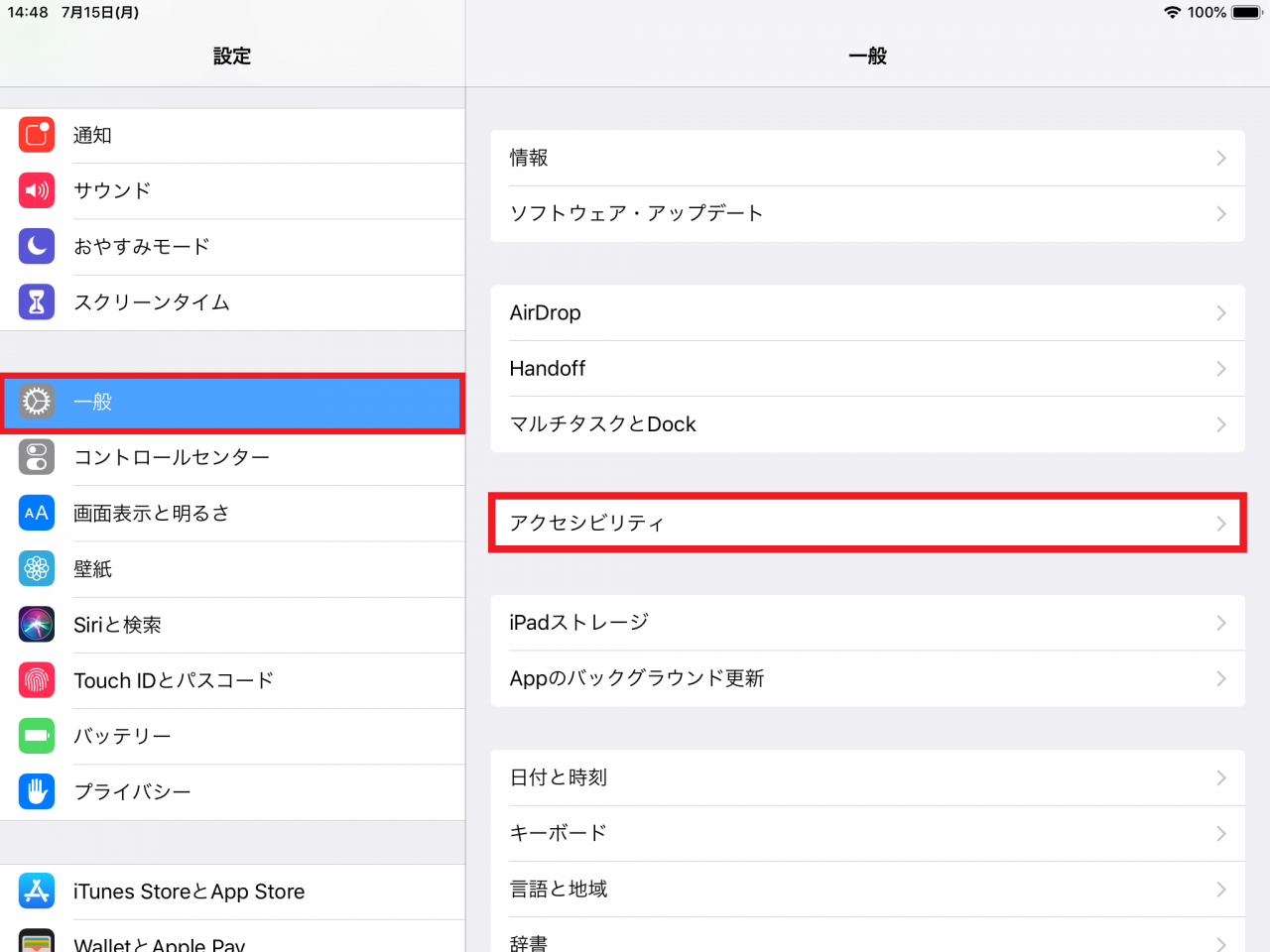
２）．『一般』&#8594;『アクセシビリティ』の順番でタップします。


【iPad設定-一般】画面


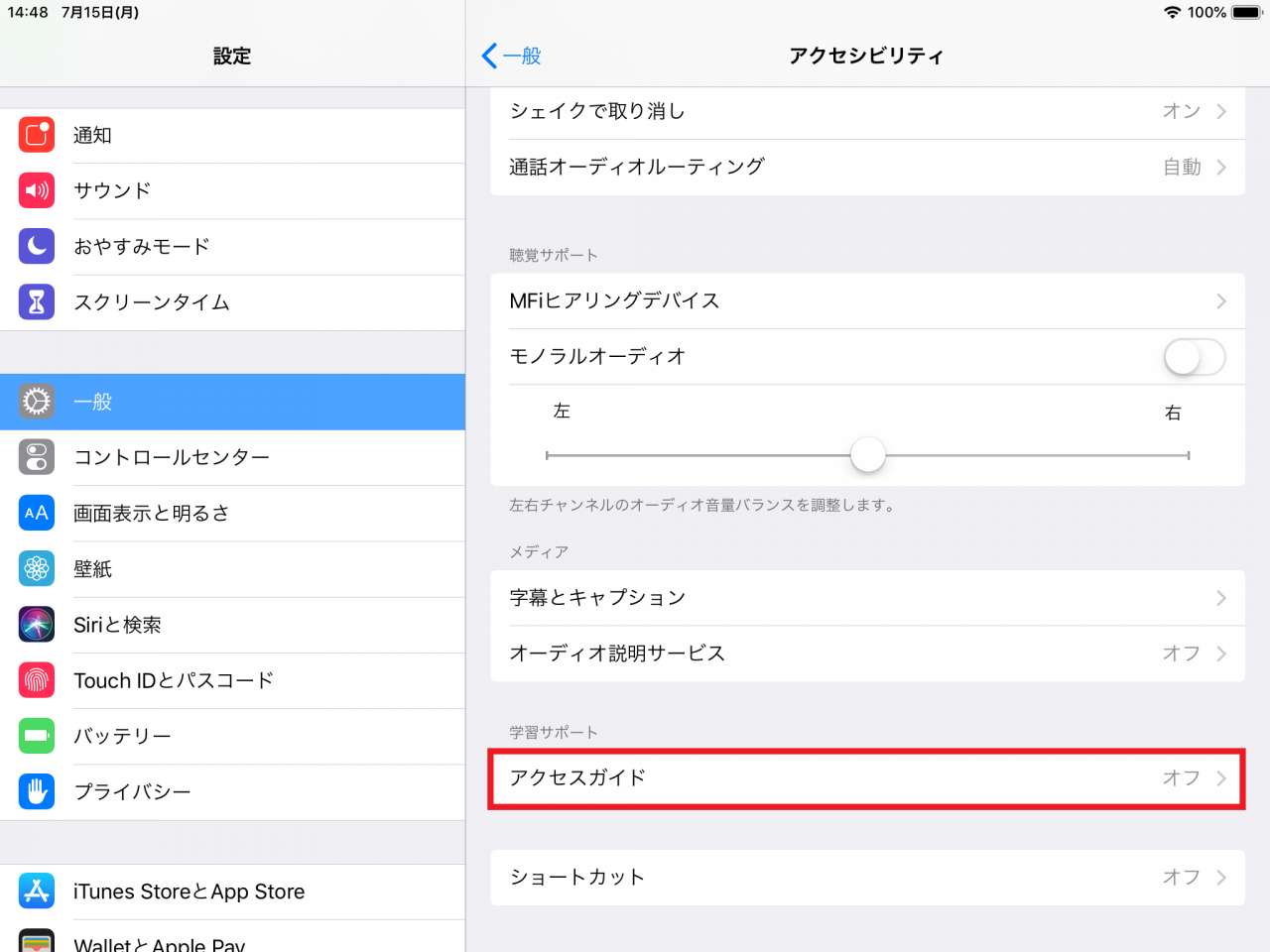
３）．『アクセスガイド』をタップします。


【iPad設定-アクセシビリティ】画面


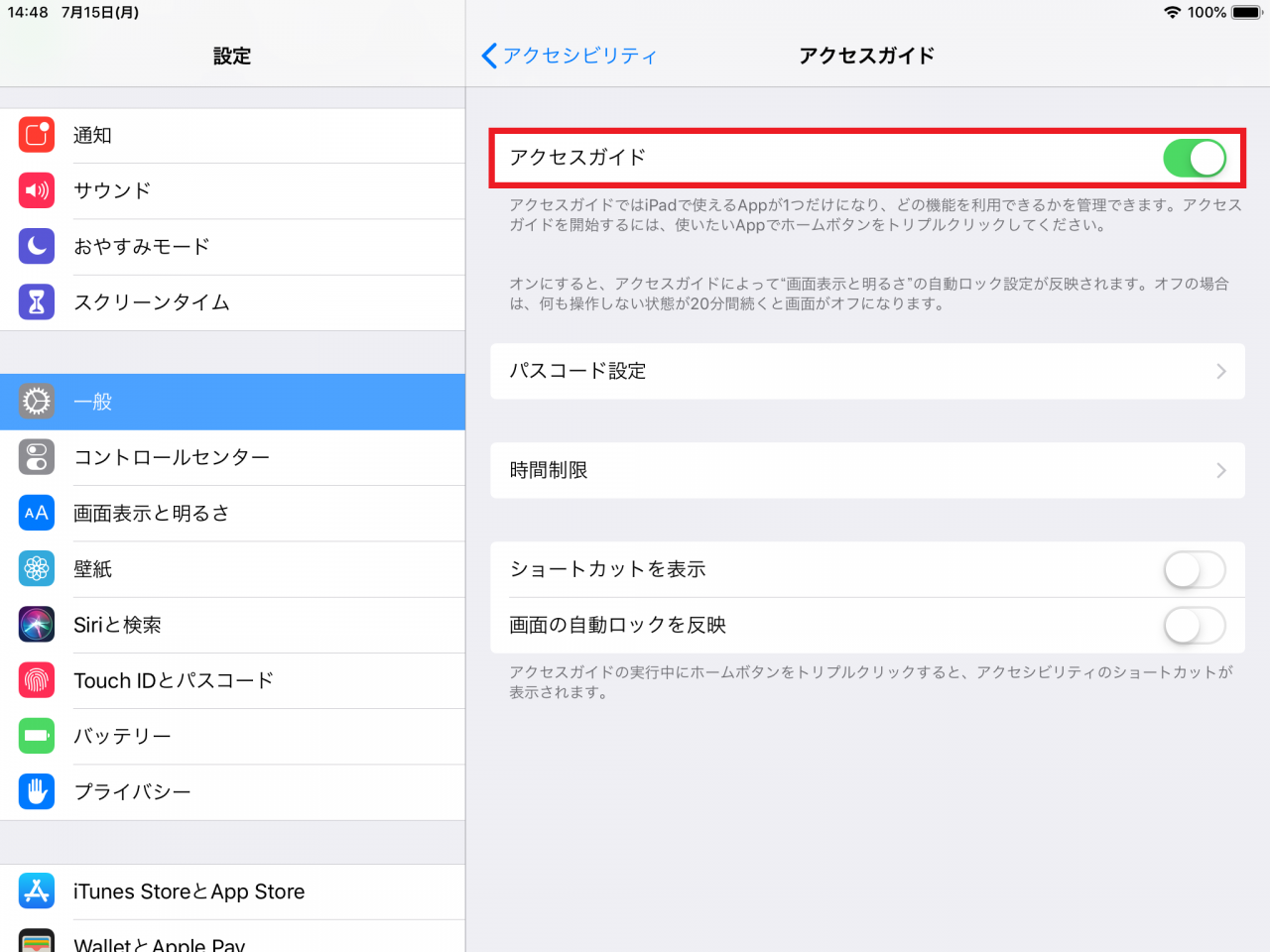
４）．iPadの【アクセスガイド】画面にて『アクセスガイド』のボタンをタップして『ON』にします。


【iPad設定-アクセスガイド】画面①


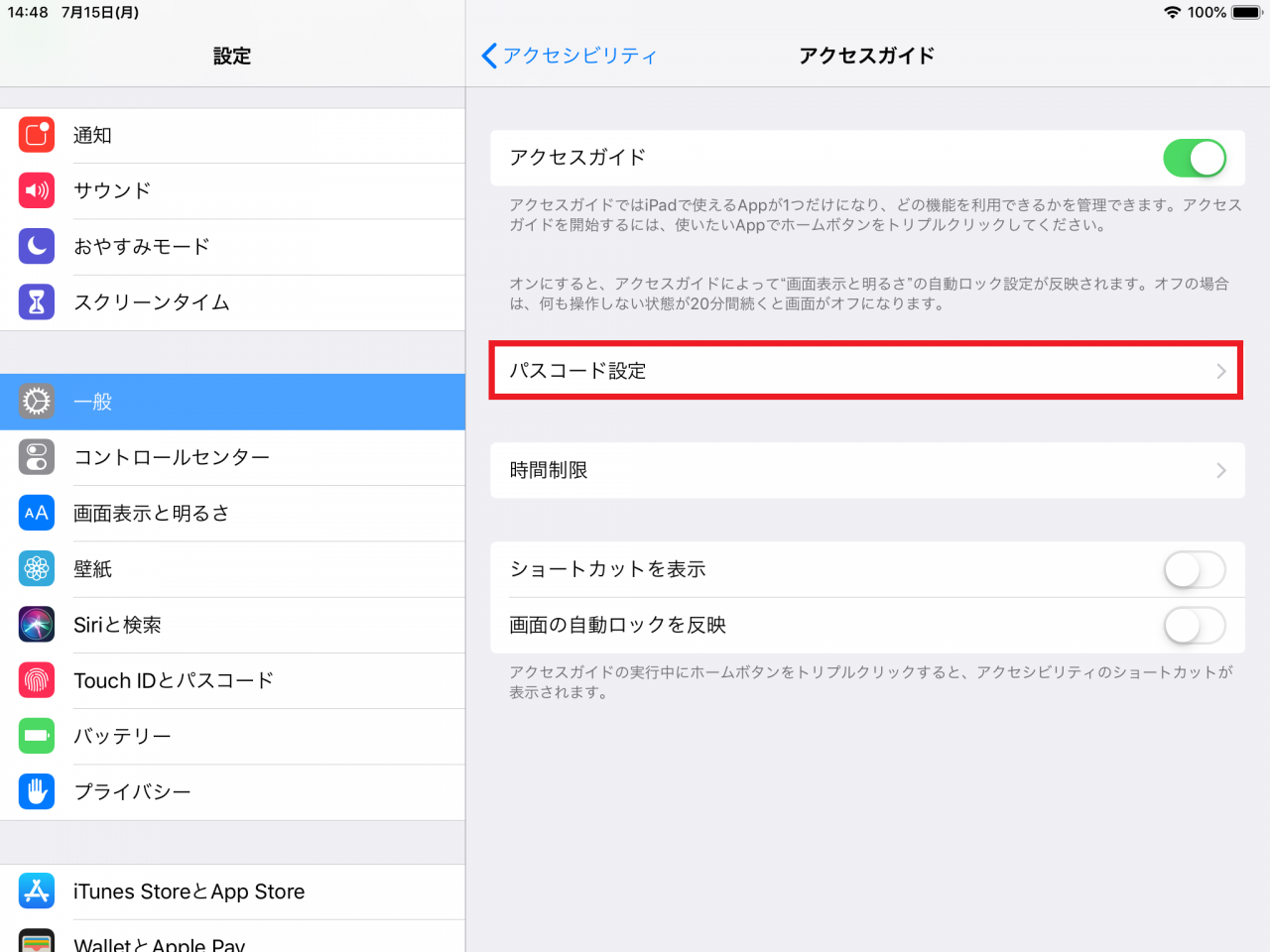
５）．『パスコード設定』をタップします。


【iPad設定-アクセスガイド】画面②


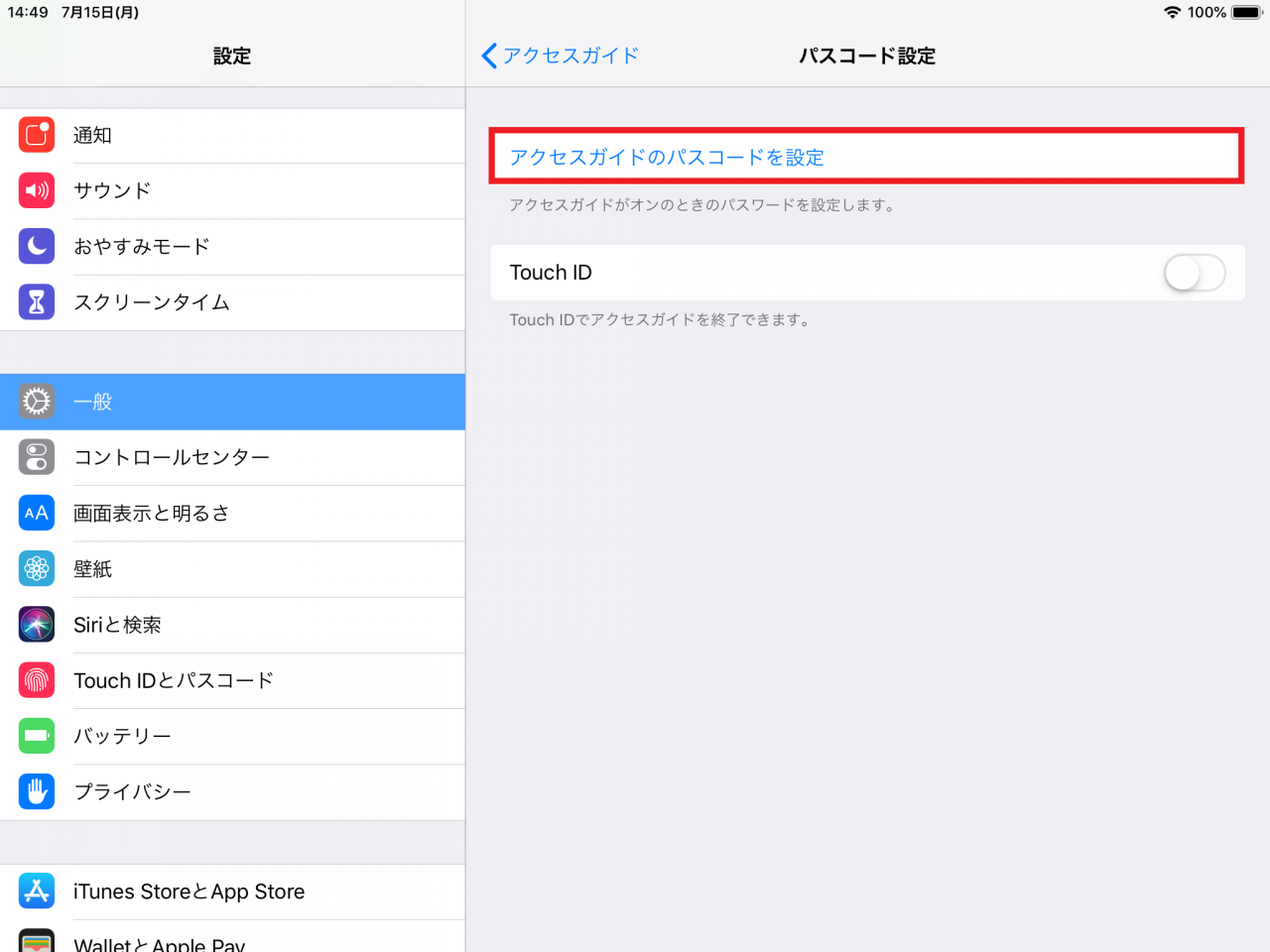
６）．【パスコード設定】画面の『アクセスガイドのパスコードを設定』をタップします。


【iPad設定-パスコード設定】画面


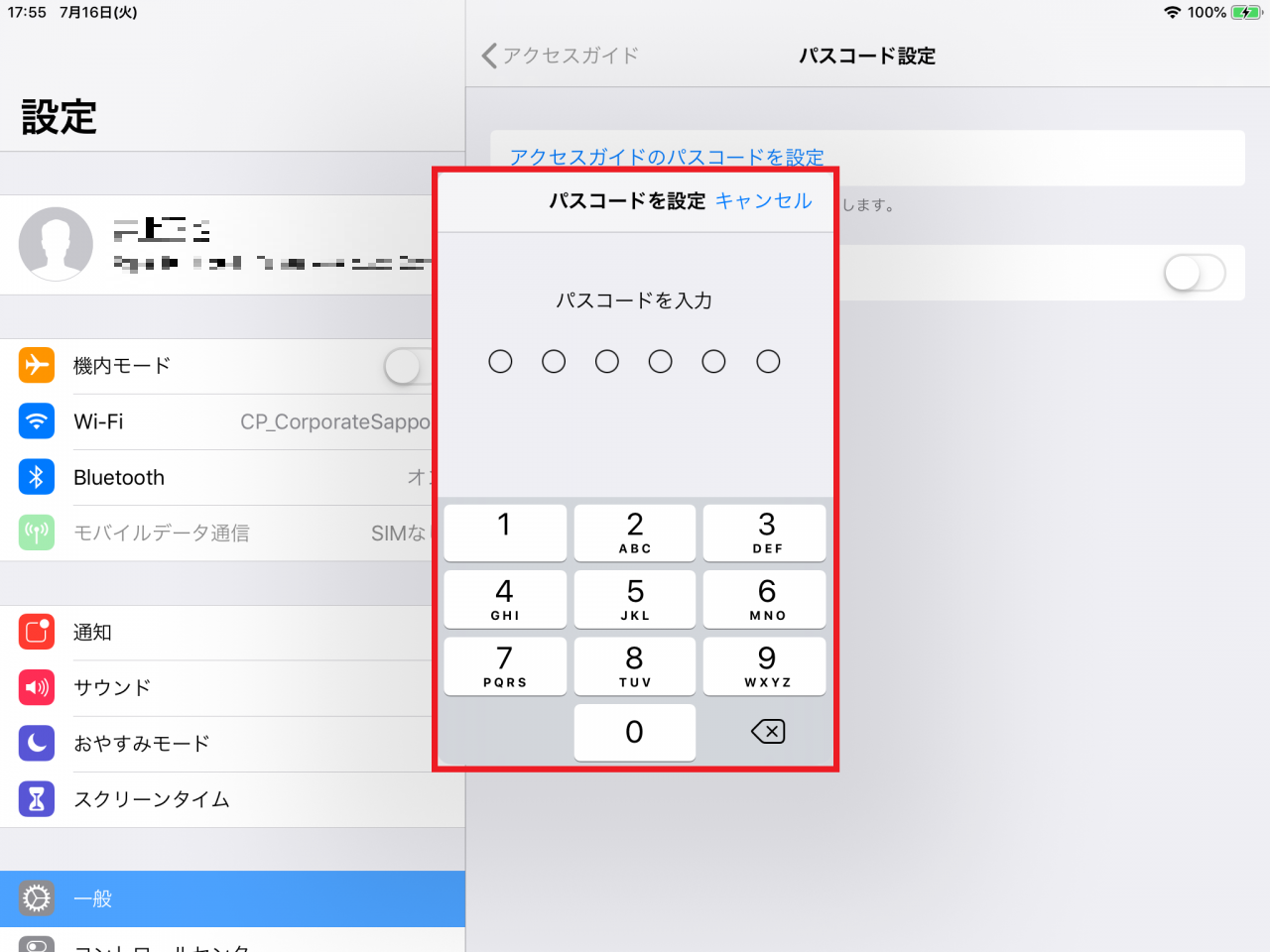
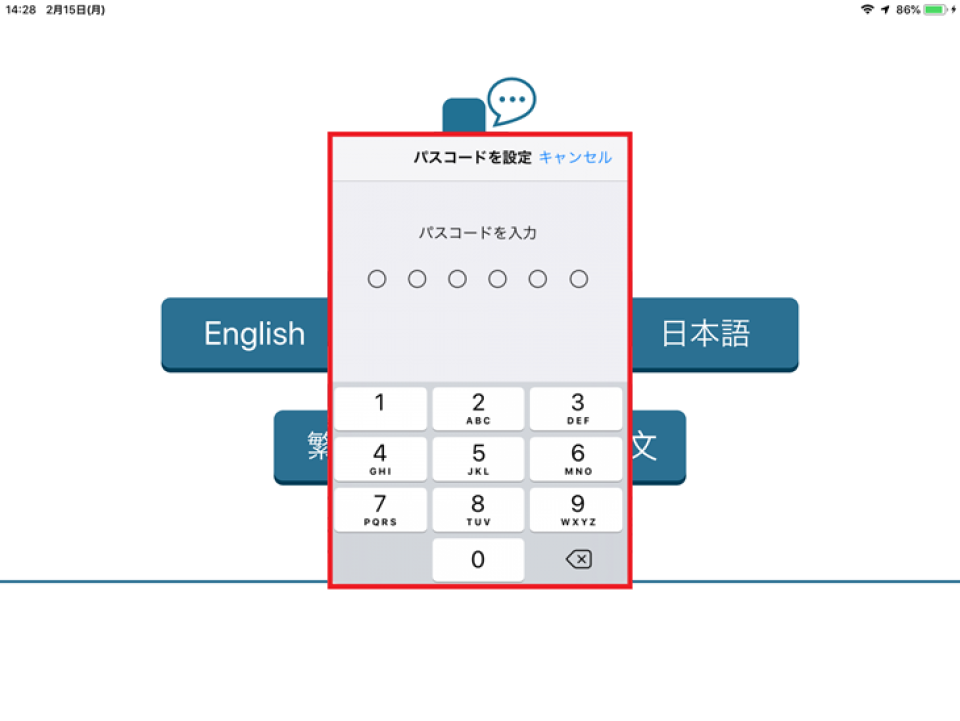
７）．【パスコードを設定】画面にて任意のパスコードを設定してください。（6桁数字）

&#160; 入力されたパスコードは、後から確認することができません。
ネットワークトラブルやキーボード追加登録等で解除する場合がございますので、忘れないようにご自身で控えてくださいますようお願い致します。


【iPad設定-パスコードを設定】登録画面①


８）．再度、【パスコードを設定】画面にて 手順2-7）で登録したパスコードを入力してください。
&#160;必ず手順2-7）で登録時と同じパスコードを入力してください。


【iPad設定-パスコードを設定】登録画面②


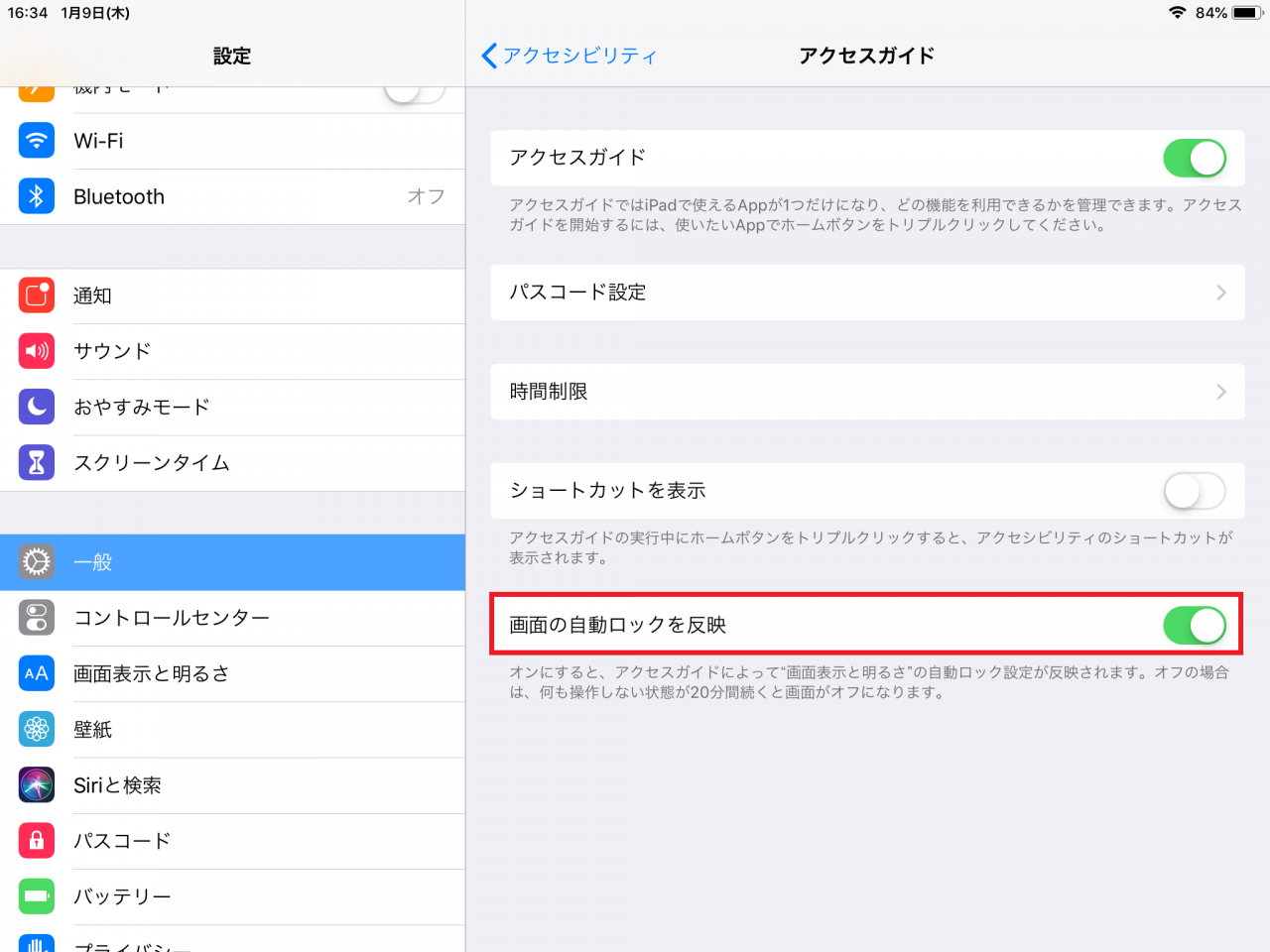
９）．『画面の自動ロックを反映』のボタンをタップして『ON』にします。


【iPad設定-アクセスガイド】画面③


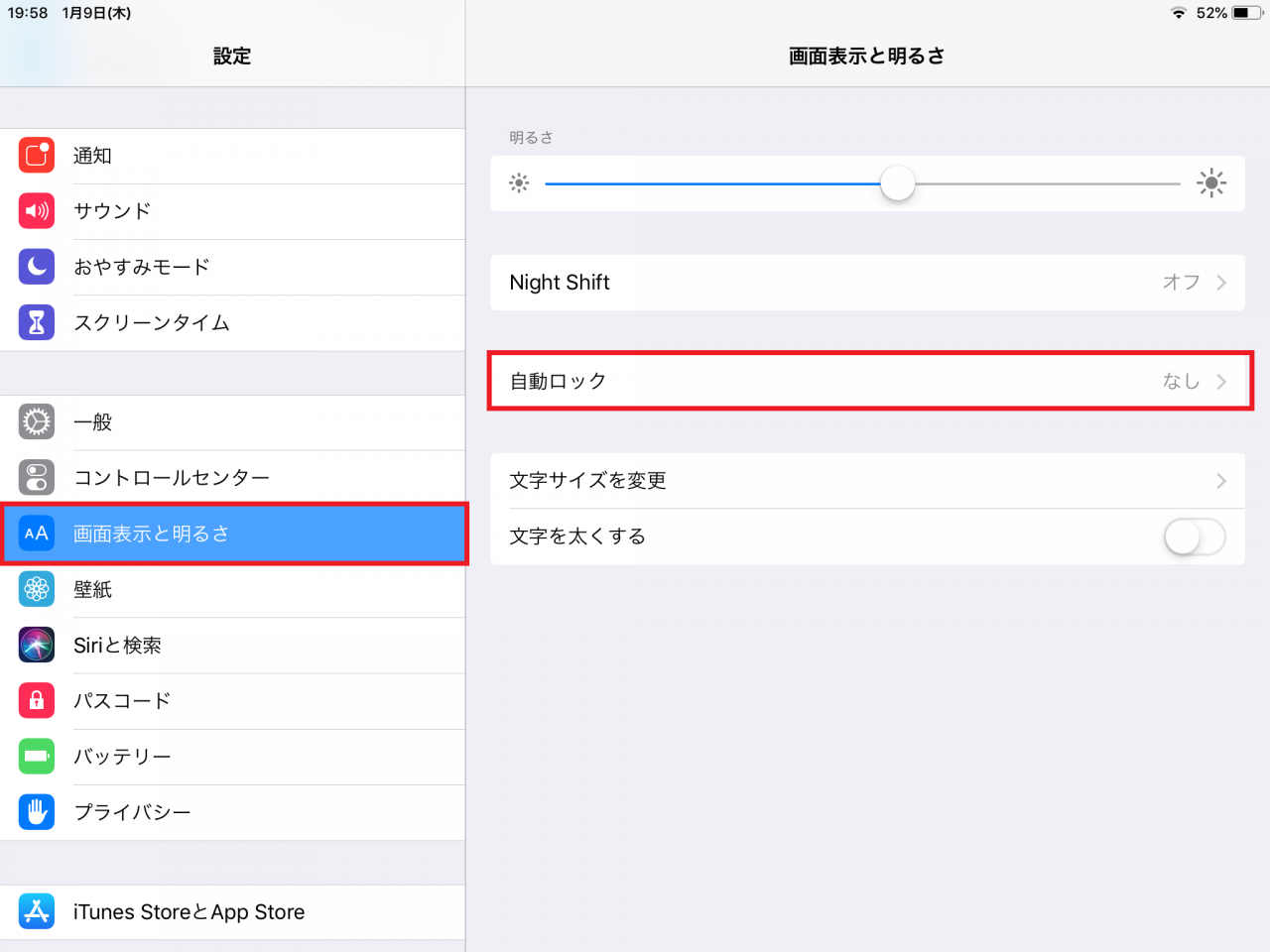
１０）．『画面表示と明るさ』&#8594;『自動ロック』の順番でタップします。


【iPad設定-画面表示と明るさ】画面①


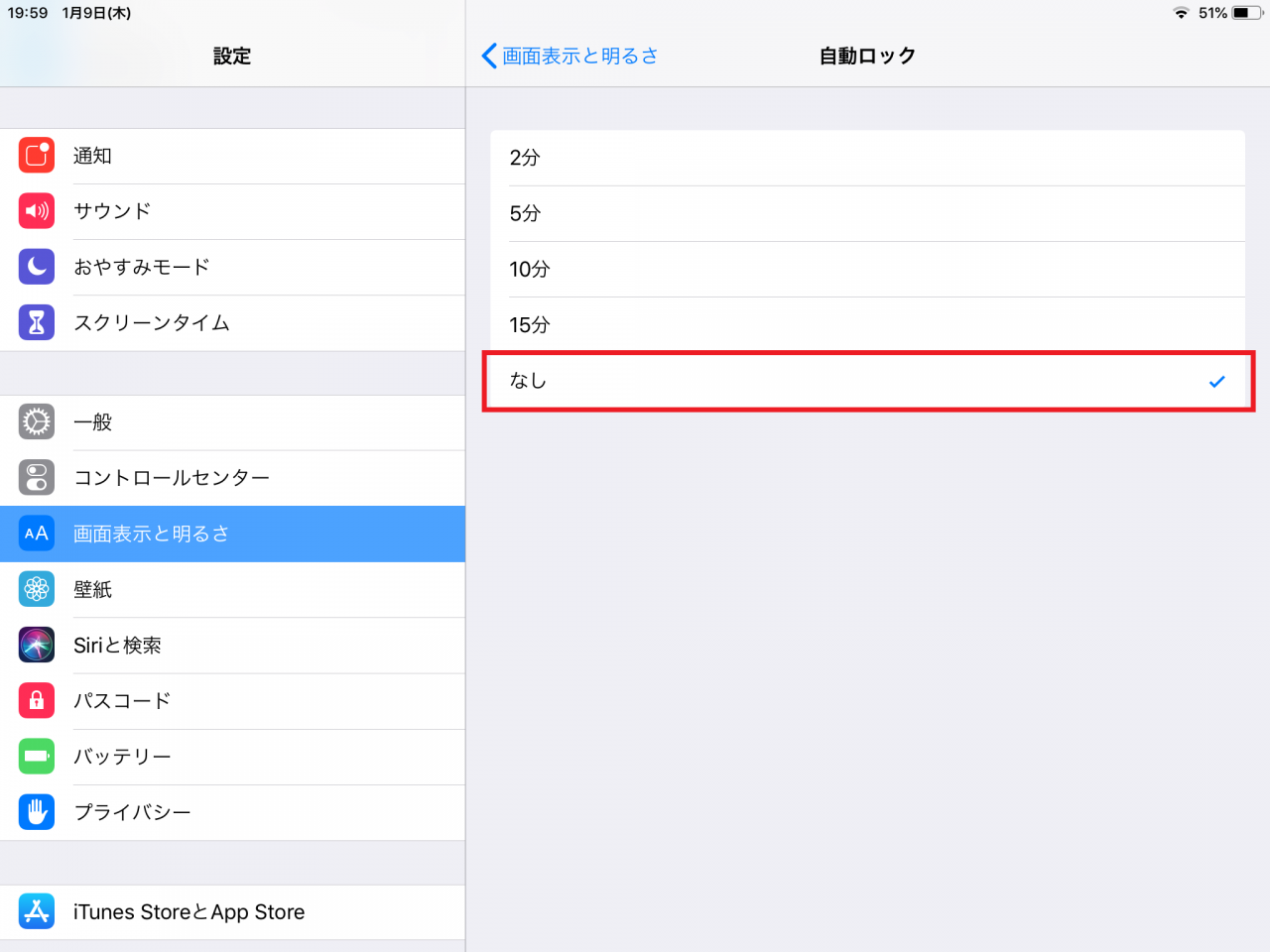
１１）．iPadの【自動ロック】画面にて『なし』をタップします。


【iPad設定-画面表示と明るさ】画面②


１２）．iPadの《ホーム》ボタンをタップして、【ホーム】画面に切り替えた後、《OPEN SESAME!》アイコンをタップします。


【iPad-ホーム】画面


１３）．チェックインアプリの【フロントメニュー】画面が表示した状態で、iPadの《ホーム》ボタンをトリプルタップして『アクセスガイド』を起動します。


iPad-ホームボタン画像①


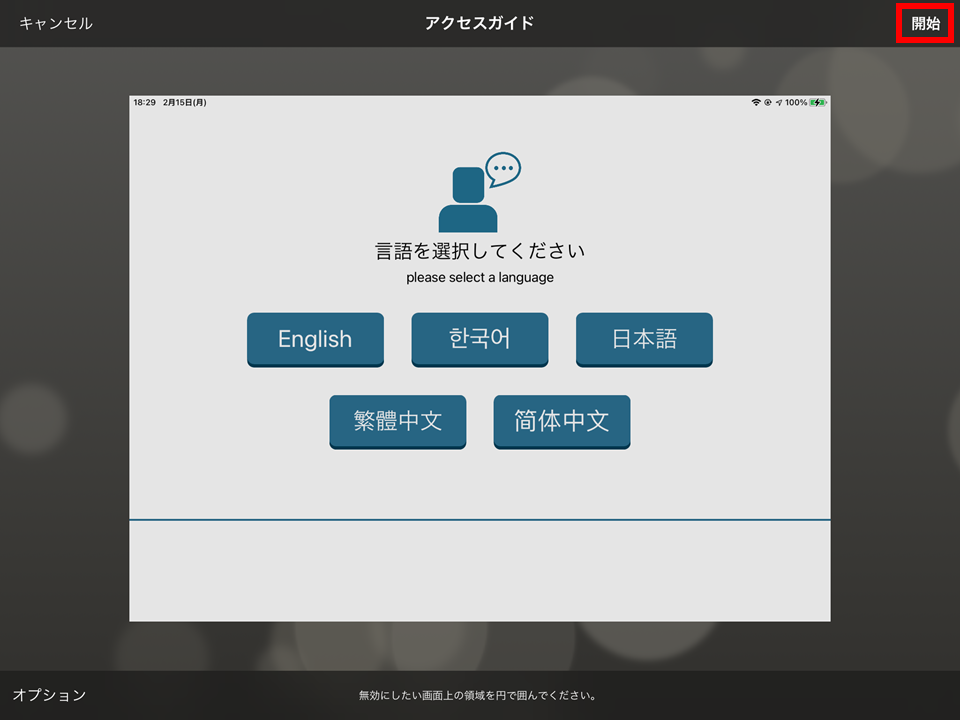
１４）．【アクセスガイド】画面にて『開始』をタップします。


【アクセスガイド】画面①


３．iPadで1つのアプリのみ使用可能を解除にする方法
&#160; チェックインアプリのアップデートを行う際に、以下の手順にて、アクセスガイドを解除して実施して頂く必要があります。
&#160; ※アップデート等の処理後に、アクセスガイドを再度設定頂くには、手順2.1)～4)にて、行ってください。


１）．iPadの《ホーム》ボタンをトリプルタップします。


iPad-ホームボタン画像②


２）．［パスコード］を入力します。

［パスコード］は、手順2-7）で登録したパスコードを入力してください。


【iPad-パスコード】入力画像


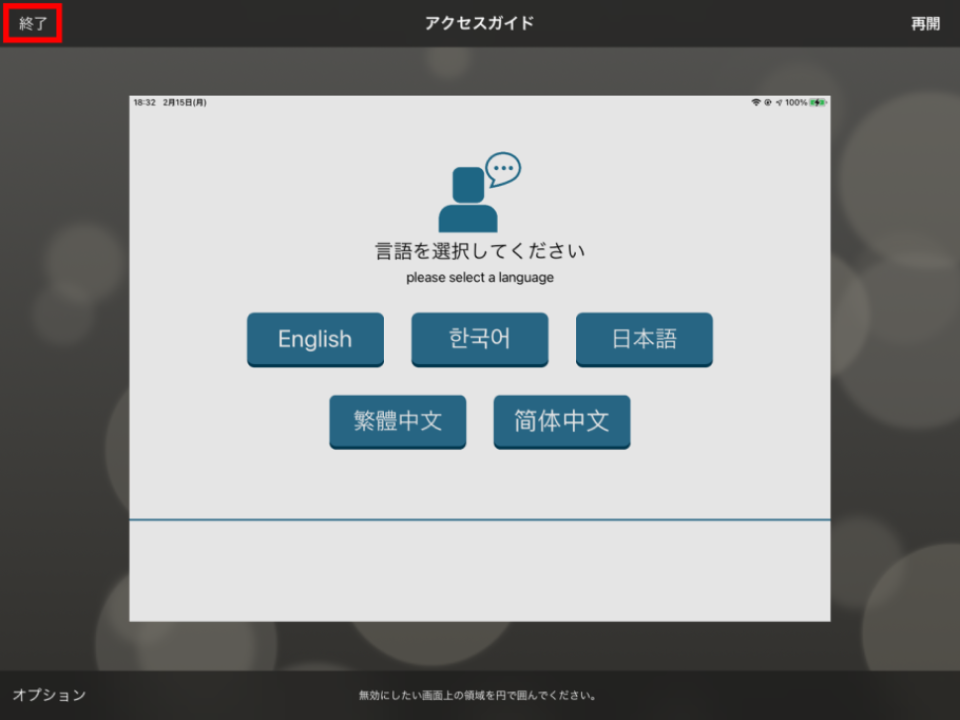
３）．【アクセスガイド】画面の『終了』をタップすると、アクセスガイドが解除されます。


【アクセスガイド】画面②


４）．iPadの《ホーム》ボタンをタップして、【ホーム】画面に切り替えた後、《設定》アプリをタップして起動します。


【iPad-ホーム】画面


５）．『一般』&#8594;『アクセシビリティ』の順番でタップします。


【iPad設定-一般】画面②


６）．『アクセスガイド』をタップします。


【iPad設定-アクセシビリティ】画面②


７）．【アクセスガイド】画面にて、『アクセスガイド』のボタンをタップして『OFF』にします。
&#160; 以上でアクセスガイドの解除は完了です。

&#160; 再度、アクセスガイドを使用頂くには、手順2－1）.から4)の操作にて、アクセスガイドの設定を《ON》に切り替えてください。


【iPad設定-アクセスガイド】画面②


</description>
<dc:creator></dc:creator>
<dc:subject></dc:subject>
<dc:date>2019-07-20T14:40:00+09:00</dc:date>
<content:encoded><![CDATA[
<div id="cms-editor-minieditor-sin156360151094149900" class="cms-content-parts-sin156360151094151200">
<p>チェックイン端末(iPad)にチェックインアプリのみを全面表示で固定することにより、<br />
その他の操作を制御し、誤操作や悪意ある操作によるトラブルなどを防止します。<br />
アクセスガイドを終了するにはパスコードの入力が必要になり、アクセスガイド用のパスコードは任意で設定できます。</p>
</div>
<p class="cms-content-parts-sin158211172614281900">
<link rel="stylesheet" type="text/css" href="/files/css/box01.css" /></p>
<p class="cms-content-parts-sin158218336848574200">
<link rel="stylesheet" type="text/css" href="/files/css/box01.css" /></p>
<div class="cms-content-parts-sin158218336848580900  parts_h_type25 box clearfix">
<h4 id="cms-editor-textarea-sin158218336848584200">目次</h4>
<div class="parts_h_type25_body" id="cms-editor-minieditor-sin158218336848586600">
<div class="parts_h_type25_body" id="cms-editor-minieditor-sin158218336848589000">
<h5><font size="4">1．</font>作業するにあたって</h5>
<h5><font size="4">2．</font><font size="4">iPadで1つのアプリのみ使用可能にする方法</font></h5>
<h5 style="margin-bottom: 20px;"><span style="font-size: 17.9998px;">3．</span><font size="4">iPadで1つのアプリのみ使用可能を解除する方法</font></h5>
</div>
</div>
</div>
<p class="cms-content-parts-sin158211162181254300">
<link rel="stylesheet" type="text/css" href="/files/css/box01.css" /></p>
<div id="cms-editor-minieditor-sin156360269452205100" class="cms-content-parts-sin156360269452208000">
<h5><font size="4">1．</font>作業するにあたって</h5>
<p>&#160; チェックインアプリの全面起動設定を行う前にあらかじめ下記設定を行ってください。&#160;</p>
</div>
<div id="cms-editor-minieditor-sin156360288591840800" class="cms-content-parts-sin156360288591842500">
<p>&#160; <strong><span style="font-size: large;">１）5カ国語のキーボードの追加を行ってください。&#160;</span></strong><span style="font-size: large;">&#160;&#160;</span> <br />
&#160;&#160;&#160;&#160; キーボードの追加は<a href="https://www.op-sesame.jp/support/after/manual/category/6/" target="_blank"><strong><u>こちら</u></strong></a>をご参照ください。</p>
<p>&#160;<strong><span style="font-size: large;"> ２）チェックインアプリのダウロードを行ってください。&#160;</span></strong><span style="font-size: large;">&#160;&#160; </span><br />
&#160;&#160;&#160; ダウンロード方法は<a href="https://www.op-sesame.jp/support/after/manual/category/3/" target="_blank"><u><strong>こちら</strong></u></a>をご参照ください。</p>
<p>&#160;<strong><span style="font-size: large;"> ３）チェックインアプリを起動後、ログインIDの設定を行ってください。&#160;&#160;</span></strong><span style="font-size: large;">&#160;</span> <br />
&#160; &#160; &#160;ログインIDの設定方法は<a href="https://www.op-sesame.jp/support/after/manual/category/9/" target="_blank"><u><strong>こちら</strong></u></a>をご参照ください。</p>
<p>&#160;<strong><span style="font-size: large;"> ４）チェックインアプリの【フロントメニュー】画面が起動している状態にしてください。&#160;&#160;</span></strong>&#160; <br />
&#160;&#160;&#160; チェックインアプリ以外のアプリが起動している場合は、終了してください。</p>
</div>
<div id="cms-editor-minieditor-sin156360389940930200" class="cms-content-parts-sin156360389940932600">
<h5><a name="#OnlyAppSet" style="font-size: large;"></a><font size="4">２．iPadで1つのアプリのみ使用可能にする方法</font></h5>
</div>
<div id="cms-editor-minieditor-sin158211193273820200" class="cms-content-parts-sin158211193273821400">
<p>&#160; 次の操作に沿ってiPadでチェックインアプリのみ使用可能に設定してください。</p>
</div>
<div class="cms-content-parts-sin156360449328241800">
<div class="box clearfix">
<div class="parts_img_type22_box left cms-easy-edit" id="cms-editor-minieditor-sin156360449328246900">
<h5 style="text-align: left;"><span style="text-align: center;"><font size="4">１）．</font></span>iPadの【ホーム】画面にて《<strong><span style="font-size: large;">設定</span></strong>》アプリをタップして起動します。</h5>
</div>
<div class="parts_img_type22_imgBox right"><a href="/images/Support/Ipad_OnlyOneApp_Set/Ipad_OnlyOneApp_Set_1.png" rel="lightbox2[]" title=""><img src="https://op-sesame.jp/images/Support/Ipad_OnlyOneApp_Set/Ipad_OnlyOneApp_Set_1.png" alt="" class="cms-easy-edit parts_img_type22_img" id="cms-editor-image-sin156360449328250800" width="330" title="" name="" /></a>
<div id="cms-editor-minieditor-sin156360449328254200" class="cms-easy-edit parts_img_type22_txtBox">
<p>【iPad-ホーム】画面</p>
</div>
</div>
</div>
</div>
<div class="cms-content-parts-sin156360525363072200">
<div class="box clearfix">
<div class="parts_img_type22_box left cms-easy-edit" id="cms-editor-minieditor-sin156360525363077000">
<h5 style="text-align: left;"><font size="4">２）．</font><span style="font-size: large;">『一般』&#8594;『アクセシビリティ』の順番でタップします。</span></h5>
</div>
<div class="parts_img_type22_imgBox right"><a href="/images/Support/Ipad_OnlyOneApp_Set/Ipad_OnlyOneApp_Set_2.png" rel="lightbox2[]" title=""><img src="https://op-sesame.jp/images/Support/Ipad_OnlyOneApp_Set/Ipad_OnlyOneApp_Set_2.png" alt="" class="cms-easy-edit parts_img_type22_img" id="cms-editor-image-sin156360525363081400" width="330" title="" name="" /></a>
<div id="cms-editor-minieditor-sin156360525363083900" class="cms-easy-edit parts_img_type22_txtBox">
<p>【<span style="letter-spacing: 1.4px;">iPad</span>設定-一般】画面</p>
</div>
</div>
</div>
</div>
<div class="cms-content-parts-sin156360542546608200">
<div class="box clearfix">
<div class="parts_img_type22_box left cms-easy-edit" id="cms-editor-minieditor-sin156360542546611600">
<h5 style="text-align: left;">３）．『アクセスガイド』をタップします。</h5>
</div>
<div class="parts_img_type22_imgBox right"><a href="/images/Support/Ipad_OnlyOneApp_Set/Ipad_OnlyOneApp_Set_3.png" rel="lightbox2[]" title=""><img src="https://op-sesame.jp/images/Support/Ipad_OnlyOneApp_Set/Ipad_OnlyOneApp_Set_3.png" alt="" class="cms-easy-edit parts_img_type22_img" id="cms-editor-image-sin156360542546613700" width="330" title="" name="" /></a>
<div id="cms-editor-minieditor-sin156360542546616000" class="cms-easy-edit parts_img_type22_txtBox">
<p>【<span style="letter-spacing: 1.4px;">iPad</span>設定-アクセシビリティ】画面</p>
</div>
</div>
</div>
</div>
<div class="cms-content-parts-sin156360676967271300">
<div class="box clearfix">
<div class="parts_img_type22_box left cms-easy-edit" id="cms-editor-minieditor-sin156360676967274200">
<h5 style="text-align: left;"><font size="4">４）．iPadの【アクセスガイド】画面にて『アクセスガイド』のボタンをタップして『ON』にします。</font></h5>
</div>
<div class="parts_img_type22_imgBox right"><a href="/images/Support/Ipad_OnlyOneApp_Set/Ipad_OnlyOneApp_Set_4.png" rel="lightbox2[]" title=""><img src="https://op-sesame.jp/images/Support/Ipad_OnlyOneApp_Set/Ipad_OnlyOneApp_Set_4.png" alt="" class="cms-easy-edit parts_img_type22_img" id="cms-editor-image-sin156360676967276200" width="330" title="" name="" /></a>
<div id="cms-editor-minieditor-sin156360676967278000" class="cms-easy-edit parts_img_type22_txtBox">
<p>【<span style="letter-spacing: 1.4px;">iPad</span>設定-アクセスガイド】画面①</p>
</div>
</div>
</div>
</div>
<div class="cms-content-parts-sin156360696144864100">
<div class="box clearfix">
<div class="parts_img_type22_box left cms-easy-edit" id="cms-editor-minieditor-sin156360696144868800">
<h5 style="text-align: left;"><font size="4">５）．</font><span style="font-size: large;">『パスコード設定』をタップします。</span></h5>
</div>
<div class="parts_img_type22_imgBox right"><a href="/images/Support/Ipad_OnlyOneApp_Set/Ipad_OnlyOneApp_Set_5.png" rel="lightbox2[]" title=""><img src="https://op-sesame.jp/images/Support/Ipad_OnlyOneApp_Set/Ipad_OnlyOneApp_Set_5.png" alt="" class="cms-easy-edit parts_img_type22_img" id="cms-editor-image-sin156360696144871000" width="330" title="" name="" /></a>
<div id="cms-editor-minieditor-sin156360696144872900" class="cms-easy-edit parts_img_type22_txtBox">
<p>【<span style="letter-spacing: 1.4px;">iPad</span>設定-アクセスガイド】画面②</p>
</div>
</div>
</div>
</div>
<div class="cms-content-parts-sin156360725894639700">
<div class="box clearfix">
<div class="parts_img_type22_box left cms-easy-edit" id="cms-editor-minieditor-sin156360725894645000">
<h5 style="text-align: left;"><font size="4">６）．【パスコード設定】画面の『アクセスガイドのパスコードを設定』をタップします。</font></h5>
</div>
<div class="parts_img_type22_imgBox right"><a href="/images/Support/Ipad_OnlyOneApp_Set/Ipad_OnlyOneApp_Set_6.png" rel="lightbox2[]" title=""><img src="https://op-sesame.jp/images/Support/Ipad_OnlyOneApp_Set/Ipad_OnlyOneApp_Set_6.png" alt="" class="cms-easy-edit parts_img_type22_img" id="cms-editor-image-sin156360725894647800" width="330" title="" name="" /></a>
<div id="cms-editor-minieditor-sin156360725894650100" class="cms-easy-edit parts_img_type22_txtBox">
<p>【<span style="letter-spacing: 1.4px;">iPad</span>設定-パスコード設定】画面</p>
</div>
</div>
</div>
</div>
<div class="cms-content-parts-sin158211636022566800">
<div class="box clearfix">
<div class="parts_h_type11_box left">
<h5 style="font-family: &#34;Helvetica Neue&#34;, Helvetica, Arial, 游ゴシック, &#34;Yu Gothic&#34;, 游ゴシック体, YuGothic, &#34;ヒラギノ角ゴ Pro W3&#34;, &#34;Hiragino Kaku Gothic Pro&#34;, &#34;Meiryo UI&#34;, メイリオ, Meiryo, &#34;ＭＳ Ｐゴシック&#34;, &#34;MS PGothic&#34;, sans-serif; color: rgb(51, 51, 51); font-size: 17.9998px; letter-spacing: 1.4px;"><font size="4">７）．</font><span style="font-size: large;">【パスコードを設定】画面にて任意のパスコードを設定してください。（6桁数字）</span></h5>
<div id="cms-editor-minieditor-sin158211636022570300" class="cms-easy-edit">
<p><span style="color: rgb(255, 0, 0);"><strong>&#160; 入力されたパスコードは、後から確認することができません。<br />
ネットワークトラブルやキーボード追加登録等で解除する場合がございますので、忘れないようにご自身で控えてくださいますようお願い致します。</strong></span></p>
</div>
</div>
<div class="parts_h_type11_box right">
<div><a href="/images/Support/Ipad_OnlyOneApp_Set/Ipad_OnlyOneApp_Set_7.png" rel="lightbox2[]" title=""><img width="330" id="cms-editor-image-sin158211636022573400" class="cms-easy-edit" alt="" src="https://op-sesame.jp/images/Support/Ipad_OnlyOneApp_Set/Ipad_OnlyOneApp_Set_7.png" title="" name="" /></a>
<p style="text-align: center;"><span style="letter-spacing: 1.4px;">【</span><span style="letter-spacing: 1.4px;">iPad</span><span style="letter-spacing: 1.4px;">設定-パスコードを設定】登録画面①</span></p>
</div>
</div>
</div>
</div>
<div class="cms-content-parts-sin156360803865935100">
<div class="box clearfix">
<div class="parts_img_type22_box left cms-easy-edit" id="cms-editor-minieditor-sin156360803865938500">
<h5 style="text-align: left;"><font size="4">８）．再度、【パスコードを設定】画面にて 手順2-7）で登録したパスコードを入力してください。</font></h5>
<p style="text-align: left;">&#160;必ず手順2-7）で登録時と同じパスコードを入力してください。</p>
</div>
<div class="parts_img_type22_imgBox right"><a href="/images/Support/Ipad_OnlyOneApp_Set/Ipad_OnlyOneApp_Set_7.png" rel="lightbox2[]" title=""><img src="https://op-sesame.jp/images/Support/Ipad_OnlyOneApp_Set/Ipad_OnlyOneApp_Set_7.png" alt="" class="cms-easy-edit parts_img_type22_img" id="cms-editor-image-sin156360803865940600" width="330" title="" name="" /></a>
<div id="cms-editor-minieditor-sin156360803865942700" class="cms-easy-edit parts_img_type22_txtBox">
<p>【<span style="letter-spacing: 1.4px;">iPad</span>設定-パスコードを設定】登録画面②</p>
</div>
</div>
</div>
</div>
<div class="cms-content-parts-sin157898089562788800">
<div class="box clearfix">
<div class="parts_h_type11_box left">
<h5>９）．『画面の自動ロックを反映』のボタンをタップして『ON』にします。</h5>
</div>
<div class="parts_h_type11_box right">
<div><a href="/images/Support/Ipad_OnlyOneApp_Set/Ipad_OnlyOneApp_Set_7-1.PNG" rel="lightbox2[]" title=""><img width="330" id="cms-editor-image-sin157898089562794500" class="cms-easy-edit" alt="" src="https://op-sesame.jp/images/Support/Ipad_OnlyOneApp_Set/Ipad_OnlyOneApp_Set_7-1.PNG" title="" name="" /></a>
<p style="text-align: center;">【iPad設定-アクセスガイド】画面③</p>
</div>
</div>
</div>
</div>
<div class="cms-content-parts-sin157898091522636100">
<div class="box clearfix">
<div class="parts_h_type11_box left">
<h5>１０）．『画面表示と明るさ』&#8594;『自動ロック』の順番でタップします。</h5>
</div>
<div class="parts_h_type11_box right">
<div><a href="/images/Support/Ipad_OnlyOneApp_Set/Ipad_OnlyOneApp_Set_7-2.png" rel="lightbox2[]" title=""><img width="330" id="cms-editor-image-sin157898091522642000" class="cms-easy-edit" alt="" src="https://op-sesame.jp/images/Support/Ipad_OnlyOneApp_Set/Ipad_OnlyOneApp_Set_7-2.png" title="" name="" /></a>
<p style="text-align: center;">【iPad設定-画面表示と明るさ】画面①</p>
</div>
</div>
</div>
</div>
<div class="cms-content-parts-sin157898091926543400">
<div class="box clearfix">
<div class="parts_h_type11_box left">
<h5>１１）．iPadの【自動ロック】画面にて『なし』をタップします。</h5>
</div>
<div class="parts_h_type11_box right">
<div><a href="/images/Support/Ipad_OnlyOneApp_Set/Ipad_OnlyOneApp_Set_7-3.png" rel="lightbox2[]" title=""><img width="330" id="cms-editor-image-sin157898091926511800" class="cms-easy-edit" alt="" src="https://op-sesame.jp/images/Support/Ipad_OnlyOneApp_Set/Ipad_OnlyOneApp_Set_7-3.png" title="" name="" /></a>
<p style="text-align: center;">【iPad設定-画面表示と明るさ】画面②</p>
</div>
</div>
</div>
</div>
<div class="cms-content-parts-sin156361397940768700">
<div class="box clearfix">
<div class="parts_img_type22_box left cms-easy-edit" id="cms-editor-minieditor-sin156361397940772100">
<h5 style="text-align: left;">１２）．iPadの《ホーム》ボタンをタップして、【ホーム】画面に切り替えた後、《OPEN SESAME!》アイコンをタップします。</h5>
</div>
<div class="parts_img_type22_imgBox right"><a href="/images/Support/Ipad_OnlyOneApp_Set/Ipad_OnlyOneApp_Set_8.png" rel="lightbox2[]" title=""><img src="https://op-sesame.jp/images/Support/Ipad_OnlyOneApp_Set/Ipad_OnlyOneApp_Set_8.png" alt="" class="cms-easy-edit parts_img_type22_img" id="cms-editor-image-sin156361397940775000" width="330" title="" name="" /></a>
<div id="cms-editor-minieditor-sin156361397940777100" class="cms-easy-edit parts_img_type22_txtBox">
<p>【iPad-ホーム】画面</p>
</div>
</div>
</div>
</div>
<div class="cms-content-parts-sin156360984223478200">
<div class="box clearfix">
<div class="parts_img_type22_box left cms-easy-edit" id="cms-editor-minieditor-sin156360984223481100">
<h5 style="text-align: left;"><font size="4">１３）．チェックインアプリの【フロントメニュー】画面が表示した状態で、iPadの《ホーム》ボタンをトリプルタップして『アクセスガイド』を起動します。</font></h5>
</div>
<div class="parts_img_type22_imgBox right"><a href="/images/Support/Ipad_OnlyOneApp_Set/Ipad_OnlyOneApp_Set_13.png" rel="lightbox2[]" title=""><img src="https://op-sesame.jp/images/Support/Ipad_OnlyOneApp_Set/Ipad_OnlyOneApp_Set_13.png" alt="マニュアル用_言語選択画面" class="cms-easy-edit parts_img_type22_img" id="cms-editor-image-sin156360984223483600" width="330" title="" name=""    /></a>
<div id="cms-editor-minieditor-sin156360984223485900" class="cms-easy-edit parts_img_type22_txtBox">
<p style="text-align: center;">iPad-ホームボタン画像①</p>
</div>
</div>
</div>
</div>
<div class="cms-content-parts-sin156362171742141000">
<div class="box clearfix">
<div class="parts_img_type22_box left cms-easy-edit" id="cms-editor-minieditor-sin156362171742147100">
<h5 style="text-align: left;">１４）．【アクセスガイド】画面にて『開始』をタップします。</h5>
</div>
<div class="parts_img_type22_imgBox right"><a href="/images/Support/Ipad_OnlyOneApp_Set/Ipad_OnlyOneApp_Set_10-2.png" rel="lightbox2[]" title=""><img src="https://op-sesame.jp/images/Support/Ipad_OnlyOneApp_Set/Ipad_OnlyOneApp_Set_10-2.png" alt="マニュアル用_アクセスガイド開始" class="cms-easy-edit parts_img_type22_img" id="cms-editor-image-sin156362171742149700" width="330" title="" name=""    /></a>
<div id="cms-editor-minieditor-sin156362171742151600" class="cms-easy-edit parts_img_type22_txtBox">
<p>【アクセスガイド】画面①</p>
</div>
</div>
</div>
</div>
<div id="cms-editor-minieditor-sin156432161560803800" class="cms-content-parts-sin156432161560805600">
<h5><a name="_OnlyAppOff" style="font-size: large;"></a><font size="4">３．iPadで1つのアプリのみ使用可能を解除にする方法</font></h5>
<p>&#160; チェックインアプリのアップデートを行う際に、以下の手順にて、アクセスガイドを解除して実施して頂く必要があります。<br />
&#160; ※アップデート等の処理後に、アクセスガイドを再度設定頂くには、手順2.1)～4)にて、行ってください。</p>
</div>
<div class="cms-content-parts-sin156432260855037600">
<div class="box clearfix">
<div class="parts_img_type22_box left cms-easy-edit" id="cms-editor-minieditor-sin156432260855040600">
<h5 style="text-align: left;"><font size="4">１）．</font><span style="font-size: large;">iPadの</span>《ホーム》ボタンをトリプルタップします。</h5>
</div>
<div class="parts_img_type22_imgBox right"><a href="/images/Support/Ipad_OnlyOneApp_Set/Ipad_OnlyOneApp_Set_13.png" rel="lightbox2[]" title=""><img src="https://op-sesame.jp/images/Support/Ipad_OnlyOneApp_Set/Ipad_OnlyOneApp_Set_13.png" alt="マニュアル用_言語選択画面" class="cms-easy-edit parts_img_type22_img" id="cms-editor-image-sin156432260855042400" width="330" title="" name=""     /></a>
<div id="cms-editor-minieditor-sin156432260855044400" class="cms-easy-edit parts_img_type22_txtBox">
<p>iPad-ホームボタン画像②</p>
</div>
</div>
</div>
</div>
<div class="cms-content-parts-sin158211692307871500">
<div class="box clearfix">
<div class="parts_h_type11_box left">
<h5 style="font-family: &#34;Helvetica Neue&#34;, Helvetica, Arial, 游ゴシック, &#34;Yu Gothic&#34;, 游ゴシック体, YuGothic, &#34;ヒラギノ角ゴ Pro W3&#34;, &#34;Hiragino Kaku Gothic Pro&#34;, &#34;Meiryo UI&#34;, メイリオ, Meiryo, &#34;ＭＳ Ｐゴシック&#34;, &#34;MS PGothic&#34;, sans-serif; color: rgb(51, 51, 51); font-size: 17.9998px; letter-spacing: 1.4px;"><font size="4">２）．</font><span style="font-size: large;">［パスコード］を入力します。</span></h5>
<div id="cms-editor-minieditor-sin158211692307875000" class="cms-easy-edit">
<p>［パスコード］は、手順2-7）で登録したパスコードを入力してください。</p>
</div>
</div>
<div class="parts_h_type11_box right">
<div><a href="/images/Support/Ipad_OnlyOneApp_Set/Ipad_OnlyOneApp_Set_3-2-1.png" rel="lightbox2[]" title=""><img width="330" id="cms-editor-image-sin158211692307877600" class="cms-easy-edit" alt="マニュアル用_アクセスガイド終了時" src="https://op-sesame.jp/images/Support/Ipad_OnlyOneApp_Set/Ipad_OnlyOneApp_Set_3-2-1.png" title="" name=""       /></a>
<p style="text-align: center;"><span style="letter-spacing: 1.4px; text-align: start;">【iPad-パスコード】入力画像</span></p>
</div>
</div>
</div>
</div>
<div class="cms-content-parts-sin156362336064173300">
<div class="box clearfix">
<div class="parts_img_type22_box left cms-easy-edit" id="cms-editor-minieditor-sin156362336064177600">
<h5 style="text-align: left;"><font size="4">３）．</font><span style="font-size: large;">【アクセスガイド】画面の『終了』をタップすると、</span>アクセスガイドが解除されます。</h5>
</div>
<div class="parts_img_type22_imgBox right"><a href="/images/Support/Ipad_OnlyOneApp_Set/Ipad_OnlyOneApp_Set_3-4.png" rel="lightbox2[]" title=""><img src="https://op-sesame.jp/images/Support/Ipad_OnlyOneApp_Set/Ipad_OnlyOneApp_Set_3-4.png" alt="マニュアル用_アクセスガイド終了" class="cms-easy-edit parts_img_type22_img" id="cms-editor-image-sin156362336064180400" width="330" title="" name=""     /></a>
<div id="cms-editor-minieditor-sin156362336064182400" class="cms-easy-edit parts_img_type22_txtBox">
<p>【アクセスガイド】画面②</p>
</div>
</div>
</div>
</div>
<div class="cms-content-parts-sin158503105904225800">
<div class="box clearfix">
<div class="parts_img_type22_box left cms-easy-edit" id="cms-editor-minieditor-sin158503105904203200">
<h5 style="text-align: left;"><font size="4">４）．</font>iPadの《ホーム》ボタンをタップして、【ホーム】画面に切り替えた後、《<strong style="color: inherit; font-family: inherit; font-size: 17.9998px; letter-spacing: 0.1em;"><span style="font-size: large;">設定</span></strong><span style="color: inherit; font-family: inherit; font-size: 17.9998px; letter-spacing: 0.1em;">》アプリをタップして起動します。</span></h5>
</div>
<div class="parts_img_type22_imgBox right"><a href="/images/Support/Ipad_OnlyOneApp_Set/Ipad_OnlyOneApp_Set_1.png" rel="lightbox2[]" title=""><img src="https://op-sesame.jp/images/Support/Ipad_OnlyOneApp_Set/Ipad_OnlyOneApp_Set_1.png" alt="" class="cms-easy-edit parts_img_type22_img" id="cms-editor-image-sin158503105904204800" width="330" title="" name="" /></a>
<div id="cms-editor-minieditor-sin158503105904205800" class="cms-easy-edit parts_img_type22_txtBox">
<p>【iPad-ホーム】画面</p>
</div>
</div>
</div>
</div>
<div class="cms-content-parts-sin158503243939829700">
<div class="box clearfix">
<div class="parts_img_type22_box left cms-easy-edit" id="cms-editor-minieditor-sin158503243939811700">
<h5 style="text-align: left;"><font size="4">５）．</font><span style="font-size: large;">『一般』&#8594;『アクセシビリティ』の順番でタップします。</span></h5>
</div>
<div class="parts_img_type22_imgBox right"><a href="/images/Support/Ipad_OnlyOneApp_Set/Ipad_OnlyOneApp_Set_2.png" rel="lightbox2[]" title=""><img src="https://op-sesame.jp/images/Support/Ipad_OnlyOneApp_Set/Ipad_OnlyOneApp_Set_2.png" alt="" class="cms-easy-edit parts_img_type22_img" id="cms-editor-image-sin158503243939812900" width="330" title="" name="" /></a>
<div id="cms-editor-minieditor-sin158503243939813600" class="cms-easy-edit parts_img_type22_txtBox">
<p>【<span style="letter-spacing: 1.4px;">iPad</span>設定-一般】画面②</p>
</div>
</div>
</div>
</div>
<div class="cms-content-parts-sin158503234259984300">
<div class="box clearfix">
<div class="parts_img_type22_box left cms-easy-edit" id="cms-editor-minieditor-sin158503234259954200">
<h5 style="text-align: left;">６）．『アクセスガイド』をタップします。</h5>
</div>
<div class="parts_img_type22_imgBox right"><a href="/images/Support/Ipad_OnlyOneApp_Set/Ipad_OnlyOneApp_Set_3.png" rel="lightbox2[]" title=""><img src="https://op-sesame.jp/images/Support/Ipad_OnlyOneApp_Set/Ipad_OnlyOneApp_Set_3.png" alt="" class="cms-easy-edit parts_img_type22_img" id="cms-editor-image-sin158503234259955900" width="330" title="" name="" /></a>
<div id="cms-editor-minieditor-sin158503234259957100" class="cms-easy-edit parts_img_type22_txtBox">
<p>【<span style="letter-spacing: 1.4px;">iPad</span>設定-アクセシビリティ】画面②</p>
</div>
</div>
</div>
</div>
<div class="cms-content-parts-sin158503257989421800">
<div class="box clearfix">
<div class="parts_img_type22_box left cms-easy-edit" id="cms-editor-minieditor-sin158503257989390300">
<h5 style="text-align: left;"><font size="4">７）．【アクセスガイド】画面にて、『アクセスガイド』のボタンをタップして『OFF』に</font><font size="4">します。</font></h5>
<p style="text-align: left;"><span style="letter-spacing: 1.4px; text-align: start;">&#160; 以上でアクセスガイドの解除は完了です。<br />
<br />
&#160; 再度、アクセスガイドを使用頂くには、手順2－1）.から4)の操作にて、</span><span style="letter-spacing: 1.4px;">アクセスガイドの設定を《ON》に切り替えてください。<br />
</span></p>
</div>
<div class="parts_img_type22_imgBox right"><a href="/images/Support/Ipad_OnlyOneApp_Set/Ipad_OnlyOneApp_Set_12.png" rel="lightbox2[]" title=""><img src="https://op-sesame.jp/images/Support/Ipad_OnlyOneApp_Set/Ipad_OnlyOneApp_Set_12.png" alt="" class="cms-easy-edit parts_img_type22_img" id="cms-editor-image-sin158503257989391900" width="330" title="" name="" /></a>
<div id="cms-editor-minieditor-sin158503257989392900" class="cms-easy-edit parts_img_type22_txtBox">
<p>【<span style="letter-spacing: 1.4px;">iPad</span>設定-アクセスガイド】画面②</p>
</div>
</div>
</div>
</div>
]]></content:encoded>
</item>

<item rdf:about="https://www.op-sesame.jp/support/after/manual/2019/07/25/">
<title>チェックインアプリ　iPadアプリの自動アップデートをオフにする設定方法</title>
<link>https://www.op-sesame.jp/support/after/manual/2019/07/25/</link>
<description>
OS13からは、アプリの自動アップデートが標準でオンになっています。
アプリのアップデートを手動で管理していただくため、以下の手順で設定を変更してください。


目次


1．作業するにあたって
2．iPadアプリの自動アップデートをオフにする方法


1．作業するにあたって

&#160;&#160;&#160; アクセスガイドを設定している場合は、アクセスガイドの設定の解除後に、
&#160; 作業を行ってください。
&#160; アクセスガイドの解除方法は、こちらの手順3をご参照ください。
&#160;&#160;https://www.op-sesame.jp/support/after/manual/category/4/
&#160;&#160;
&#160;&#160;

2．iPadアプリの自動アップデートをオフにする方法


１）．ホーム画面にて《設定》アイコンをタップして起動します。


【iPad-ホーム】画面


２）．『iTune &#38; Store と App Store』をタップします。


【iPad設定-iTune &#38; Store と App Store-自動ダウンロード】画面①


３）．「自動ダウンロード」の『Appのアップデート』のスイッチをタップしてオフにします。

&#160;&#160; 『自動ダウンロード』にある『Appのアップデート』のスイッチをオフにすれば、アプリが自動でダウンロードされることはありません。

&#160; &#160;以上で、設定は完了です。
&#160; iPadの《ホーム》ボタンを押して、【ホーム】画面に戻り、チェックインアプリを起動してご利用ください。

&#160; 作業前にアクセスガイドを解除された場合は、アクセスガイドの再設定を行ってください。
&#160; アクセスガイドの再設定方法は、こちらの手順2－1)～4)をご参照ください。
&#160;&#160;https://www.op-sesame.jp/support/after/manual/category/4/


【iPad設定-iTune &#38; Store と App Store-自動ダウンロード】画面②


</description>
<dc:creator></dc:creator>
<dc:subject></dc:subject>
<dc:date>2019-07-19T09:00:00+09:00</dc:date>
<content:encoded><![CDATA[
<div id="cms-editor-minieditor-sin158486739765731300" class="cms-content-parts-sin158486739765732200">
<p>OS13からは、アプリの自動アップデートが標準でオンになっています。<br />
アプリのアップデートを手動で管理していただくため、以下の手順で設定を変更してください。</p>
</div>
<p class="cms-content-parts-sin158486746492889900">
<link rel="stylesheet" type="text/css" href="/files/css/box01.css" /></p>
<div class="cms-content-parts-sin158486746492894300  parts_h_type25 box clearfix">
<h4 id="cms-editor-textarea-sin158486746492898700">目次</h4>
<div class="parts_h_type25_body" id="cms-editor-minieditor-sin158486746492903300">
<div class="parts_h_type25_body" id="cms-editor-minieditor-sin158486746492907600">
<h5><font size="4">1．</font>作業するにあたって</h5>
<h5><font size="4">2．</font><font size="4">iPadアプリの自動アップデートをオフにする方法</font></h5>
</div>
</div>
</div>
<h5 id="cms-editor-textarea-sin158486749664946000" class="cms-content-parts-sin158486749664949500">1．作業するにあたって</h5>
<div id="cms-editor-minieditor-sin158486749664951300" class="cms-content-parts-sin158486749664952800">
<p>&#160;&#160;&#160; アクセスガイドを設定している場合は、アクセスガイドの設定の解除後に、<br />
&#160; 作業を行ってください。</p>
<p><span style="letter-spacing: 1.4px; font-size: medium;">&#160; アクセスガイドの解除方法は、<a href="https://www.op-sesame.jp/support/after/manual/category/4/" https:="" www.op-sesame.jp="" support="" after="" manual="" category="" target="_blank"><span style="padding: 0px 3px 2px; background: linear-gradient(transparent 60%, rgba(92, 189, 233, 0.3) 40%);">こちら</span></a>の手順3をご参照ください。</span><br style="letter-spacing: 1.4px;" />
<span style="letter-spacing: 1.4px; color: rgb(51, 122, 183);">&#160;&#160;<a href="https://www.op-sesame.jp/support/after/manual/category/4/" target="_blank">https://www.op-sesame.jp/support/after/manual/category/4/<br />
&#160;&#160;<br />
&#160;</a>&#160;</span></p>
</div>
<h5 id="cms-editor-textarea-sin158486751979805600" class="cms-content-parts-sin158486751979809600">2．iPadアプリの自動アップデートをオフにする方法</h5>
<div class="cms-content-parts-sin158486752731438200">
<div class="box clearfix">
<div class="parts_h_type11_box left">
<h5>１）．ホーム画面にて《設定》アイコンをタップして起動します。</h5>
</div>
<div class="parts_h_type11_box right">
<div><a href="/images/Support/iPad_Auto_Updt_Off/iPad_Auto_Updt_Off-01.png" rel="lightbox2[]" title=""><img width="330" id="cms-editor-image-sin158486752731444100" class="cms-easy-edit" alt="" src="https://op-sesame.jp/images/Support/iPad_Auto_Updt_Off/iPad_Auto_Updt_Off-01.png" title="" name="" /></a>
<p style="text-align: center;">【iPad-ホーム】画面</p>
</div>
</div>
</div>
</div>
<div class="cms-content-parts-sin158486754075395800">
<div class="box clearfix">
<div class="parts_h_type11_box left">
<h5>２）．『iTune &#38; Store と App Store』をタップします。</h5>
</div>
<div class="parts_h_type11_box right">
<div><a href="/images/Support/iPad_Auto_Updt_Off/iPad_Auto_Updt_Off-02.png" rel="lightbox2[]" title=""><img width="330" id="cms-editor-image-sin158486754075402300" class="cms-easy-edit" alt="" src="https://op-sesame.jp/images/Support/iPad_Auto_Updt_Off/iPad_Auto_Updt_Off-02.png" title="" name="" /></a>
<p style="text-align: center;">【iPad設定-iTune &#38; Store と App Store-自動ダウンロード】画面①</p>
</div>
</div>
</div>
</div>
<div class="cms-content-parts-sin158486754929929200">
<div class="box clearfix">
<div class="parts_h_type11_box left">
<h5>３）．「自動ダウンロード」の『Appのアップデート』のスイッチをタップしてオフにします。</h5>
<div id="cms-editor-minieditor-sin158486754929931500" class="cms-easy-edit">
<p><span style="letter-spacing: 1.4px;">&#160;</span><span style="letter-spacing: 0.1em;">&#160; 『自動ダウンロード』にある『Appのアップデート』のスイッチをオフにすれば、アプリが自動でダウンロードされることはありません。<br />
<br />
</span><span style="letter-spacing: 1.4px;">&#160; &#160;以上で、設定は完了です。<br />
</span>&#160; iPadの《ホーム》ボタンを押して、【ホーム】画面に戻り、<span style="letter-spacing: 1.4px;">チェックインアプリを起動してご利用ください。</span><br />
<br />
&#160; 作業前にアクセスガイドを解除された場合は、アクセスガイドの再設定を行ってください。</p>
<p style="letter-spacing: 1.4px;"><span style="letter-spacing: 1.4px; font-size: medium;">&#160; アクセスガイドの再設定方法は、<a href="https://www.op-sesame.jp/support/after/manual/category/4/" https:="" www.op-sesame.jp="" support="" after="" manual="" category="" target="_blank"><span style="padding: 0px 3px 2px; background: linear-gradient(transparent 60%, rgba(92, 189, 233, 0.3) 40%);">こちら</span></a>の手順2－1)～4)をご参照ください。</span><br style="letter-spacing: 1.4px;" />
<span style="letter-spacing: 1.4px; color: rgb(51, 122, 183);">&#160;&#160;<a href="https://www.op-sesame.jp/support/after/manual/category/4/" target="_blank">https://www.op-sesame.jp/support/after/manual/category/4/</a></span></p>
</div>
</div>
<div class="parts_h_type11_box right">
<div><a href="/images/Support/iPad_Auto_Updt_Off/iPad_Auto_Updt_Off-03.png" rel="lightbox2[]" title=""><img width="330" id="cms-editor-image-sin158486754929933000" class="cms-easy-edit" alt="" src="https://op-sesame.jp/images/Support/iPad_Auto_Updt_Off/iPad_Auto_Updt_Off-03.png" title="" name="" /></a>
<p style="text-align: center;">【iPad設定-iTune &#38; Store と App Store-自動ダウンロード】画面②</p>
</div>
</div>
</div>
</div>
]]></content:encoded>
</item>

<item rdf:about="https://www.op-sesame.jp/support/after/manual/2019/07/26/">
<title>チェックインアプリ　iPad アプリ手動アップデート手順</title>
<link>https://www.op-sesame.jp/support/after/manual/2019/07/26/</link>
<description>
iPadアプリの手動アップデートにて、OPEN SESAMEのチェックインアプリをバージョンアップする方法をご案内します。


目次


1．iPadアプリのアップデートについて
2．iPadアプリの手動アップデート手順


1．iPadアプリのアップデートについて

&#160; チェックインアプリのバージョンアップのお知らせがありましたら、
&#160; 以下の⼿順でアップデートの操作を⾏ってください。
&#160; ※管理サイトのお知らせよりご案内いたします。
&#160; 操作のタイミングは、宿泊されたお客様がチェックアウト後、次のチェックインまで時間があるとき等で、
&#160; 通信状況をご確認の上、操作をお願いいたします。

&#160; アップデートが完了しましたら、チェックインアプリを起動して頂くようお願いいたします。
&#160; アクセスガイドを設定している場合は、アクセスガイドの設定の解除後に、
&#160; 作業を行ってください。
&#160; アクセスガイドの解除方法は、こちらの手順3をご参照ください。
&#160;&#160;https://www.op-sesame.jp/support/after/manual/category/4/


2．iPadアプリの手動アップデート手順


１）．iPadの【ホーム】画面にて《App Store》アプリをタップして起動します。


【iPad-ホーム】画面①


２）．【App Store】画面の右上にある『アカウント』アイコンをタップします。


【App Store】画面①


３）．【アカウント】画面にて、画面を下から上にスワイプし、「すべてをアップデート」のリストを表示します。

「民泊　Open Sesame」の行が表示されるまでスワイプします。


【App Store-アカウント】画面①


４）．【アカウント】画面にて、「民泊　Open Sesame」の行の『アップデート』ボタンをタップすると、アプリのダウンロードが開始されます。

ダウンロード後、アップデートが完了したアプリは、リストの下方へ移動します。


【App Store-アカウント】画面②


５）．【アカウント】画面にて、『完了』をタップします。


【App Store-アカウント】画面③


６）．【App Store】画面にて、iPadの《ホーム》ボタンを押して、【ホーム】画面に戻ります。


【iPadーApp Store】画面


7）．iPadの【ホーム】画面にて、《Open Sesame》アプリを起動してください。

&#160; ※アプリのアイコンが見つからない場合は、【ホーム】画面にて、右から左にスワイプし、第2画面以降に表示されていないか確認してください。

&#160; 以上で、チェックインアプリのアップデートは完了です。
&#160; チェックインアプリを起動してご利用ください。

&#160; 作業前にアクセスガイドを解除された場合は、アクセスガイドの再設定を行ってください。
&#160; アクセスガイドの再設定方法は、こちらの手順2－1)～4)をご参照ください。
&#160;&#160;https://www.op-sesame.jp/support/after/manual/category/4/


【iPad-ホーム】画面②


</description>
<dc:creator></dc:creator>
<dc:subject></dc:subject>
<dc:date>2019-07-19T07:00:00+09:00</dc:date>
<content:encoded><![CDATA[
<div id="cms-editor-minieditor-sin158486789976464200" class="cms-content-parts-sin158486789976465500">
<p>iPadアプリの手動アップデートにて、OPEN SESAMEのチェックインアプリをバージョンアップする方法をご案内します。</p>
</div>
<p class="cms-content-parts-sin158486794362018200">
<link rel="stylesheet" type="text/css" href="/files/css/box01.css" /></p>
<div class="cms-content-parts-sin158486794362026000  parts_h_type25 box clearfix">
<h4 id="cms-editor-textarea-sin158486794362030400">目次</h4>
<div class="parts_h_type25_body" id="cms-editor-minieditor-sin158486794362034800">
<div class="parts_h_type25_body" id="cms-editor-minieditor-sin158486794362039200">
<h5><font size="4">1．</font>iPadアプリのアップデートについて</h5>
<h5><font size="4">2．</font><font size="4">iPadアプリの手動アップデート手順</font></h5>
</div>
</div>
</div>
<h5 id="cms-editor-textarea-sin158486796288362400" class="cms-content-parts-sin158486796288365000">1．iPadアプリのアップデートについて</h5>
<div id="cms-editor-minieditor-sin158486796288367000" class="cms-content-parts-sin158486796288368900">
<p>&#160; チェックインアプリのバージョンアップのお知らせがありましたら、<br />
&#160; 以下の⼿順でアップデートの操作を⾏ってください。<br />
&#160; ※管理サイトのお知らせよりご案内いたします。</p>
<p>&#160; 操作のタイミングは、宿泊されたお客様がチェックアウト後、次のチェックインまで時間があるとき等で、<br />
&#160; 通信状況をご確認の上、操作をお願いいたします。<br />
<br />
&#160; アップデートが完了しましたら、チェックインアプリを起動して頂くようお願いいたします。</p>
<p style="letter-spacing: 1.4px;">&#160; アクセスガイドを設定している場合は、アクセスガイドの設定の解除後に、<br />
&#160; 作業を行ってください。</p>
<p style="letter-spacing: 1.4px;"><span style="letter-spacing: 1.4px; font-size: medium;">&#160; アクセスガイドの解除方法は、<a href="https://www.op-sesame.jp/support/after/manual/category/4/" https:="" www.op-sesame.jp="" support="" after="" manual="" category="" target="_blank"><span style="padding: 0px 3px 2px; background: linear-gradient(transparent 60%, rgba(92, 189, 233, 0.3) 40%);">こちら</span></a>の手順3をご参照ください。</span><br style="letter-spacing: 1.4px;" />
<span style="letter-spacing: 1.4px; color: rgb(51, 122, 183);">&#160;&#160;<a href="https://www.op-sesame.jp/support/after/manual/category/4/" target="_blank">https://www.op-sesame.jp/support/after/manual/category/4/<br />
<br type="_moz" />
</a></span></p>
</div>
<h5 id="cms-editor-textarea-sin158486798451096000" class="cms-content-parts-sin158486798451098600">2．iPadアプリの手動アップデート手順</h5>
<div class="cms-content-parts-sin158486799606168600">
<div class="box clearfix">
<div class="parts_h_type11_box left">
<h5>１）．iPadの【ホーム】画面にて《App Store》アプリをタップして起動します。</h5>
</div>
<div class="parts_h_type11_box right">
<div><a href="/images/Support/iPad_App_Updt/iPad_App_Updt_01.PNG" rel="lightbox2[]" title=""><img width="330" id="cms-editor-image-sin158486799606176100" class="cms-easy-edit" alt="" src="https://op-sesame.jp/images/Support/iPad_App_Updt/iPad_App_Updt_01.PNG" title="" name="" /></a>
<p style="text-align: center;">【iPad-ホーム】画面①</p>
</div>
</div>
</div>
</div>
<div class="cms-content-parts-sin158486800174323900">
<div class="box clearfix">
<div class="parts_h_type11_box left">
<h5>２）．【App Store】画面の右上にある『アカウント』アイコンをタップします。</h5>
<div id="cms-editor-minieditor-sin158486800174327500" class="cms-easy-edit"></div>
</div>
<div class="parts_h_type11_box right">
<div><a href="/images/Support/iPad_App_Updt/iPad_App_Updt_02.PNG" rel="lightbox2[]" title=""><img width="330" id="cms-editor-image-sin158486800174329800" class="cms-easy-edit" alt="" src="https://op-sesame.jp/images/Support/iPad_App_Updt/iPad_App_Updt_02.PNG" title="" name="" /></a>
<p style="text-align: center;">【App Store】画面①</p>
</div>
</div>
</div>
</div>
<div class="cms-content-parts-sin158486800710381300">
<div class="box clearfix">
<div class="parts_h_type11_box left">
<h5>３）．【アカウント】画面にて、画面を下から上にスワイプし、「すべてをアップデート」のリストを表示します。</h5>
<div id="cms-editor-minieditor-sin158486800710386700" class="cms-easy-edit">
<p><span style="letter-spacing: 1.4px;">「民泊　Open Sesame」の行が表示されるまでスワイプします。<br />
<br />
</span></p>
</div>
</div>
<div class="parts_h_type11_box right">
<div><a href="/images/Support/iPad_App_Updt/iPad_App_Updt_03.PNG" rel="lightbox2[]" title=""><img width="330" id="cms-editor-image-sin158486800710389400" class="cms-easy-edit" alt="" src="https://op-sesame.jp/images/Support/iPad_App_Updt/iPad_App_Updt_03.PNG" title="" name="" /></a>
<p style="text-align: center;">【App Store-アカウント】画面①</p>
</div>
</div>
</div>
</div>
<div class="cms-content-parts-sin158486801455797900">
<div class="box clearfix">
<div class="parts_h_type11_box left">
<h5>４）．【アカウント】画面にて、「民泊　Open Sesame」の行の『アップデート』ボタンをタップすると、アプリのダウンロードが開始されます。</h5>
<div id="cms-editor-minieditor-sin158486801455801600" class="cms-easy-edit">
<p>ダウンロード後、アップデートが完了したアプリは、リストの下方へ移動します。</p>
</div>
</div>
<div class="parts_h_type11_box right">
<div><a href="/images/Support/iPad_App_Updt/iPad_App_Updt_04.png" rel="lightbox2[]" title=""><img width="330" id="cms-editor-image-sin158486801455804200" class="cms-easy-edit" alt="" src="https://op-sesame.jp/images/Support/iPad_App_Updt/iPad_App_Updt_04.png" title="" name="" /></a>
<p style="text-align: center;">【App Store-アカウント】画面②</p>
</div>
</div>
</div>
</div>
<div class="cms-content-parts-sin158486802578409100">
<div class="box clearfix">
<div class="parts_h_type11_box left">
<h5>５）．【アカウント】画面にて、『完了』をタップします。</h5>
</div>
<div class="parts_h_type11_box right">
<div><a href="/images/Support/iPad_App_Updt/iPad_App_Updt_05.png" rel="lightbox2[]" title=""><img width="330" id="cms-editor-image-sin158486802578416500" class="cms-easy-edit" alt="" src="https://op-sesame.jp/images/Support/iPad_App_Updt/iPad_App_Updt_05.png" title="" name="" /></a>
<p style="text-align: center;">【App Store-アカウント】画面③</p>
</div>
</div>
</div>
</div>
<div class="cms-content-parts-sin158486803355728400">
<div class="box clearfix">
<div class="parts_h_type11_box left">
<h5>６）．【App Store】画面にて、iPadの《ホーム》ボタンを押して、【ホーム】画面に戻ります。</h5>
</div>
<div class="parts_h_type11_box right">
<div><a href="/images/Support/iPad_App_Updt/iPad_App_Updt_06-01.PNG" rel="lightbox2[]" title=""><img width="330" id="cms-editor-image-sin158486803355709200" class="cms-easy-edit" alt="" src="https://op-sesame.jp/images/Support/iPad_App_Updt/iPad_App_Updt_06-01.PNG" title="" name="" /></a>
<p style="text-align: center;">【iPadーApp Store】画面</p>
</div>
</div>
</div>
</div>
<div class="cms-content-parts-sin158486803831584900">
<div class="box clearfix">
<div class="parts_h_type11_box left">
<h5>7）．iPadの【ホーム】画面にて、《Open Sesame》アプリを起動してください。</h5>
<div id="cms-editor-minieditor-sin158486803831587900" class="cms-easy-edit">
<p>&#160; ※アプリのアイコンが見つからない場合は、【ホーム】画面にて、右から左にスワイプし、第2画面以降に表示されていないか確認してください。<br />
<br />
&#160; 以上で、チェックインアプリのアップデートは完了です。<br />
&#160; チェックインアプリを起動してご利用ください。<br />
<br />
&#160; 作業前にアクセスガイドを解除された場合は、アクセスガイドの再設定を行ってください。</p>
<p style="letter-spacing: 1.4px;"><span style="letter-spacing: 1.4px; font-size: medium;">&#160; アクセスガイドの再設定方法は、<a href="https://www.op-sesame.jp/support/after/manual/category/4/" https:="" www.op-sesame.jp="" support="" after="" manual="" category="" target="_blank"><span style="padding: 0px 3px 2px; background: linear-gradient(transparent 60%, rgba(92, 189, 233, 0.3) 40%);">こちら</span></a>の手順2－1)～4)をご参照ください。</span><br style="letter-spacing: 1.4px;" />
<span style="letter-spacing: 1.4px; color: rgb(51, 122, 183);">&#160;&#160;<a href="https://www.op-sesame.jp/support/after/manual/category/4/" target="_blank">https://www.op-sesame.jp/support/after/manual/category/4/</a></span></p>
</div>
</div>
<div class="parts_h_type11_box right">
<div><a href="/images/Support/iPad_App_Updt/iPad_App_Updt_07.PNG" rel="lightbox2[]" title=""><img width="330" id="cms-editor-image-sin158486803831589900" class="cms-easy-edit" alt="" src="https://op-sesame.jp/images/Support/iPad_App_Updt/iPad_App_Updt_07.PNG" title="" name="" /></a>
<p style="text-align: center;">【iPad-ホーム】画面②</p>
</div>
</div>
</div>
</div>
]]></content:encoded>
</item>

<item rdf:about="https://www.op-sesame.jp/support/after/manual/2019/07/28/">
<title>チェックインアプリ　チェックイン手順</title>
<link>https://www.op-sesame.jp/support/after/manual/2019/07/28/</link>
<description>
OPEN SESAME!チェックインアプリのチェックイン手順をご紹介いたします。


目次

1．作業するにあたって
2．チェックイン手順


1．作業するにあたって

OPEN SESAME!のチェックインアプリをご利用いただくには、
事前にアカウント登録とチェックイン端末(iPad)にてセットアップを行っていただく必要がございます。
アカウント登録とチェックイン端末(iPad)のセットアップがまだお済でない方は、
以下マニュアルに沿って作業を行ってください。
①アカウント登録方法
https://www.op-sesame.jp/support/after/manual/category/10/
②チェックイン端末(iPad)のセットアップ手順
https://www.op-sesame.jp/support/after/manual/category/8/

2．チェックイン手順


1）．言語を選択
表示したい言語を選択してください。
※本マニュアルでは「日本語」を選択しております。


2）．案内文を確認
案内文は2画面に渡り表示されます。
※この案内文は管理サイトにて変更していただくことが可能です。
端末メッセージの修正方法はこちらをご参照ください。
https://www.op-sesame.jp/support/after/manual/category/20/


3）．宿泊人数を入力
宿泊する人数を入力してください。
※管理サイトにて最大宿泊人数を設定することが可能です。
最大宿泊人数の設定方法は、施設情報の修正方法より手順2-8）．をご参照ください。
https://www.op-sesame.jp/support/after/manual/category/14/


4）．人数確認の為の動画撮影
実際の宿泊人数を確認する為に動画撮影（5秒間）を行います。
※管理サイトにて動画撮影を行うか否かの設定をすることが可能です。
人数確認動画の設定方法は、施設情報の修正方法より手順2-9）．をご参照ください。
https://www.op-sesame.jp/support/after/manual/category/14/


5）．案内文を確認
ここから一人ずつの入力となります。


6）．日本在住確認
宿泊者様が日本在住かどうかを確認する画面です。
※この案内文（「日本にお住まいですか？」）は管理サイトにて変更していただくことが可能です。
端末メッセージの修正方法はこちらをご参照ください。
https://www.op-sesame.jp/support/after/manual/category/20/


7）．パスポート（身分証明書）の撮影
パスポート又は身分証明書の撮影を行ってください。
前項（日本在住確認）にて「いいえ」を選択した場合、パスポート撮影は必須となります。
※顔認証を搭載しておりますので、顔写真が写っていない場合はエラーとなります。
「はい」を選択した場合の撮影（身分証明書の撮影）については、管理サイトにて設定することが可能です。
身分証明書撮影の設定方法は、施設情報の修正方法より手順2-9）．をご参照ください。
https://www.op-sesame.jp/support/after/manual/category/14/


8）．宿泊台帳を入力①
画面に表示される以下項目の情報を入力してください。
・名前
・職業
・住所
・電話番号


9）．宿泊台帳を入力②
画面に表示される以下項目の情報を入力してください。
・性別
・生年月日　※年齢を自動計算し取得します。
・国籍
・旅券番号
※「国籍」と「旅券番号」の入力項目は、日本在住確認画面（手順2-5）．）にて「はい」を選択した場合、表示されません。


10）．宿泊台帳を入力③
画面に表示される以下項目の情報を入力してください。
・前泊地
・後泊地
※手順2-8）．～10）．（宿泊台帳を入力①～③）で記載の項目（名前以外）は、管理サイトにて入力項目を表示するか否か（情報を取得するか否か）の選択が可能です。
入力項目の設定方法は、施設情報の修正方法より手順2-9）．をご参照ください。
https://www.op-sesame.jp/support/after/manual/category/14/


11）．本人様の顔写真撮影
本人様の顔写真撮影を行ってください。
※顔認証を搭載しておりますので、顔が映っていない場合はエラーとなります。
※手順2-7）．（パスポート（身分証明書）の撮影）にてパスポート又は顔写真付き身分証明書を撮影している場合は、ここで撮影する顔写真との一致率をAIが自動で計算します。
※一致率が何%以上で本人と判断するかの閾値は、管理サイトにて設定することが可能です。
写真チェック閾値の設定方法は、施設情報の修正方法より手順2-9）．をご参照ください。
https://www.op-sesame.jp/support/after/manual/category/14/


12）．顔認証チェックが完了
前項（本人様の顔写真撮影）にて顔認証がOKだった場合、その旨の案内文が表示されます。
顔認証がNGだった場合は、再度顔写真を取り直してください。
※1人目の入力はこれで完了です。
※複数名で宿泊の場合は、手順2-6）．（日本在住確認）～12）．（顔認証チェックが完了）を宿泊人数分繰り返しとなります。


【2人目以降の宿泊台帳入力について】
2人目以降は、宿泊台帳を入力する際（手順2-8）．～10）．）にコピー機能が使えるようになります。


13）．チェックイン完了
宿泊者様全員の情報入力が終了しましたら、チェックイン完了です。
※チェックイン完了画面は、管理サイトで以下設定が可能です。
●案内文の変更
※Wi-Fiのパスワードを表示する等で、チェックイン忘れを防止できます。
端末メッセージの修正方法はこちらをご参照ください。
https://www.op-sesame.jp/support/after/manual/category/20/
●表示時間（チェックイン完了画面タイマー）の設定
※設定した時間が過ぎると自動的に言語選択画面へ遷移します。
※設定した時間内であっても「はじめに戻る」ボタンを押すと、画面が変わる旨のポップアップが表示され、言語選択画面に遷移します。
チェックイン完了画面タイマーの設定方法は、施設情報の修正方法より手順2-9）．をご参照ください。
https://www.op-sesame.jp/support/after/manual/category/14/


</description>
<dc:creator></dc:creator>
<dc:subject></dc:subject>
<dc:date>2019-07-19T06:00:00+09:00</dc:date>
<content:encoded><![CDATA[
<div id="cms-editor-minieditor-sin161311824937988400" class="cms-content-parts-sin161311824937999700">
<p>OPEN SESAME!チェックインアプリのチェックイン手順をご紹介いたします。</p>
</div>
<div class="cms-content-parts-sin161311833952991200  parts_h_type25 box clearfix" data-selectable="cparts-animate cparts-animate--slideInUp:上へスライド,cparts-animate cparts-animate--slideInDown:下へスライド,cparts-animate cparts-animate--slideInLeft:左へスライド,cparts-animate cparts-animate--slideInRight:右へスライド">
<h4 id="cms-editor-textarea-sin161311833952997800">目次</h4>
<div class="parts_h_type25_body" id="cms-editor-minieditor-sin161311833953001600">
<h5>1．作業するにあたって</h5>
<h5>2．チェックイン手順</h5>
</div>
</div>
<h5 id="cms-editor-textarea-sin161311852568827500" class="cms-content-parts-sin161311852568833100">1．作業するにあたって</h5>
<div id="cms-editor-minieditor-sin161311855279524700" class="cms-content-parts-sin161311855279528900"><!-- .parts_text_type01 -->
<p>OPEN SESAME!のチェックインアプリをご利用いただくには、<br />
事前にアカウント登録とチェックイン端末(iPad)にてセットアップを行っていただく必要がございます。</p>
<p>アカウント登録とチェックイン端末(iPad)のセットアップがまだお済でない方は、<br />
以下マニュアルに沿って作業を行ってください。</p>
<p>①アカウント登録方法<br />
<a href="https://www.op-sesame.jp/support/after/manual/category/10/" target="_blank">https://www.op-sesame.jp/support/after/manual/category/10/</a></p>
<p>②チェックイン端末(iPad)のセットアップ手順<br />
<a href="https://www.op-sesame.jp/support/after/manual/category/8/" target="_blank">https://www.op-sesame.jp/support/after/manual/category/8/</a></p>
<!-- // .parts_text_type01 --></div>
<h5 id="cms-editor-textarea-sin161334833894412800" class="cms-content-parts-sin161334833894416700">2．チェックイン手順</h5>
<div class="cms-content-parts-sin161334840860506800" data-selectable="cparts-animate cparts-animate--slideInUp:上へスライド,cparts-animate cparts-animate--slideInDown:下へスライド,cparts-animate cparts-animate--slideInLeft:左へスライド,cparts-animate cparts-animate--slideInRight:右へスライド"><!-- .parts_img_type04 -->
<div class="box clearfix">
<div id="cms-editor-minieditor-sin161334840860512000" class="parts_img_type04_box left cms-easy-edit">
<h5 style="text-align: left;">1）．言語を選択</h5>
<p style="text-align: left;">表示したい言語を選択してください。</p>
<p style="text-align: left;">※本マニュアルでは「日本語」を選択しております。</p>
</div>
<div class="parts_img_type04_box right"><a href="/images/Support/Ipad_Checkin_Flow/Ipad_Checkin_Flow_01.png" rel="lightbox2[]" title=""><img id="cms-editor-image-sin161334840860514400" class="cms-easy-edit" alt="01_言語選択画面" src="https://op-sesame.jp/images/Support/Ipad_Checkin_Flow/Ipad_Checkin_Flow_01.png" title="" name="" width="330" /></a></div>
</div>
<!-- // .parts_img_type04 --></div>
<div class="cms-content-parts-sin161334868615368400" data-selectable="cparts-animate cparts-animate--slideInUp:上へスライド,cparts-animate cparts-animate--slideInDown:下へスライド,cparts-animate cparts-animate--slideInLeft:左へスライド,cparts-animate cparts-animate--slideInRight:右へスライド"><!-- .parts_img_type04 -->
<div class="box clearfix">
<div id="cms-editor-minieditor-sin161334868615328300" class="parts_img_type04_box left cms-easy-edit">
<h5 style="text-align: left;">2）．案内文を確認</h5>
<p style="text-align: left;">案内文は2画面に渡り表示されます。</p>
<p style="text-align: left;">※この案内文は管理サイトにて変更していただくことが可能です。</p>
<p style="text-align: left;">端末メッセージの修正方法は<a href="https://www.op-sesame.jp/support/after/manual/category/20/" target="_blank"><u>こちら</u></a>をご参照ください。<br />
<a href="https://www.op-sesame.jp/support/after/manual/category/20/" target="_blank">https://www.op-sesame.jp/support/after/manual/category/20/</a></p>
</div>
<div class="parts_img_type04_box right"><a href="/images/Support/Ipad_Checkin_Flow/Ipad_Checkin_Flow_02.png" rel="lightbox2[]" title=""><img id="cms-editor-image-sin161334868615339300" class="cms-easy-edit" alt="マニュアル用_案内文①-②" src="https://op-sesame.jp/images/Support/Ipad_Checkin_Flow/Ipad_Checkin_Flow_02.png" title="" name="" width="330" /></a></div>
</div>
<!-- // .parts_img_type04 --></div>
<div class="cms-content-parts-sin161335213355310900" data-selectable="cparts-animate cparts-animate--slideInUp:上へスライド,cparts-animate cparts-animate--slideInDown:下へスライド,cparts-animate cparts-animate--slideInLeft:左へスライド,cparts-animate cparts-animate--slideInRight:右へスライド"><!-- .parts_img_type04 -->
<div class="box clearfix">
<div id="cms-editor-minieditor-sin161335213355272400" class="parts_img_type04_box left cms-easy-edit">
<h5 style="text-align: left;">3）．宿泊人数を入力</h5>
<p style="text-align: left;">宿泊する人数を入力してください。</p>
<p style="text-align: left;">※管理サイトにて最大宿泊人数を設定することが可能です。</p>
<p style="text-align: left;">最大宿泊人数の設定方法は、<a href="https://www.op-sesame.jp/support/after/manual/category/14/" target="_blank"><u>施設情報の修正方法</u></a>より<u>手順2-8）．</u>をご参照ください。<br />
<a href="https://www.op-sesame.jp/support/after/manual/category/14/" target="_blank">https://www.op-sesame.jp/support/after/manual/category/14/</a></p>
</div>
<div class="parts_img_type04_box right"><a href="/images/Support/Ipad_Checkin_Flow/Ipad_Checkin_Flow_03.png" rel="lightbox2[]" title=""><img id="cms-editor-image-sin161335213355283000" class="cms-easy-edit" alt="04_宿泊人数確認" src="https://op-sesame.jp/images/Support/Ipad_Checkin_Flow/Ipad_Checkin_Flow_03.png" title="" name="" width="330" /></a></div>
</div>
<!-- // .parts_img_type04 --></div>
<div class="cms-content-parts-sin161335680744823000" data-selectable="cparts-animate cparts-animate--slideInUp:上へスライド,cparts-animate cparts-animate--slideInDown:下へスライド,cparts-animate cparts-animate--slideInLeft:左へスライド,cparts-animate cparts-animate--slideInRight:右へスライド"><!-- .parts_img_type04 -->
<div class="box clearfix">
<div id="cms-editor-minieditor-sin161335680744782100" class="parts_img_type04_box left cms-easy-edit">
<h5 style="text-align: left;">4）．人数確認の為の動画撮影</h5>
<p style="text-align: left;">実際の宿泊人数を確認する為に動画撮影（5秒間）を行います。</p>
<p style="text-align: left;">※管理サイトにて動画撮影を行うか否かの設定をすることが可能です。</p>
<p style="text-align: left;">人数確認動画の設定方法は、<a href="https://www.op-sesame.jp/support/after/manual/category/14/" target="_blank"><u>施設情報の修正方法</u></a>より<u>手順2-9）．</u>をご参照ください。<br />
<a href="https://www.op-sesame.jp/support/after/manual/category/14/" target="_blank">https://www.op-sesame.jp/support/after/manual/category/14/</a></p>
</div>
<div class="parts_img_type04_box right"><a href="/images/Support/Ipad_Checkin_Flow/Ipad_Checkin_Flow_04.png" rel="lightbox2[]" title=""><img id="cms-editor-image-sin161335680744790900" class="cms-easy-edit" alt="05_動画撮影" src="https://op-sesame.jp/images/Support/Ipad_Checkin_Flow/Ipad_Checkin_Flow_04.png" title="" name="" width="330" /></a></div>
</div>
<!-- // .parts_img_type04 --></div>
<div class="cms-content-parts-sin161335402291365400" data-selectable="cparts-animate cparts-animate--slideInUp:上へスライド,cparts-animate cparts-animate--slideInDown:下へスライド,cparts-animate cparts-animate--slideInLeft:左へスライド,cparts-animate cparts-animate--slideInRight:右へスライド"><!-- .parts_img_type04 -->
<div class="box clearfix">
<div id="cms-editor-minieditor-sin161335402291325700" class="parts_img_type04_box left cms-easy-edit">
<h5 style="text-align: left;">5）．案内文を確認</h5>
<p style="text-align: left;">ここから一人ずつの入力となります。</p>
</div>
<div class="parts_img_type04_box right"><a href="/images/Support/Ipad_Checkin_Flow/Ipad_Checkin_Flow_05.png" rel="lightbox2[]" title=""><img id="cms-editor-image-sin161335402291336700" class="cms-easy-edit" alt="06_案内文③" src="https://op-sesame.jp/images/Support/Ipad_Checkin_Flow/Ipad_Checkin_Flow_05.png" title="" name="" width="330" /></a></div>
</div>
<!-- // .parts_img_type04 --></div>
<div class="cms-content-parts-sin161335407577620100" data-selectable="cparts-animate cparts-animate--slideInUp:上へスライド,cparts-animate cparts-animate--slideInDown:下へスライド,cparts-animate cparts-animate--slideInLeft:左へスライド,cparts-animate cparts-animate--slideInRight:右へスライド"><!-- .parts_img_type04 -->
<div class="box clearfix">
<div id="cms-editor-minieditor-sin161335407577558000" class="parts_img_type04_box left cms-easy-edit">
<h5 style="text-align: left;">6）．日本在住確認</h5>
<p style="text-align: left;">宿泊者様が日本在住かどうかを確認する画面です。</p>
<p style="text-align: left;">※この案内文（「日本にお住まいですか？」）は管理サイトにて変更していただくことが可能です。</p>
<p style="text-align: left;">端末メッセージの修正方法は<a href="https://www.op-sesame.jp/support/after/manual/category/20/" target="_blank"><u>こちら</u></a>をご参照ください。<br />
<a href="https://www.op-sesame.jp/support/after/manual/category/20/" target="_blank">https://www.op-sesame.jp/support/after/manual/category/20/</a></p>
<p style="text-align: left;"></p>
</div>
<div class="parts_img_type04_box right"><a href="/images/Support/Ipad_Checkin_Flow/Ipad_Checkin_Flow_06.png" rel="lightbox2[]" title=""><img id="cms-editor-image-sin161335407577571800" class="cms-easy-edit" alt="07_日本在住確認" src="https://op-sesame.jp/images/Support/Ipad_Checkin_Flow/Ipad_Checkin_Flow_06.png" title="" name="" width="330" /></a></div>
</div>
<!-- // .parts_img_type04 --></div>
<div class="cms-content-parts-sin161335465323374700" data-selectable="cparts-animate cparts-animate--slideInUp:上へスライド,cparts-animate cparts-animate--slideInDown:下へスライド,cparts-animate cparts-animate--slideInLeft:左へスライド,cparts-animate cparts-animate--slideInRight:右へスライド"><!-- .parts_img_type04 -->
<div class="box clearfix">
<div id="cms-editor-minieditor-sin161335465323323500" class="parts_img_type04_box left cms-easy-edit">
<h5 style="text-align: left;">7）．パスポート（身分証明書）の撮影</h5>
<p style="text-align: left;">パスポート又は身分証明書の撮影を行ってください。</p>
<p style="text-align: left;">前項（日本在住確認）にて「いいえ」を選択した場合、パスポート撮影は必須となります。<br />
※顔認証を搭載しておりますので、顔写真が写っていない場合はエラーとなります。</p>
<p style="text-align: left;">「はい」を選択した場合の撮影（身分証明書の撮影）については、管理サイトにて設定することが可能です。</p>
<p style="text-align: left;">身分証明書撮影の設定方法は、<a href="https://www.op-sesame.jp/support/after/manual/category/14/" target="_blank"><u>施設情報の修正方法</u></a>より<u>手順2-9）．</u>をご参照ください。<br />
<a href="https://www.op-sesame.jp/support/after/manual/category/14/" target="_blank">https://www.op-sesame.jp/support/after/manual/category/14/</a></p>
<p style="text-align: left;"></p>
</div>
<div class="parts_img_type04_box right"><a href="/images/Support/Ipad_Checkin_Flow/Ipad_Checkin_Flow_07.png" rel="lightbox2[]" title=""><img id="cms-editor-image-sin161335465323334500" class="cms-easy-edit" alt="08_パスポート撮影" src="https://op-sesame.jp/images/Support/Ipad_Checkin_Flow/Ipad_Checkin_Flow_07.png" title="" name="" width="330" /></a></div>
</div>
<!-- // .parts_img_type04 --></div>
<div class="cms-content-parts-sin161335589193163700" data-selectable="cparts-animate cparts-animate--slideInUp:上へスライド,cparts-animate cparts-animate--slideInDown:下へスライド,cparts-animate cparts-animate--slideInLeft:左へスライド,cparts-animate cparts-animate--slideInRight:右へスライド"><!-- .parts_img_type04 -->
<div class="box clearfix">
<div id="cms-editor-minieditor-sin161335589193107000" class="parts_img_type04_box left cms-easy-edit">
<h5 style="text-align: left;">8）．宿泊台帳を入力①</h5>
<p style="text-align: left;">画面に表示される以下項目の情報を入力してください。</p>
<p style="text-align: left;">・名前<br />
・職業<br />
・住所<br />
・電話番号</p>
<p style="text-align: left;"></p>
</div>
<div class="parts_img_type04_box right"><a href="/images/Support/Ipad_Checkin_Flow/Ipad_Checkin_Flow_08.png" rel="lightbox2[]" title=""><img id="cms-editor-image-sin161335589193117700" class="cms-easy-edit" alt="10_台帳入力①" src="https://op-sesame.jp/images/Support/Ipad_Checkin_Flow/Ipad_Checkin_Flow_08.png" title="" name="" width="330" /></a></div>
</div>
<!-- // .parts_img_type04 --></div>
<div class="cms-content-parts-sin161335618461129400" data-selectable="cparts-animate cparts-animate--slideInUp:上へスライド,cparts-animate cparts-animate--slideInDown:下へスライド,cparts-animate cparts-animate--slideInLeft:左へスライド,cparts-animate cparts-animate--slideInRight:右へスライド"><!-- .parts_img_type04 -->
<div class="box clearfix">
<div id="cms-editor-minieditor-sin161335618461079800" class="parts_img_type04_box left cms-easy-edit">
<h5 style="text-align: left;">9）．宿泊台帳を入力②</h5>
<p style="text-align: left;">画面に表示される以下項目の情報を入力してください。</p>
<p style="text-align: left;">・性別<br />
・生年月日　※年齢を自動計算し取得します。<br />
・国籍<br />
・旅券番号</p>
<p style="text-align: left;">※「国籍」と「旅券番号」の入力項目は、日本在住確認画面（手順2-5）．）にて「はい」を選択した場合、表示されません。</p>
<p style="text-align: left;"></p>
</div>
<div class="parts_img_type04_box right"><a href="/images/Support/Ipad_Checkin_Flow/Ipad_Checkin_Flow_09.png" rel="lightbox2[]" title=""><img id="cms-editor-image-sin161335618461091100" class="cms-easy-edit" alt="12_台帳入力②" src="https://op-sesame.jp/images/Support/Ipad_Checkin_Flow/Ipad_Checkin_Flow_09.png" title="" name="" width="330" /></a></div>
</div>
<!-- // .parts_img_type04 --></div>
<div class="cms-content-parts-sin161335639591528900" data-selectable="cparts-animate cparts-animate--slideInUp:上へスライド,cparts-animate cparts-animate--slideInDown:下へスライド,cparts-animate cparts-animate--slideInLeft:左へスライド,cparts-animate cparts-animate--slideInRight:右へスライド"><!-- .parts_img_type04 -->
<div class="box clearfix">
<div id="cms-editor-minieditor-sin161335639591477700" class="parts_img_type04_box left cms-easy-edit">
<h5 style="text-align: left;">10）．宿泊台帳を入力③</h5>
<p style="text-align: left;">画面に表示される以下項目の情報を入力してください。</p>
<p style="text-align: left;">・前泊地<br />
・後泊地</p>
<p style="text-align: left;">※手順2-8）．～10）．（宿泊台帳を入力①～③）で記載の項目（名前以外）は、管理サイトにて入力項目を表示するか否か（情報を取得するか否か）の選択が可能です。</p>
<p style="text-align: left;">入力項目の設定方法は、<a href="https://www.op-sesame.jp/support/after/manual/category/14/" target="_blank"><u>施設情報の修正方法</u></a>より<u>手順2-9）．</u>をご参照ください。<br />
<a href="https://www.op-sesame.jp/support/after/manual/category/14/" target="_blank">https://www.op-sesame.jp/support/after/manual/category/14/</a></p>
<p style="text-align: left;"></p>
</div>
<div class="parts_img_type04_box right"><a href="/images/Support/Ipad_Checkin_Flow/Ipad_Checkin_Flow_10.png" rel="lightbox2[]" title=""><img id="cms-editor-image-sin161335639591488200" class="cms-easy-edit" alt="14_台帳入力③" src="https://op-sesame.jp/images/Support/Ipad_Checkin_Flow/Ipad_Checkin_Flow_10.png" title="" name="" width="330" /></a></div>
</div>
<!-- // .parts_img_type04 --></div>
<div class="cms-content-parts-sin161335703838636700" data-selectable="cparts-animate cparts-animate--slideInUp:上へスライド,cparts-animate cparts-animate--slideInDown:下へスライド,cparts-animate cparts-animate--slideInLeft:左へスライド,cparts-animate cparts-animate--slideInRight:右へスライド"><!-- .parts_img_type04 -->
<div class="box clearfix">
<div id="cms-editor-minieditor-sin161335703838569400" class="parts_img_type04_box left cms-easy-edit">
<h5 style="text-align: left;">11）．本人様の顔写真撮影</h5>
<p style="text-align: left;">本人様の顔写真撮影を行ってください。<br />
※顔認証を搭載しておりますので、顔が映っていない場合はエラーとなります。</p>
<p style="text-align: left;">※手順2-7）．（パスポート（身分証明書）の撮影）にてパスポート又は顔写真付き身分証明書を撮影している場合は、ここで撮影する顔写真との一致率をAIが自動で計算します。<br />
※一致率が何%以上で本人と判断するかの閾値は、管理サイトにて設定することが可能です。</p>
<p style="text-align: left;">写真チェック閾値の設定方法は、<a href="https://www.op-sesame.jp/support/after/manual/category/14/" target="_blank"><u>施設情報の修正方法</u></a>より<u>手順2-9）．</u>をご参照ください。<br />
<a href="https://www.op-sesame.jp/support/after/manual/category/14/" target="_blank">https://www.op-sesame.jp/support/after/manual/category/14/</a></p>
<p style="text-align: left;"></p>
</div>
<div class="parts_img_type04_box right"><a href="/images/Support/Ipad_Checkin_Flow/Ipad_Checkin_Flow_11.png" rel="lightbox2[]" title=""><img id="cms-editor-image-sin161335703838586900" class="cms-easy-edit" alt="16_顔写真撮影" src="https://op-sesame.jp/images/Support/Ipad_Checkin_Flow/Ipad_Checkin_Flow_11.png" title="" name="" width="330" /></a></div>
</div>
<!-- // .parts_img_type04 --></div>
<div class="cms-content-parts-sin161335758095370300" data-selectable="cparts-animate cparts-animate--slideInUp:上へスライド,cparts-animate cparts-animate--slideInDown:下へスライド,cparts-animate cparts-animate--slideInLeft:左へスライド,cparts-animate cparts-animate--slideInRight:右へスライド"><!-- .parts_img_type04 -->
<div class="box clearfix">
<div id="cms-editor-minieditor-sin161335758095305700" class="parts_img_type04_box left cms-easy-edit">
<h5 style="text-align: left;">12）．顔認証チェックが完了</h5>
<p style="text-align: left;">前項（本人様の顔写真撮影）にて顔認証がOKだった場合、その旨の案内文が表示されます。</p>
<p style="text-align: left;">顔認証がNGだった場合は、再度顔写真を取り直してください。</p>
<p style="text-align: left;">※1人目の入力はこれで完了です。<br />
※複数名で宿泊の場合は、手順2-6）．（日本在住確認）～12）．（顔認証チェックが完了）を宿泊人数分繰り返しとなります。</p>
<p style="text-align: left;"></p>
</div>
<div class="parts_img_type04_box right"><a href="/images/Support/Ipad_Checkin_Flow/Ipad_Checkin_Flow_12.png" rel="lightbox2[]" title=""><img id="cms-editor-image-sin161335758095316400" class="cms-easy-edit" alt="17_顔認証チェックOK" src="https://op-sesame.jp/images/Support/Ipad_Checkin_Flow/Ipad_Checkin_Flow_12.png" title="" name="" width="330" /></a></div>
</div>
<!-- // .parts_img_type04 --></div>
<div class="cms-content-parts-sin161336262298202900" data-selectable="cparts-animate cparts-animate--slideInUp:上へスライド,cparts-animate cparts-animate--slideInDown:下へスライド,cparts-animate cparts-animate--slideInLeft:左へスライド,cparts-animate cparts-animate--slideInRight:右へスライド"><!-- .parts_text_type04 -->
<div class="box">
<div class="parts_text_type04 clearfix">
<div id="cms-editor-minieditor-sin161336262298207200" class="parts_text_type04_box left cms-easy-edit">
<p><span style="font-size: large;"><strong>【2人目以降の宿泊台帳入力について】</strong></span></p>
<p>2人目以降は、宿泊台帳を入力する際（手順2-8）．～10）．）にコピー機能が使えるようになります。</p>
</div>
<div id="cms-editor-minieditor-sin161336262298209900" class="parts_text_type04_box right cms-easy-edit">
<p><a href="/images/Support/Ipad_Checkin_Flow/Ipad_Checkin_Flow_13.png" rel="lightbox2[]" title=""><img src="https://op-sesame.jp/images/Support/Ipad_Checkin_Flow/Ipad_Checkin_Flow_13.png" alt="" width="414" height="291" /></a></p>
</div>
</div>
</div>
<!-- // .parts_text_type04 --></div>
<div class="cms-content-parts-sin161335819336469100" data-selectable="cparts-animate cparts-animate--slideInUp:上へスライド,cparts-animate cparts-animate--slideInDown:下へスライド,cparts-animate cparts-animate--slideInLeft:左へスライド,cparts-animate cparts-animate--slideInRight:右へスライド"><!-- .parts_img_type04 -->
<div class="box clearfix">
<div id="cms-editor-minieditor-sin161335819336401600" class="parts_img_type04_box left cms-easy-edit">
<h5 style="text-align: left;">13）．チェックイン完了</h5>
<p style="text-align: left;">宿泊者様全員の情報入力が終了しましたら、チェックイン完了です。</p>
<p style="text-align: left;">※チェックイン完了画面は、管理サイトで以下設定が可能です。</p>
<p style="text-align: left;"><strong>●案内文の変更</strong><br />
※Wi-Fiのパスワードを表示する等で、チェックイン忘れを防止できます。</p>
<p style="text-align: left;">端末メッセージの修正方法は<a href="https://www.op-sesame.jp/support/after/manual/category/20/" target="_blank"><u>こちら</u></a>をご参照ください。<br />
<a href="https://www.op-sesame.jp/support/after/manual/category/20/" target="_blank">https://www.op-sesame.jp/support/after/manual/category/20/</a></p>
<p style="text-align: left;"><strong>●表示時間（チェックイン完了画面タイマー）の設定</strong><br />
※設定した時間が過ぎると自動的に言語選択画面へ遷移します。<br />
※設定した時間内であっても「はじめに戻る」ボタンを押すと、画面が変わる旨のポップアップが表示され、言語選択画面に遷移します。</p>
<p style="text-align: left;">チェックイン完了画面タイマーの設定方法は、<a href="https://www.op-sesame.jp/support/after/manual/category/14/" target="_blank"><u>施設情報の修正方法</u></a>より<u>手順2-9）．</u>をご参照ください。<br />
<a href="https://www.op-sesame.jp/support/after/manual/category/14/" target="_blank">https://www.op-sesame.jp/support/after/manual/category/14/</a></p>
</div>
<div class="parts_img_type04_box right"><a href="/images/Support/Ipad_Checkin_Flow/Ipad_Checkin_Flow_14.png" rel="lightbox2[]" title=""><img id="cms-editor-image-sin161335819336413100" class="cms-easy-edit" alt="21_チェックイン完了画面" src="https://op-sesame.jp/images/Support/Ipad_Checkin_Flow/Ipad_Checkin_Flow_14.png" title="" name="" width="330" /></a></div>
</div>
<!-- // .parts_img_type04 --></div>
]]></content:encoded>
</item>

<item rdf:about="https://www.op-sesame.jp/support/after/manual/2019/07/7/">
<title>ストアサイト　アカウント登録方法</title>
<link>https://www.op-sesame.jp/support/after/manual/2019/07/7/</link>
<description>
&#160; OPEN SESAME!のストアサイト(お支払いサイト)は、無料でアカウントをご登録いただけます。
&#160; ご登録後30日間は、サービスを無料でお使いいただけます。

&#160; また、ストアサイトにご登録いただきますと、サービスの運用に必要な管理サイト(施設・宿泊台帳管理サイト)への登録、チェックインシステム用のログインID発行も自動的に行われます。

&#160; ※無料期間を過ぎますと、アカウント・データは自動的に全て削除されます。
&#160; 継続利用をご希望のお客様は、期間内に有料切替を行っていただく必要がございます。

&#160; &#160;有料切替を行うには、有料サービスへの切り替え方法ヘ
&#160; &#160;https://www.op-sesame.jp/support/after/manual/category/16/


目次


1．作業するにあたって
2．アカウント登録手順


1．作業するにあたって
　インターネットに接続できる環境とメールアドレスが必要です。

　以下手順では、WEBサイトからの無料アカウント登録方法を記載しております。
&#160; &#160;無料アカウント登録は、アプリからでも可能です。
&#160; &#160;アプリからアカウント登録するには、ログインID発行方法ヘ
 &#160; &#160;https://www.op-sesame.jp/support/after/manual/category/9/
&#160; &#160;また、既にアカウントをお持ちのお客様は、管理サイトにて施設新規登録を行い、
　施設のログインIDを発行していただく必要がございます。


&#160; &#160;施設登録を行うには、施設情報修正方法ヘ
&#160; &#160;https://www.op-sesame.jp/support/after/manual/category/13/


2．アカウント登録手順


１）．下記URLの弊社製品サイトにて、『無料アカウント登録』をクリックしてください。

&#160; &#160;弊社OPEN SESAME!製品サイトは、こちらです。
&#160;&#160;https://www.op-sesame.jp/


【弊社OPEN SESAME!製品サイト】トップｰ無料アカウント登録へ


２）．【OPEN SESAME!無料アカウント登録】画面の各必須項目を入力します。
　「ご連絡先」には会社名、担当者名、電話番号、住所を入力してください。 　「ログイン情報」に、パスワード欄と再入力の項目にパスワードを入力してください。 　ユーザ名はメールアドレスです。 　登録時のユーザ名(メールアドレス)及びパスワードはお手元に控えて大切に保管してください。


【ストアサイト－アカウント登録】画面①


３）．【無料アカウント登録】画面の各「ご利用規約」をクリックして内容をご確認いただき、『規約に同意する』にチェックを入れ、『確認する』をクリックしてください。

　本サービスを利用いただくには「各利用規約」への同意が必要です。 利用規約に同意いただけない場合は本サービスはご利用いただけません。
　ログイン情報の「ユーザー名(メールアドレス)」、「パスワード」は、管理サイト、ストアサイト利用時に必要となりますので、お客様にて控えて頂きますようお願いいたします。


【ストアサイト－アカウント登録】画面②


４）．【無料アカウント登録】確認画面にて、先ほど入力された必須項目の内容をご確認の上、問題がなければ『登録する』ボタンをタップします。

　必須項目を修正する場合は、『もどる』ボタンをタップしてください。


【ストアサイト－アカウント登録】画面③


５）．「アカウント登録が完了しました。」と画面にメッセージが表示されましたら、以上で登録は完了です。

　登録が完了しましたら、自動的に「[オープンセサミ]アカウント登録完了のお知らせ」がメールで通知されます。
メールが届かない場合は、迷惑メールフォルダに入っていないか確認をお願いいたします。


　アカウント登録後に、お試しで1件の施設情報が自動登録されます。
アカウント登録完了画面に、お試し施設のログインIDが表示されますので、チェックインアプリの初回起動時にログインIDを入力していただくと、お試し施設のチェックインが行えます。


【ストアサイト－アカウント登録】画面④
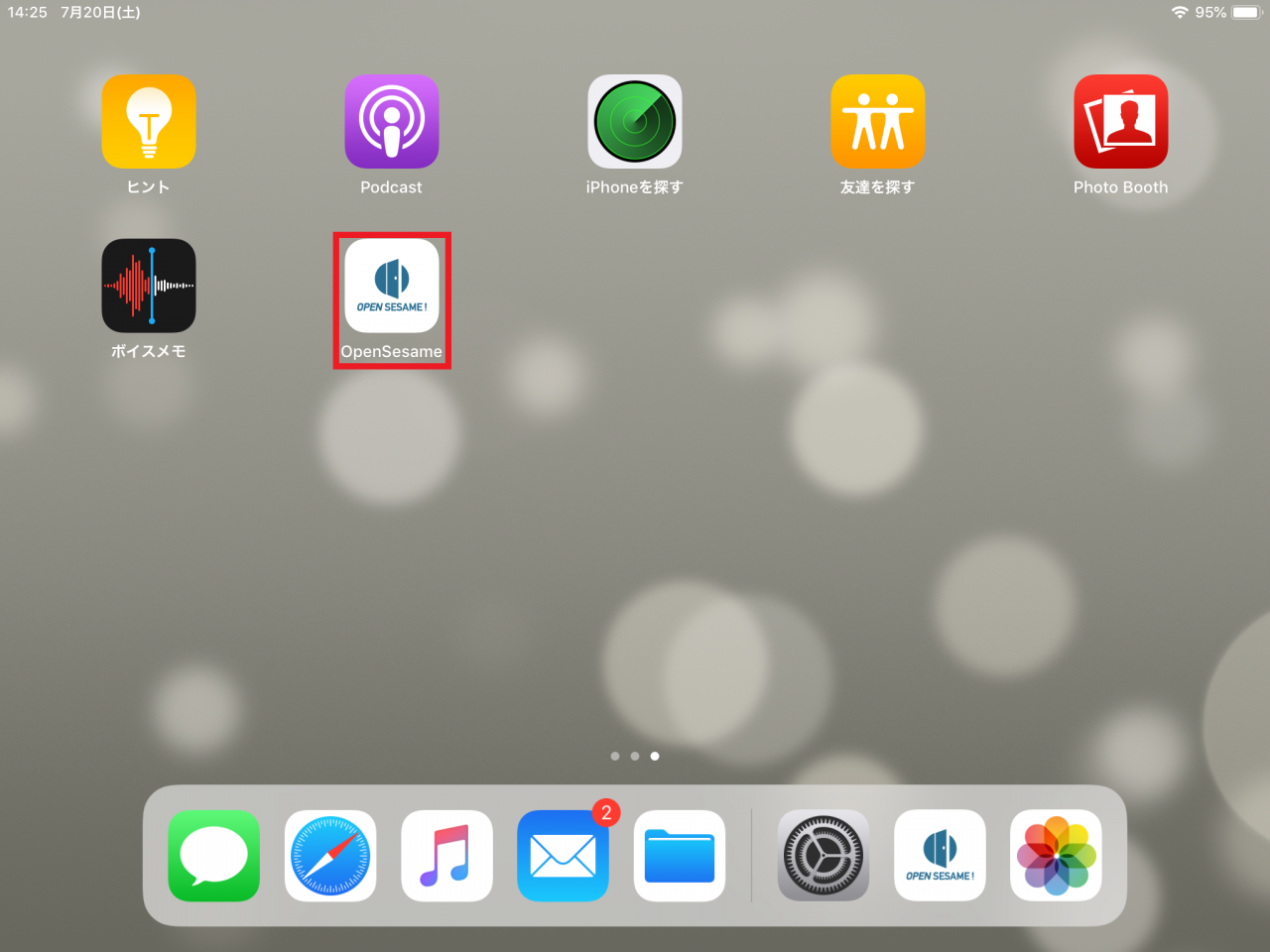


&#160;&#160;iPadに設定するには、チェックインアプリのセットアップ手順へ
&#160;&#160;https://www.op-sesame.jp/support/after/manual/category/8/

&#160;&#160;施設情報を変更するには、施設情報修正方法へ
&#160;&#160;https://www.op-sesame.jp/support/after/manual/category/14/


　複数の施設でご利用になるには、ストアサイトで施設数を
増やして、管理サイトにてログインIDを発行する必要が
あります。

※各サイトへは、アカウント登録時の「ログイン情報」で
ご登録いただいたユーザー名(メールアドレス)と
パスワードでサインインしてください。

&#160;&#160;施設数を追加するには、施設数の追加方法へ
&#160;&#160;https://www.op-sesame.jp/support/after/manual/category/19/

&#160; 施設の情報を登録するには、新規施設情報の登録方法へ
&#160;&#160;https://www.op-sesame.jp/support/after/manual/category/13/


【メール－アカウント登録完了のお知らせ】画面


</description>
<dc:creator></dc:creator>
<dc:subject></dc:subject>
<dc:date>2019-07-09T20:50:00+09:00</dc:date>
<content:encoded><![CDATA[
<div id="cms-editor-minieditor-sin157235000390683900" class="cms-content-parts-sin157235000390685200">
<p style="">&#160; OPEN SESAME!のストアサイト(お支払いサイト)は、無料でアカウントをご登録いただけます。<br />
&#160; ご登録後30日間は、サービスを無料でお使いいただけます。<br />
<br />
&#160; また、ストアサイトにご登録いただきますと、サービスの運用に必要な管理サイト(施設・宿泊台帳管理サイト)への登録、チェックインシステム用のログインID発行も自動的に行われます。<br />
<br />
&#160; ※無料期間を過ぎますと、アカウント・データは自動的に全て削除されます。<br />
&#160; 継続利用をご希望のお客様は、期間内に有料切替を行っていただく必要がございます。<br />
<br />
<span style="letter-spacing: 1.4px; font-size: medium;">&#160; &#160;</span><font size="3">有料切替を行うには、</font><a href="https://www.op-sesame.jp/support/after/manual/category/16/" style="background-color: rgb(255, 255, 255); letter-spacing: 1.4px; font-size: medium;" target="_blank"><span style="padding: 0px 3px 2px; background: linear-gradient(transparent 60%, rgba(92, 189, 233, 0.3) 40%);">有料サービスへの切り替え方法</span></a><span style="letter-spacing: 1.4px; font-size: medium;">ヘ</span><br />
&#160; &#160;<a href="https://www.op-sesame.jp/support/after/manual/category/16/" target="_blank">https://www.op-sesame.jp/support/after/manual/category/16/</a></p>
</div>
<p class="cms-content-parts-sin157235074037700100">
<link rel="stylesheet" type="text/css" href="/files/css/box01.css" /></p>
<p class="cms-content-parts-sin158218361258298700">
<link rel="stylesheet" type="text/css" href="/files/css/box01.css" /></p>
<div class="cms-content-parts-sin158218361258301200  parts_h_type25 box clearfix">
<h4 id="cms-editor-textarea-sin158218361258303700">目次</h4>
<div class="parts_h_type25_body" id="cms-editor-minieditor-sin158218361258306100">
<div class="parts_h_type25_body" id="cms-editor-minieditor-sin158218361258309100">
<h5><font size="4">1．</font>作業するにあたって</h5>
<h5><font size="4">2．</font>アカウント登録手順</h5>
</div>
</div>
</div>
<div id="cms-editor-minieditor-sin156431197087133200" class="cms-content-parts-sin156431197087136700">
<div id="cms-editor-minieditor-sin156421610781184700" class="cms-content-parts-sin156421610781185800">
<h5>1．作業するにあたって</h5>
<p>　インターネットに接続できる環境とメールアドレスが必要です。<strong><br />
</strong></p>
<p style="letter-spacing: 1.4px;">　以下手順では、WEBサイトからの無料アカウント登録方法を記載しております。<br />
&#160; &#160;無料アカウント登録は、アプリからでも可能です。</p>
<p style=""><span style="letter-spacing: 1.4px; font-size: medium;">&#160; &#160;</span><font size="3" style="">アプリからアカウント<span style="letter-spacing: 1.4px;">登録するには、</span></font><a href="https://www.op-sesame.jp/support/after/manual/category/9/" style="letter-spacing: 1.4px; background-color: rgb(255, 255, 255); font-size: medium;" target="_blank"><span style="padding: 0px 3px 2px; background: linear-gradient(transparent 60%, rgba(92, 189, 233, 0.3) 40%);">ログインID発行方法</span></a><span style="letter-spacing: 1.4px; font-size: medium;">ヘ</span><br />
<span style="letter-spacing: 1.4px;"> &#160; &#160;</span><a href="https://www.op-sesame.jp/support/after/manual/category/9/" style="letter-spacing: 1.4px;" target="_blank">https://www.op-sesame.jp/support/after/manual/category/9/</a></p>
<div><span style="letter-spacing: 1.4px;">&#160; &#160;</span><span style="font-size: medium;">また、既にアカウントをお持ちのお客様は、管理サイトにて施設新規登録を行い、</span></div>
<p><span style="font-size: medium;">　施設のログインIDを発行していただく必要がございます。</span><span style="letter-spacing: 1.4px;"><br />
</span></p>
<div id="cms-editor-minieditor-sin156359627814360300" class="cms-content-parts-sin156359627814361700" style="">
<p style=""><font size="3"><span style="letter-spacing: 1.4px;">&#160; &#160;</span>施設登録を行うには<span style="letter-spacing: 1.4px;">、</span></font><a href="https://www.op-sesame.jp/support/after/manual/category/13/" style="letter-spacing: 1.4px; background-color: rgb(255, 255, 255); font-size: medium;" target="_blank"><span style="padding: 0px 3px 2px; background: linear-gradient(transparent 60%, rgba(92, 189, 233, 0.3) 40%);">施設情報修正方法</span></a><span style="letter-spacing: 1.4px; font-size: medium;">ヘ</span><br />
<span style="letter-spacing: 1.4px;">&#160; &#160;</span><a href="https://www.op-sesame.jp/support/after/manual/category/13/" style="letter-spacing: 1.4px;" target="_blank">https://www.op-sesame.jp/support/after/manual/category/13/<br />
<br type="_moz" />
</a></p>
</div>
</div>
</div>
<div id="cms-editor-minieditor-sin156431309181411400" class="cms-content-parts-sin156431309181415200">
<div id="cms-editor-minieditor-sin156421610781096500" class="cms-content-parts-sin156421610781100100">
<h5>2．アカウント登録手順</h5>
</div>
</div>
<div class="cms-content-parts-sin158159267662890700">
<div class="box clearfix">
<div class="parts_h_type11_box left">
<h5>１）．下記URLの弊社製品サイト<span style="font-size: 17.9998px; letter-spacing: 1.4px;">にて、『無料アカウント登録』をクリックしてください。</span></h5>
<div id="cms-editor-minieditor-sin158159267662893700" class="cms-easy-edit">
<p>&#160; &#160;<span style="letter-spacing: 1.4px; font-size: medium;">弊社OPEN SESAME!製品サイトは、</span><a href="https://www.op-sesame.jp/" style="letter-spacing: 1.4px; background-color: rgb(255, 255, 255); font-size: medium;" target="_blank"><span style="padding: 0px 3px 2px; background: linear-gradient(transparent 60%, rgba(92, 189, 233, 0.3) 40%);">こちら</span></a><span style="letter-spacing: 1.4px; font-size: medium;">です。<br />
</span>&#160;&#160;<a href="https://www.op-sesame.jp/" target="_blank">https://www.op-sesame.jp/</a></p>
</div>
</div>
<div class="parts_h_type11_box right">
<div><a href="/images/Support/OpenS_Free_Aget_Web/OpenS_Free_Aget_Web1.PNG" rel="lightbox2[]" title=""><img width="330" id="cms-editor-image-sin158159267662896300" class="cms-easy-edit" alt="" src="https://op-sesame.jp/images/Support/OpenS_Free_Aget_Web/OpenS_Free_Aget_Web1.PNG" title="" name="" /></a>
<p style="text-align: center;"><span style="letter-spacing: 1.4px;">【弊社OPEN SESAME!製品サイト】トップｰ無料アカウント登録へ</span></p>
</div>
</div>
</div>
</div>
<div class="cms-content-parts-sin157301415282933100">
<div class="box clearfix">
<div class="parts_h_type11_box left">
<h5>２）．【OPEN SESAME!無料アカウント登録】画面の各必須項目を入力します。</h5>
<div id="cms-editor-minieditor-sin157301415282912600" class="cms-easy-edit"><p>　「ご連絡先」には会社名、担当者名、電話番号、住所を入力してください。</p> <p>　「ログイン情報」に、パスワード欄と再入力の項目にパスワードを入力してください。<br /> <strong><span style="color: rgb(255, 0, 0);">　ユーザ名はメールアドレスです。</span></strong><br /> <strong><span style="color: rgb(255, 0, 0);">　登録時のユーザ名(メールアドレス)及びパスワードはお手元に控えて大切に保管してください</span></strong><span style="color: rgb(255, 0, 0);"><strong>。</strong></span></p><p></p></div>
</div>
<div class="parts_h_type11_box right">
<div><a href="/images/Support/OpenS_Free_Aget_Web/OpenS_Free_Aget_Web2.png" rel="lightbox2[]" title=""><img width="330" id="cms-editor-image-sin157301415282914200" class="cms-easy-edit" alt="" src="https://op-sesame.jp/images/Support/OpenS_Free_Aget_Web/OpenS_Free_Aget_Web2.png" title="" name="" /></a>
<p style="text-align: center;"><span style="letter-spacing: 1.4px;">【ストアサイト－アカウント登録】画面①</span></p>
</div>
</div>
</div>
</div>
<div class="cms-content-parts-sin157301415948123700">
<div class="box clearfix">
<div class="parts_h_type11_box left">
<h5>３）．【無料アカウント登録】画面の各「ご利用規約」をクリックして内容をご確認いただき、『規約に同意する』にチェックを入れ、『確認する』をクリックしてください。</h5>
<div id="cms-editor-minieditor-sin157301415948098400" class="cms-easy-edit">
<p>　本サービスを利用いただくには「各利用規約」への同意が必要です。 利用規約に同意いただけない場合は本サービスはご利用いただけません。</p>
<p><span style="color: rgb(255, 0, 0);"><strong>　ログイン情報の「ユーザー名(メールアドレス)」、「パスワード」は、管理サイト、ストアサイト利用時に必要となりますので、お客様にて控えて頂きますようお願いいたします。</strong></span></p>
</div>
</div>
<div class="parts_h_type11_box right">
<div><a href="/images/Support/OpenS_Free_Aget_Web/OpenS_Free_Aget_Web3.png" rel="lightbox2[]" title=""><img width="330" id="cms-editor-image-sin157301415948100000" class="cms-easy-edit" alt="" src="https://op-sesame.jp/images/Support/OpenS_Free_Aget_Web/OpenS_Free_Aget_Web3.png" title="" name="" /></a>
<p style="text-align: center;"><span style="letter-spacing: 1.4px;">【ストアサイト－アカウント登録】画面②</span></p>
</div>
</div>
</div>
</div>
<div class="cms-content-parts-sin157301416427811900">
<div class="box clearfix">
<div class="parts_h_type11_box left">
<h5>４）．【無料アカウント登録】確認画面にて、先ほど入力された必須項目の内容をご確認の上、問題がなければ『登録する』ボタンをタップします。</h5>
<div id="cms-editor-minieditor-sin157301416427784200" class="cms-easy-edit">
<p>　必須項目を修正する場合は、『もどる』ボタンをタップしてください。</p>
</div>
</div>
<div class="parts_h_type11_box right">
<div><a href="/images/Support/OpenS_Free_Aget_Web/OpenS_Free_Aget_Web4.png" rel="lightbox2[]" title=""><img width="330" id="cms-editor-image-sin157301416427785800" class="cms-easy-edit" alt="" src="https://op-sesame.jp/images/Support/OpenS_Free_Aget_Web/OpenS_Free_Aget_Web4.png" title="" name="" /></a>
<p style="text-align: center;"><span style="letter-spacing: 1.4px;">【ストアサイト－アカウント登録】画面③</span></p>
</div>
</div>
</div>
</div>
<div class="cms-content-parts-sin158486382940516800">
<div class="box clearfix">
<div class="parts_h_type11_box left">
<h5>５）．「アカウント登録が完了しました。」と画面にメッセージが表示されましたら、以上で登録は完了です。</h5>
<div id="cms-editor-minieditor-sin158486382940460400" class="cms-easy-edit">
<div><span style="letter-spacing: 1.4px;">　登録が完了しましたら、自動的に「[</span><span style="letter-spacing: 1.4px;">オープンセサミ</span><span style="letter-spacing: 1.4px;">]アカウント登録完了のお知らせ」がメールで通知されます。</span></div>
<div><span style="letter-spacing: 1.4px;">メールが届かない場合は、迷惑メールフォルダに入っていないか確認をお願いいたします。<br />
<br type="_moz" />
</span></div>
<p>　アカウント登録後に、お試しで1件の施設情報が自動登録されます。<br />
アカウント登録完了画面に、お試し施設のログインIDが表示されますので、チェックインアプリの初回起動時にログインIDを入力していただくと、お試し施設のチェックインが行えます。</p>
</div>
</div>
<div class="parts_h_type11_box right">
<div><a href="/images/Support/OpenS_Free_Aget_Web/OpenS_Free_Aget_Web5-01.PNG" rel="lightbox2[]" title=""><img width="330" id="cms-editor-image-sin158486382940466800" class="cms-easy-edit" alt="" src="https://op-sesame.jp/images/Support/OpenS_Free_Aget_Web/OpenS_Free_Aget_Web5-01.PNG" title="" name="" /></a>
<p style="text-align: center;"><span style="letter-spacing: 1.4px;">【ストアサイト－アカウント登録】画面④</span></p>
</div>
</div>
</div>
</div>
<div class="cms-content-parts-sin158486378652360300">
<div class="box clearfix">
<div class="parts_h_type11_box left">
<h5></h5>
<div id="cms-editor-minieditor-sin158486378652364400" class="cms-easy-edit">
<p style="letter-spacing: 1.4px;"><span style="letter-spacing: 1.4px;">&#160;&#160;</span><font size="3" style="letter-spacing: 1.4px;">iPadに設定するには、チェックインアプリの</font><a href="https://www.op-sesame.jp/support/after/manual/category/8/" style="background-color: rgb(255, 255, 255); letter-spacing: 1.4px; font-size: medium;" target="_blank"><span style="padding: 0px 3px 2px; background: linear-gradient(transparent 60%, rgba(92, 189, 233, 0.3) 40%);">セットアップ手順</span></a><span style="letter-spacing: 1.4px; font-size: medium;">へ<br />
</span><span style="letter-spacing: 1.4px;">&#160;&#160;</span><font style="letter-spacing: 1.4px;"><font color="#337ab7"><a href="https://www.op-sesame.jp/support/after/manual/category/8/" target="_blank">https://www.op-sesame.jp/support/after/manual/category/8/<br />
<br />
</a></font><span style="letter-spacing: 1.4px;">&#160;&#160;</span><font size="3" style="letter-spacing: 1.4px;">施設情報を変更するには、</font><a href="https://www.op-sesame.jp/support/after/manual/category/14/" style="background-color: rgb(255, 255, 255); letter-spacing: 1.4px; font-size: medium;" target="_blank"><span style="padding: 0px 3px 2px; background: linear-gradient(transparent 60%, rgba(92, 189, 233, 0.3) 40%);">施設情報修正方法</span></a><span style="letter-spacing: 1.4px; font-size: medium;">へ<br />
</span><span style="letter-spacing: 1.4px;">&#160;&#160;</span><font style="letter-spacing: 1.4px;"><font color="#337ab7"><a href="https://www.op-sesame.jp/support/after/manual/category/14/" target="_blank">https://www.op-sesame.jp/support/after/manual/category/14/</a></font></font></font></p>
<div class="parts_h_type11_box left" style="width: 482.5px;">
<div id="cms-editor-minieditor-sin158486382940465200" class="cms-easy-edit" style="">
<p style="letter-spacing: 1.4px;">　複数の施設でご利用になるには、ストアサイトで施設数を<br />
増やして、管理サイトにてログインIDを発行する必要が<br />
あります。<br />
<br />
※各サイトへは、アカウント登録時の「ログイン情報」で<br />
ご登録いただいたユーザー名(メールアドレス)と<br />
パスワードでサインインしてください。<br />
<br />
<span style="letter-spacing: 1.4px;">&#160;&#160;</span><font size="3">施設数を追加</font><font size="3" style="letter-spacing: 1.4px;">するには、</font><a href="https://www.op-sesame.jp/support/after/manual/category/19/" style="background-color: rgb(255, 255, 255); letter-spacing: 1.4px; font-size: medium;" target="_blank"><span style="padding: 0px 3px 2px; background: linear-gradient(transparent 60%, rgba(92, 189, 233, 0.3) 40%);">施設数の追加方法</span></a><span style="letter-spacing: 1.4px; font-size: medium;">へ<br />
</span><span style="letter-spacing: 1.4px;">&#160;&#160;</span><font style="letter-spacing: 1.4px;"><font color="#337ab7"><a href="https://www.op-sesame.jp/support/after/manual/category/19/" target="_blank">https://www.op-sesame.jp/support/after/manual/category/19/</a><br />
</font></font></p>
<p style="">&#160; <font size="3">施設の情報を登録するには、</font><a href="https://www.op-sesame.jp/support/after/manual/category/13/" style="font-size: medium;"><u>新規施設情報の登録方法</u></a><font size="3">へ</font><br />
<font size="3">&#160;&#160;</font><a href="https://www.op-sesame.jp/support/after/manual/category/13/">https://www.op-sesame.jp/support/after/manual/category/13/</a></p>
</div>
</div>
</div>
</div>
<div class="parts_h_type11_box right">
<div><a href="/images/Support/OpenS_Free_Aget_Web/OpenS_Free_Aget_Web5-03.png" rel="lightbox2[]" title=""><img width="330" id="cms-editor-image-sin158486378652366400" class="cms-easy-edit" alt="" src="https://op-sesame.jp/images/Support/OpenS_Free_Aget_Web/OpenS_Free_Aget_Web5-03.png" title="" name="" /></a>
<p style="text-align: center;"><span style="letter-spacing: 1.4px;">【メール－アカウント登録完了のお知らせ】画面</span></p>
</div>
</div>
</div>
</div>
<p></p>
]]></content:encoded>
</item>

<item rdf:about="https://www.op-sesame.jp/support/after/manual/2019/07/10/">
<title>ストアサイト　有料サービスへの切替方法</title>
<link>https://www.op-sesame.jp/support/after/manual/2019/07/10/</link>
<description>
無料のご利用期間内に有料サービスに切り替えて頂く事で、継続してご利用いただけます。


目次


1．作業するにあたって
2．有料サービスへの切替方法


1．作業するにあたって

&#160; &#160;アカウント登録がまだお済みでない場合は、アカウントの登録を行ってください。
&#160; &#160;お支払い方法にクレジット決済をご利用の場合は、クレジット情報をご準備ください。
&#160; 製品サイトから登録するには、アカウント登録方法へ
&#160; &#160;https://www.op-sesame.jp/support/after/manual/category/10/


2．有料サービスへの切替方法


１）．下記のURLより、ストアサイトにログインします。

&#160;&#160;https://webapp.op-sesame.jp/store/index

&#160; ユーザ名（アカウント登録時のメールアドレス）とパスワードを入力してください。
&#160; ※また、管理サイトの『ストアサイトへ』ボタンをクリックすると、同様にストアサイトへのサインイン画面が表示されます。


【ストアサイト－サインイン】画面


２）．【ホーム】画面にて、『ご注文』&#8594;『有料切替』の順番にクリックします。


【ストアサイトーホーム】画面①


３）．【有料切替】画面にて、「施設数」の項目に有料切替を行う施設数を入力し、料金を確認してください。
&#160; &#160;現在の施設数に変更がなければ、そのまま他の項目の入力を進めてください。
&#160; &#160;施設を増やす場合は、管理したい施設の数を入力してください。


【ストアサイト－ご注文ー有料切替】画面②


４）．【有料切替】画面にて、各必須項目を入力し、『ご利用規約』と『データセキュリティについて』の内容をご確認いただき、『規約に同意する』にチェックを入れて、『確認する』ボタンをクリックしてください。
&#160; &#160;「ご連絡先」に変更があれば修正してください。
お支払い方法を選択して必要な情報を入力してください。
&#160; 「ご請求先」がご連絡先と異なる場合は、ご請求先の情報を入力してください。ご連絡先と同じであれば、『連絡先と同様』にチェックをしてください。


【ストアサイト－ご注文ー有料切替】画面③


５）．【有料切替】画面にて、入力した必須項目の内容をご確認の上、問題がなければ『更新する』ボタンをクリックしてください。

&#160; &#160;修正する場合は、『もどる』ボタンをクリックしてください。


【ストアサイト－ご注文ー有料切替】画面④


６）．【ホーム】画面に戻り、「無料お試しから有料に切替しました」と表示し、「現在の契約」に金額が反映されていましたら、有料サービスへの切替は完了です。

　無料期間中にご利用いただいていたデータ(施設情報やログインID等)は、引き続きご利用いただけます。
　施設数を増やされている場合は、管理サイトにて『施設の新規登録』を行ってください。


【ストアサイトーホーム】画面②


&#160; 施設登録を行うには、新規施設情報の登録方法へ
&#160;&#160;https://www.op-sesame.jp/support/after/manual/category/13/

</description>
<dc:creator></dc:creator>
<dc:subject></dc:subject>
<dc:date>2019-07-07T15:00:00+09:00</dc:date>
<content:encoded><![CDATA[
<div id="cms-editor-minieditor-sin157302339174924100" class="cms-content-parts-sin157302339174930200">
<p>無料のご利用期間内に有料サービスに切り替えて頂く事で、継続してご利用いただけます。</p>
</div>
<p class="cms-content-parts-sin157302339174933700">
<link rel="stylesheet" type="text/css" href="/files/css/box01.css" /></p>
<div class="cms-content-parts-sin157302339174937800  parts_h_type25 box clearfix">
<h4 id="cms-editor-textarea-sin157302339174941900">目次</h4>
<div class="parts_h_type25_body" id="cms-editor-minieditor-sin157302339174944700">
<div class="parts_h_type25_body" id="cms-editor-minieditor-sin157302339174947200">
<h5><font size="4">1．</font>作業するにあたって</h5>
<h5><font size="4">2．</font><font size="4">有料サービスへの切替方法</font></h5>
</div>
</div>
</div>
<h5 id="cms-editor-textarea-sin158218694663052900" class="cms-content-parts-sin158218694663057400">1．作業するにあたって</h5>
<div id="cms-editor-minieditor-sin158218694663060200" class="cms-content-parts-sin158218694663062400">
<p>&#160; &#160;アカウント登録がまだお済みでない場合は、アカウントの登録を行ってください。<br />
&#160; &#160;お支払い方法にクレジット決済をご利用の場合は、クレジット情報をご準備ください。</p>
<p><font size="3">&#160; 製品サイトから登録するには、</font><a href="https://www.op-sesame.jp/support/after/manual/category/10/" style="font-size: medium;" target="_blank"><u>アカウント登録方法</u></a><font size="3">へ</font><br />
<span style="letter-spacing: 1.4px;">&#160; &#160;</span><a href="https://www.op-sesame.jp/support/after/manual/category/10/" target="_blank">https://www.op-sesame.jp/support/after/manual/category/10/<br />
</a></p>
</div>
<h5 id="cms-editor-textarea-sin158218695740514400" class="cms-content-parts-sin158218695740517900">2．有料サービスへの切替方法</h5>
<div id="cms-editor-minieditor-sin158218695740522500" class="cms-content-parts-sin158218695740524800">
<p>
<link rel="stylesheet" type="text/css" href="/files/css/box01.css" /></p>
</div>
<div class="cms-content-parts-sin158218768782538300">
<div class="box clearfix">
<div class="parts_h_type11_box left">
<h5>１）．下記のURLより、ストアサイトにログインします。</h5>
<div id="cms-editor-minieditor-sin158218768782541600" class="cms-easy-edit">
<p style="letter-spacing: 1.4px;"><span style="letter-spacing: 1.4px;">&#160;&#160;</span><a href="https://webapp.op-sesame.jp/store/index" style="background-color: rgb(255, 255, 255); letter-spacing: 1.4px;" target="_blank">https://webapp.op-sesame.jp/store/index</a><br />
<br />
&#160; ユーザ名（アカウント登録時のメールアドレス）とパスワードを入力してください。</p>
<p style="letter-spacing: 1.4px;"><span style="letter-spacing: 1.4px;">&#160; ※また、</span><span style="letter-spacing: 1.4px;">管理サイト</span><span style="letter-spacing: 1.4px;">の『</span><span style="letter-spacing: 1.4px;">ストアサイト</span><span style="letter-spacing: 1.4px;">へ』ボタンをクリックすると、同様に</span><span style="letter-spacing: 1.4px;">ストアサイト</span><span style="letter-spacing: 1.4px;">へのサインイン画面が表示されます。<br />
</span></p>
</div>
</div>
<div class="parts_h_type11_box right">
<div><a href="/images/Support/OpenS_charge_LoginIDget/OpenS_charge_LoginIDget_Web1.png" rel="lightbox2[]" title=""><img id="cms-editor-image-sin158218768782544000" class="cms-easy-edit" alt="" src="https://op-sesame.jp/images/Support/OpenS_charge_LoginIDget/OpenS_charge_LoginIDget_Web1.png" title="" name="" width="330" /></a>
<p style="text-align: center;"><span style="letter-spacing: 1.4px;">【ストアサイト－サインイン】画面</span></p>
</div>
</div>
</div>
</div>
<div class="cms-content-parts-sin157302344080135600">
<div class="box clearfix">
<div class="parts_h_type11_box left">
<h5>２）．【ホーム】画面にて、『ご注文』&#8594;『有料切替』の順番にクリックします。</h5>
</div>
<div class="parts_h_type11_box right">
<div><a href="/images/Support/OpenS_charge_LoginIDget/OpenS_charge_LoginIDget_Web2.png" rel="lightbox2[]" title=""><img id="cms-editor-image-sin157302344080116700" class="cms-easy-edit" alt="" src="https://op-sesame.jp/images/Support/OpenS_charge_LoginIDget/OpenS_charge_LoginIDget_Web2.png" title="" name="" width="330" /></a>
<p style="text-align: center;">【ストアサイトーホーム】画面①</p>
</div>
</div>
</div>
</div>
<div class="cms-content-parts-sin157302344729619000">
<div class="box clearfix">
<div class="parts_h_type11_box left">
<h5>３）．【有料切替】画面にて、「施設数」の項目に有料切替を行う施設数を入力し、料金を確認してください。</h5>
<p>&#160; &#160;現在の施設数に変更がなければ、そのまま他の項目の入力を進めてください。<br />
&#160; &#160;施設を増やす場合は、管理したい施設の数を入力してください。</p>
</div>
<div class="parts_h_type11_box right">
<div><a href="/images/Support/OpenS_charge_LoginIDget/OpenS_charge_LoginIDget_Web3.png" rel="lightbox2[]" title=""><img id="cms-editor-image-sin157302344729598600" class="cms-easy-edit" alt="" src="https://op-sesame.jp/images/Support/OpenS_charge_LoginIDget/OpenS_charge_LoginIDget_Web3.png" title="" name="" width="330" /></a>
<p style="text-align: center;">【ストアサイト－ご注文ー有料切替】画面②</p>
</div>
</div>
</div>
</div>
<div class="cms-content-parts-sin157302346083958900">
<div class="box clearfix">
<div class="parts_h_type11_box left">
<h5>４）．【有料切替】画面にて、各必須項目を入力し、『ご利用規約』と『データセキュリティについて』の内容をご確認いただき、『規約に同意する』にチェックを入れて、『確認する』ボタンをクリックしてください。</h5>
<p>&#160; &#160;「ご連絡先」に変更があれば修正してください。<br />
お支払い方法を選択して必要な情報を入力してください。</p>
<p>&#160; 「ご請求先」がご連絡先と異なる場合は、ご請求先の情報を入力してください。ご連絡先と同じであれば、『連絡先と同様』にチェックをしてください。</p>
</div>
<div class="parts_h_type11_box right">
<div><a href="/images/Support/OpenS_charge_LoginIDget/OpenS_charge_LoginIDget_Web4.png" rel="lightbox2[]" title=""><img id="cms-editor-image-sin157302346083938600" class="cms-easy-edit" alt="" src="https://op-sesame.jp/images/Support/OpenS_charge_LoginIDget/OpenS_charge_LoginIDget_Web4.png" title="" name="" width="330" /></a>
<p style="text-align: center;"><span style="letter-spacing: 1.4px;">【ストアサイト－ご注文ー有料切替】画面③</span></p>
</div>
</div>
<p></p>
</div>
</div>
<div class="cms-content-parts-sin157302347579525000">
<div class="box clearfix">
<div class="parts_h_type11_box left">
<h5>５）．【有料切替】画面にて、入力した必須項目の内容をご確認の上、問題がなければ『更新する』ボタンをクリックしてください。</h5>
<div id="cms-editor-minieditor-sin157302347579528600" class="cms-easy-edit">
<p><span style="letter-spacing: 1.4px;">&#160; &#160;</span>修正する場合は、『もどる』ボタンをクリックしてください。</p>
</div>
</div>
<div class="parts_h_type11_box right">
<div><a href="/images/Support/OpenS_charge_LoginIDget/OpenS_charge_LoginIDget_Web5.png" rel="lightbox2[]" title=""><img id="cms-editor-image-sin157302347579530800" class="cms-easy-edit" alt="" src="https://op-sesame.jp/images/Support/OpenS_charge_LoginIDget/OpenS_charge_LoginIDget_Web5.png" title="" name="" width="330" /></a>
<p style="text-align: center;"><span style="letter-spacing: 1.4px;">【ストアサイト－ご注文ー有料切替】画面④</span></p>
</div>
</div>
</div>
</div>
<div class="cms-content-parts-sin157302350779659200">
<div class="box clearfix">
<div class="parts_h_type11_box left">
<h5>６）．【ホーム】画面に戻り、「無料お試しから有料に切替しました」と表示し、「現在の契約」に金額が反映されていましたら、有料サービスへの切替は完了です。</h5>
<div id="cms-editor-minieditor-sin157302350779632100" class="cms-easy-edit">
<p>　無料期間中にご利用いただいていたデータ(施設情報やログインID等)は、引き続きご利用いただけます。</p>
<p>　施設数を増やされている場合は、管理サイトにて『施設の新規登録』を行ってください。</p>
</div>
</div>
<div class="parts_h_type11_box right">
<div><a href="/images/Support/OpenS_charge_LoginIDget/OpenS_charge_LoginIDget_Web6.png" rel="lightbox2[]" title=""><img id="cms-editor-image-sin157302350779633800" class="cms-easy-edit" alt="" src="https://op-sesame.jp/images/Support/OpenS_charge_LoginIDget/OpenS_charge_LoginIDget_Web6.png" title="" name="" width="330" /></a>
<p style="text-align: center;">【ストアサイトーホーム】画面②</p>
</div>
</div>
<p>&#160; 施設登録を行うには、<span style="font-size: medium;"><a href="https://www.op-sesame.jp/support/after/manual/category/13/" target="_blank"><u>新規施設情報の登録方法</u></a></span>へ<br />
<span style="letter-spacing: 1.4px;">&#160;&#160;</span><a href="https://www.op-sesame.jp/support/after/manual/category/13/" style="background-color: rgb(255, 255, 255); letter-spacing: 1.4px;" target="_blank">https://www.op-sesame.jp/support/after/manual/category/13/</a></p>
</div>
</div>
]]></content:encoded>
</item>

<item rdf:about="https://www.op-sesame.jp/support/after/manual/2019/07/12/">
<title>ストアサイト　施設数の追加方法</title>
<link>https://www.op-sesame.jp/support/after/manual/2019/07/12/</link>
<description>
チェックインシステムをご利用いただく施設数を追加するには、ストアサイトにて追加の操作が必要です。


目次


1．作業するにあたって
2．有料サービスへの切替方法


1.作業するにあたって


&#160; アカウント登録がまだお済みでない場合は、アカウントの登録を行ってください。
&#160; 登録したアカウントにて、ストアサイトにログインします。
&#160;&#160;製品サイトから登録するには、アカウント登録方法ヘ
&#160;&#160;https://www.op-sesame.jp/support/after/manual/category/10/
&#160;&#160;※施設数を追加した同月に施設数を少なくすることはできません。
&#160;&#160;


2．施設数の追加方法


１）．下記のURLより、ストアサイトにログインします。

&#160;&#160;https://webapp.op-sesame.jp/store/index

&#160; ユーザ名（アカウント登録時のメールアドレス）とパスワードを入力してください。
※また、管理サイトの『ストアサイトへ』ボタンをクリックすると、同様にストアサイトへのサインイン画面が表示されます。


【ストアサイト－サインイン】画面


２）．【ホーム】画面にて、『ご注文』&#8594;『ご購入』の順にクリックします。

&#160; 無料お試し期間中に施設を追加される場合は、『無料お試し』をクリックしてください。


【ストアサイト－ホーム】画面


３）．【ご購入】画面にて、「施設数」の項目に管理されたい施設数を入力し、料金を確認してください。

無料お試し期間中の金額表記は「￥0」となります。


【ストアサイトーご購入】画面①


４）．【ご購入】画面にて、各必須項目を入力し、『確認する』ボタンをクリックします。

&#160; &#160;「ご連絡先」に変更があれば修正してください。
お支払い方法を選択して必要な情報を入力してください。

&#160;&#160;「ご請求先」がご連絡先と異なる場合は、ご請求先の情報を入力してください。ご連絡先と同じであれば、『連絡先と同様』にチェックをしてください。
&#160; 無料お試し期間中の場合は、そのまま『確認する』ボタンをクリックしてお進みください。


【ストアサイトーご購入】画面②


５）．入力した必須項目の内容をご確認の上、問題がなければ『更新する』ボタンをクリックしてください。

&#160;　修正する場合は、『もどる』ボタンをクリックしてください。

&#160;　無料お試し期間中の場合は、そのまま「更新する」ボタンをクリックしてお進みください。


【ストアサイトーご購入】画面③


６）．【ご購入】画面にて、「ご購入を行いました。管理サイトで施設の新規登録を行ってください」と表示されましたら施設追加の操作は完了です。

&#160; 無料お試し期間中の場合は、【ホーム】画面に戻ります。


【ストアサイトーご購入】画面④


&#160; チェックインシステムでご利用になるログインIDを取得するには、追加した施設数に応じて、管理サイトで施設情報を登録する必要があります。
&#160;&#160;施設登録を行うには、新規施設情報の登録方法へ
&#160;&#160;https://www.op-sesame.jp/support/after/manual/category/13/

</description>
<dc:creator></dc:creator>
<dc:subject></dc:subject>
<dc:date>2019-07-07T10:00:00+09:00</dc:date>
<content:encoded><![CDATA[
<div id="cms-editor-minieditor-sin157302701674541300" class="cms-content-parts-sin157302701674542500">
<p>チェックインシステムをご利用いただく施設数を追加するには、ストアサイトにて追加の操作が必要です。<br />
<link rel="stylesheet" type="text/css" href="/files/css/box01.css" /></p>
</div>
<p class="cms-content-parts-sin158218941686625600">
<link rel="stylesheet" type="text/css" href="/files/css/box01.css" /></p>
<div class="cms-content-parts-sin158218941686628100  parts_h_type25 box clearfix">
<h4 id="cms-editor-textarea-sin158218941686631800">目次</h4>
<div class="parts_h_type25_body" id="cms-editor-minieditor-sin158218941686634500">
<div class="parts_h_type25_body" id="cms-editor-minieditor-sin158218941686636800">
<h5><font size="4">1．</font>作業するにあたって</h5>
<h5><font size="4">2．</font><font size="4">有料サービスへの切替方法</font></h5>
</div>
</div>
</div>
<div id="cms-editor-minieditor-sin158218995652928000" class="cms-content-parts-sin158218995652929500">
<div id="cms-editor-minieditor-sin158218995652894100" class="cms-content-parts-sin158218941686649600">
<h5>1.作業するにあたって</h5>
<div id="cms-editor-minieditor-sin157302702717419100" class="cms-content-parts-sin157302702717421600" style="">
<div id="cms-editor-minieditor-sin157302702717424100" class="cms-content-parts-sin157302702717426500" style="">
<p style="letter-spacing: 1.4px;">&#160; アカウント登録がまだお済みでない場合は、アカウントの登録を行ってください。<br />
&#160; 登録したアカウントにて、ストアサイトにログインします。</p>
<p style=""><font style="letter-spacing: 1.4px;" size="3">&#160;&#160;</font><font size="3">製品サイトから登録するには、<a href="https://www.op-sesame.jp/support/after/manual/category/10/"><u>アカウント登録方法</u></a>ヘ</font><br />
<span style="letter-spacing: 1.4px;">&#160;&#160;</span><a href="https://www.op-sesame.jp/support/after/manual/category/10/" target="_blank">https://www.op-sesame.jp/support/after/manual/category/10/</a></p>
<p style="letter-spacing: 1.4px;"><span style="letter-spacing: 1.4px;">&#160;&#160;</span>※施設数を追加した同月に施設数を少なくすることはできません。<br />
&#160;&#160;</p>
</div>
</div>
</div>
<div id="cms-editor-minieditor-sin158219003385382900" class="cms-content-parts-sin158219003385384100">
<div id="cms-editor-minieditor-sin158219003385368500" class="cms-content-parts-sin158218941686649600">
<h5>2．施設数の追加方法</h5>
</div>
</div>
</div>
<div class="cms-content-parts-sin157302704165402600">
<div class="box clearfix">
<div class="parts_h_type11_box left">
<h5 style=""><span style="font-size: 17.9998px;">１）．下記のURLより、ストアサイトにログインします。</span></h5>
<div id="cms-editor-minieditor-sin157302704165406100" class="cms-easy-edit">
<p>&#160;&#160;<a href="https://webapp.op-sesame.jp/store/index" target="_blank">https://webapp.op-sesame.jp/store/index</a><br />
<br />
&#160; ユーザ名（アカウント登録時のメールアドレス）とパスワードを入力してください。<br />
※また、管理サイトの『ストアサイトへ』ボタンをクリックすると、同様にストアサイトへのサインイン画面が表示されます。</p>
</div>
</div>
<div class="parts_h_type11_box right">
<div><a href="/images/Support/OpenS_to_incr_accm_Web/OpenS_to_incr_accm_Web1.png" rel="lightbox2[]" title=""><img id="cms-editor-image-sin157302704165408500" class="cms-easy-edit" alt="" src="https://op-sesame.jp/images/Support/OpenS_to_incr_accm_Web/OpenS_to_incr_accm_Web1.png" title="" name="" width="330" /></a>
<p style="text-align: center;"><span style="letter-spacing: 1.4px;">【ストアサイト－サインイン】画面</span></p>
</div>
</div>
</div>
</div>
<div class="cms-content-parts-sin157302704754313300">
<div class="box clearfix">
<div class="parts_h_type11_box left">
<h5>２）．【ホーム】画面にて、『ご注文』&#8594;『ご購入』の順にクリックします。</h5>
<div id="cms-editor-minieditor-sin157302704754289400" class="cms-easy-edit">
<p>&#160; <span style="color: rgb(255, 0, 0);">無料お試し期間中に施設を追加される場合は、『無料お試し』をクリックしてください。</span></p>
</div>
</div>
<div class="parts_h_type11_box right">
<div><a href="/images/Support/OpenS_to_incr_accm_Web/OpenS_to_incr_accm_Web2.png" rel="lightbox2[]" title=""><img id="cms-editor-image-sin157302704754291100" class="cms-easy-edit" alt="" src="https://op-sesame.jp/images/Support/OpenS_to_incr_accm_Web/OpenS_to_incr_accm_Web2.png" title="" name="" width="330" /></a>
<p style="text-align: center;">【ストアサイト－ホーム】画面</p>
</div>
</div>
</div>
</div>
<div class="cms-content-parts-sin157302705217154000">
<div class="box clearfix">
<div class="parts_h_type11_box left">
<h5>３）．【ご購入】画面にて、「施設数」の項目に管理されたい施設数を入力し、料金を確認してください。</h5>
<div id="cms-editor-minieditor-sin157302705217133200" class="cms-easy-edit">
<p><font color="#ff0000"><span style="letter-spacing: 0.1em;">無料お試し期間中の金額表記は「</span></font><span style="letter-spacing: 0.1em; color: rgb(255, 0, 0);">￥0」となります<span style="letter-spacing: 0.1em;">。</span></span></p>
</div>
</div>
<div class="parts_h_type11_box right">
<div><a href="/images/Support/OpenS_to_incr_accm_Web/OpenS_to_incr_accm_Web3.png" rel="lightbox2[]" title=""><img id="cms-editor-image-sin157302705217134900" class="cms-easy-edit" alt="" src="https://op-sesame.jp/images/Support/OpenS_to_incr_accm_Web/OpenS_to_incr_accm_Web3.png" title="" name="" width="330" /></a>
<p style="text-align: center;">【ストアサイトーご購入】画面①</p>
</div>
</div>
</div>
</div>
<div class="cms-content-parts-sin157302710817738600">
<div class="box clearfix">
<div class="parts_h_type11_box left">
<h5>４）．【ご購入】画面にて、各必須項目を入力し、『確認する』ボタンをクリックします。</h5>
<div class="cms-easy-edit">
<p style=""><span style="letter-spacing: 1.4px;">&#160; &#160;</span>「ご連絡先」に変更があれば修正してください。<br />
お支払い方法を選択して必要な情報を入力してください。<br />
<br />
&#160;&#160;「ご請求先」がご連絡先と異なる場合は、ご請求先の情報を入力してください。ご連絡先と同じであれば、『連絡先と同様』にチェックをしてください。</p>
<p style=""><span style="letter-spacing: 1.4px;">&#160; </span><span style="letter-spacing: 0.1em; color: rgb(255, 0, 0);"><span style="letter-spacing: 1.4px;">無料お試し期間中の場合は、</span><span style="letter-spacing: 1.4px;">そのまま『確認する』ボタンをクリックしてお進みください。</span></span></p>
</div>
<div id="cms-editor-minieditor-sin157302710817715600" class="cms-easy-edit"><span style="letter-spacing: 1.4px;"> <br />
</span></div>
</div>
<div class="parts_h_type11_box right">
<div><a href="/images/Support/OpenS_to_incr_accm_Web/OpenS_to_incr_accm_Web3.png" rel="lightbox2[]" title=""><img id="cms-editor-image-sin157302710817717200" class="cms-easy-edit" alt="" src="https://op-sesame.jp/images/Support/OpenS_to_incr_accm_Web/OpenS_to_incr_accm_Web3.png" title="" name="" width="330" /></a>
<p style="text-align: center;">【ストアサイトーご購入】画面②</p>
</div>
</div>
</div>
</div>
<div class="cms-content-parts-sin157302711623551200">
<div class="box clearfix">
<div class="parts_h_type11_box left">
<h5>５）．入力した必須項目の内容をご確認の上、問題がなければ『更新する』ボタンをクリックしてください。</h5>
<div id="cms-editor-minieditor-sin157302711623555800" class="cms-easy-edit">
<p><span style="letter-spacing: 1.4px;">&#160;　</span>修正する場合は、『もどる』ボタンをクリックしてください。<br />
<br />
&#160;　<span style="letter-spacing: 1.4px; color: rgb(255, 0, 0);">無料お試し期間中の場合は、</span><span style="letter-spacing: 1.4px; color: rgb(255, 0, 0);">そのまま「更新する」ボタンをクリックしてお進みください。</span></p>
</div>
</div>
<div class="parts_h_type11_box right">
<div><a href="/images/Support/OpenS_to_incr_accm_Web/OpenS_to_incr_accm_Web4.png" rel="lightbox2[]" title=""><img id="cms-editor-image-sin157302711623560000" class="cms-easy-edit" alt="" src="https://op-sesame.jp/images/Support/OpenS_to_incr_accm_Web/OpenS_to_incr_accm_Web4.png" title="" name="" width="330" /></a>
<p style="text-align: center;"><span style="letter-spacing: 1.4px; text-align: center;">【ストアサイトーご購入】画面③</span></p>
</div>
</div>
</div>
</div>
<div class="cms-content-parts-sin157363074294244400">
<div class="box clearfix">
<div class="parts_h_type11_box left">
<h5 style="font-family: &#34;Helvetica Neue&#34;, Helvetica, Arial, 游ゴシック, &#34;Yu Gothic&#34;, 游ゴシック体, YuGothic, &#34;ヒラギノ角ゴ Pro W3&#34;, &#34;Hiragino Kaku Gothic Pro&#34;, &#34;Meiryo UI&#34;, メイリオ, Meiryo, &#34;ＭＳ Ｐゴシック&#34;, &#34;MS PGothic&#34;, sans-serif; color: rgb(51, 51, 51); font-size: 17.9998px; letter-spacing: 1.4px;">６）．【ご購入】画面にて、「ご購入を行いました。管理サイトで施設の新規登録を行ってください」と表示されましたら施設追加の操作は完了です。</h5>
<div id="cms-editor-minieditor-sin157363074294250300" class="cms-easy-edit">
<p><span style="letter-spacing: 1.4px; color: rgb(255, 0, 0);">&#160; 無料お試し期間中の場合は、【ホーム】画面に戻ります</span><span style="letter-spacing: 1.4px; color: rgb(255, 0, 0);">。</span><span style="letter-spacing: 1.4px; color: rgb(255, 0, 0);"><br />
</span></p>
</div>
</div>
<div class="parts_h_type11_box right">
<div><a href="/images/Support/OpenS_to_incr_accm_Web/OpenS_to_incr_accm_Web5.png" rel="lightbox2[]" title=""><img id="cms-editor-image-sin157363074294254100" class="cms-easy-edit" alt="" src="https://op-sesame.jp/images/Support/OpenS_to_incr_accm_Web/OpenS_to_incr_accm_Web5.png" title="" name="" width="330" /></a>
<p style="text-align: center;"><span style="letter-spacing: 1.4px; text-align: center;">【ストアサイトーご購入】画面④</span></p>
</div>
</div>
<p><strong><span style="font-weight: 700; letter-spacing: 1.4px;"><br />
<br />
</span></strong></p>
<p>&#160; チェックインシステムでご利用になるログインIDを取得するには、追加した施設数に応じて、管理サイトで施設情報を登録する必要があります。</p>
<p><font style="letter-spacing: 1.4px;" size="3">&#160;&#160;</font><font size="3">施設登録を行うには、</font><a href="https://www.op-sesame.jp/support/after/manual/category/13/" style="letter-spacing: 1.4px; background-color: rgb(255, 255, 255); font-size: medium;" target="_blank"><span style="padding: 0px 3px 2px; background: linear-gradient(transparent 60%, rgba(92, 189, 233, 0.3) 40%);">新規施設情報の登録方法</span></a><span style="letter-spacing: 1.4px; font-size: medium;">へ</span><br />
<span style="letter-spacing: 1.4px;">&#160;&#160;</span><a href="https://www.op-sesame.jp/support/after/manual/category/13/" target="_blank">https://www.op-sesame.jp/support/after/manual/category/13/</a></p>
</div>
</div>
]]></content:encoded>
</item>

<item rdf:about="https://www.op-sesame.jp/support/after/manual/2019/07/21/">
<title>ストアサイト　お見積書の作成方法</title>
<link>https://www.op-sesame.jp/support/after/manual/2019/07/21/</link>
<description>
ストアサイトにて施設数を追加される際、WEB上でお見積書の作成ができます。
お見積書のファイルは、PDF形式にてダウンロードできます。


目次


1．作業するにあたって
2．お見積書の作成方法


1．作業するにあたって


&#160; アカウント登録がまだお済みでない場合は、アカウントの登録を行ってください。&#160;
&#160; 登録したアカウントにて、ストアサイトにログインします。

&#160; 製品サイトから登録するには、アカウント登録方法へ
&#160;&#160;https://www.op-sesame.jp/support/after/manual/category/10/
&#160;&#160;


2．お見積書の作成方法


１）．下記のURLより、ストアサイトにログインします。

&#160;&#160;https://webapp.op-sesame.jp/store/index

&#160; ユーザ名（アカウント登録時のメールアドレス）とパスワードを入力してください。
&#160; ※また、管理サイトの『ストアサイトへ』ボタンをクリックすると、同様にストアサイトへのサインイン画面が表示されます。


【ストアサイト－サインイン】画面


２）．【ホーム】画面にて、『ご注文』&#8594;『お見積り』の順番にクリックします。


【ストアサイト－ご注文】画面


３）．【お見積り】画面にて、施設数を入力し、料金を確認してください。


【ストアサイト－ご注文－お見積り】画面


４）．【お見積り】画面にて、『確認する』ボタンをクリックしてください。


【ストアサイト－ご注文－お見積り】画面


５）．PDF形式にてお見積書を表示します。

&#160; 画面より直接印刷、もしくはダウンロードファイルを保存してから印刷できます。


【お見積りプレビュー】画面


&#160; ご注文は、施設数の追加方法に沿って操作してください。
&#160;&#160;https://www.op-sesame.jp/support/after/manual/category/19/


</description>
<dc:creator></dc:creator>
<dc:subject></dc:subject>
<dc:date>2019-07-07T09:00:00+09:00</dc:date>
<content:encoded><![CDATA[
<div id="cms-editor-minieditor-sin157718758094102100" class="cms-content-parts-sin157718758094103300">
<p><span style="letter-spacing: 0.1em;">ストアサイトにて</span><span style="letter-spacing: 0.1em;">施設数を追加される際、WEB上でお見積書の作成ができます。<br />
</span><span style="letter-spacing: 0.1em;">お見積書のファイルは、PDF形式にてダウンロードできます。</span></p>
</div>
<p class="cms-content-parts-sin157718774485815900">
<link rel="stylesheet" type="text/css" href="/files/css/box01.css" /></p>
<p class="cms-content-parts-sin158219157223427300">
<link rel="stylesheet" type="text/css" href="/files/css/box01.css" /></p>
<div class="cms-content-parts-sin158219157223430100  parts_h_type25 box clearfix">
<h4 id="cms-editor-textarea-sin158219157223432500">目次</h4>
<div class="parts_h_type25_body" id="cms-editor-minieditor-sin158219157223434900">
<div class="parts_h_type25_body" id="cms-editor-minieditor-sin158219157223437300">
<h5><font size="4">1．</font>作業するにあたって</h5>
<h5><font size="4">2．</font><font size="4">お見積書の作成方法</font></h5>
</div>
</div>
</div>
<div id="cms-editor-minieditor-sin158219157223439700" class="cms-content-parts-sin158219157223442100">
<div id="cms-editor-minieditor-sin158219157223444500" class="cms-content-parts-sin158219157223446900">
<h5>1．作業するにあたって</h5>
<div id="cms-editor-minieditor-sin157718774485837600" class="cms-content-parts-sin157718774485840100" style="">
<div id="cms-editor-minieditor-sin157718774485842500" class="cms-content-parts-sin157718774485848100" style="">
<p style=""><span style="letter-spacing: 1.4px;">&#160; アカウント登録がまだお済みでない場合は、アカウントの登録を行ってください。&#160;</span><br />
<span style="letter-spacing: 1.4px;">&#160; 登録したアカウントにて、ストアサイトにログインします。</span><br />
<span style="letter-spacing: 1.4px; font-weight: 700;"><br />
</span><font style="" size="3"><span style="letter-spacing: 1.4px;">&#160; </span>製品サイトから登録するには、</font><a href="https://www.op-sesame.jp/support/after/manual/category/10/" style="letter-spacing: 1.4px; background-color: rgb(255, 255, 255); font-size: medium;" target="_blank"><span style="padding: 0px 3px 2px; background: linear-gradient(transparent 60%, rgba(92, 189, 233, 0.3) 40%);">アカウント登録方法</span></a><span style="letter-spacing: 1.4px; font-size: medium;">へ</span><span style="letter-spacing: 1.4px; font-size: medium;"><br />
</span><span style="letter-spacing: 1.4px;">&#160;&#160;</span><a href="https://www.op-sesame.jp/support/after/manual/category/10/" target="_blank">https://www.op-sesame.jp/support/after/manual/category/10/</a></p>
<p style="letter-spacing: 1.4px;"><span style="letter-spacing: 1.4px;">&#160;&#160;</span></p>
</div>
</div>
<div id="cms-editor-minieditor-sin157718774485852900" class="cms-content-parts-sin157718774485856200" style="">
<div id="cms-editor-minieditor-sin157718774485858700" class="cms-content-parts-sin157718774485861200" style="">
<h5 style=""><span style="font-size: 17.9998px; letter-spacing: 1.79998px;">2．お見積書の作成方法</span></h5>
</div>
</div>
</div>
</div>
<div class="cms-content-parts-sin157726888196522200">
<div class="box clearfix">
<div class="parts_h_type11_box left">
<h5 style=""><span style="font-size: 17.9998px;">１）．下記のURLより、ストアサイトにログインします。</span></h5>
<div id="cms-editor-minieditor-sin157726888196525900" class="cms-easy-edit">
<p><span style="letter-spacing: 1.4px;">&#160;&#160;</span><a href="https://webapp.op-sesame.jp/store/index" style="background-color: rgb(255, 255, 255); letter-spacing: 1.4px;" target="_blank">https://webapp.op-sesame.jp/store/index<br />
</a><span style="letter-spacing: 1.4px;"><br />
&#160; ユーザ名（アカウント登録時のメールアドレス）とパスワードを入力してください。</span></p>
<p><span style="letter-spacing: 1.4px;">&#160; ※また、管理サイト</span><span style="letter-spacing: 1.4px;">の『</span><span style="letter-spacing: 1.4px;">ストアサイト</span><span style="letter-spacing: 1.4px;">へ』ボタンをクリックすると、同様に</span><span style="letter-spacing: 1.4px;">ストアサイトへのサインイン画面が表示されます。</span></p>
</div>
</div>
<div class="parts_h_type11_box right">
<div><a href="/images/Support/OpenS_accm_wrttn_estm/OpenS_accm_wrttn_estm_Web1.PNG" rel="lightbox2[]" title=""><img id="cms-editor-image-sin157726888196528300" class="cms-easy-edit" alt="" src="https://op-sesame.jp/images/Support/OpenS_accm_wrttn_estm/OpenS_accm_wrttn_estm_Web1.PNG" title="" name="" width="330" /></a>
<p style="text-align: center;"><span style="letter-spacing: 1.4px; text-align: center;">【ストアサイト－サインイン】画面</span></p>
</div>
</div>
</div>
</div>
<div class="cms-content-parts-sin157718776344984700">
<div class="box clearfix">
<div class="parts_h_type11_box left">
<h5>２）．【ホーム】画面にて、『ご注文』&#8594;『お見積り』の順番にクリックします。</h5>
</div>
<div class="parts_h_type11_box right">
<div><a href="/images/Support/OpenS_accm_wrttn_estm/OpenS_accm_wrttn_estm_Web2.PNG" rel="lightbox2[]" title=""><img id="cms-editor-image-sin157718776344990400" class="cms-easy-edit" alt="" src="https://op-sesame.jp/images/Support/OpenS_accm_wrttn_estm/OpenS_accm_wrttn_estm_Web2.PNG" title="" name="" width="330" /></a>
<p style="text-align: center;">【<span style="letter-spacing: 1.4px;">ストアサイト－ご注文</span>】画面</p>
</div>
</div>
</div>
</div>
<div class="cms-content-parts-sin157718777604193400">
<div class="box clearfix">
<div class="parts_h_type11_box left">
<h5>３）．【お見積り】画面にて、施設数を入力し、料金を確認してください。</h5>
</div>
<div class="parts_h_type11_box right">
<div><a href="/images/Support/OpenS_accm_wrttn_estm/OpenS_accm_wrttn_estm_Web3.PNG" rel="lightbox2[]" title=""><img id="cms-editor-image-sin157718777604199000" class="cms-easy-edit" alt="" src="https://op-sesame.jp/images/Support/OpenS_accm_wrttn_estm/OpenS_accm_wrttn_estm_Web3.PNG" title="" name="" width="330" /></a>
<p style="text-align: center;"><span style="letter-spacing: 1.4px;">【</span><span style="letter-spacing: 1.4px;">ストアサイト－ご注文－お見積り</span><span style="letter-spacing: 1.4px;">】画面</span></p>
</div>
</div>
</div>
</div>
<div class="cms-content-parts-sin157726938033350800">
<div class="box clearfix">
<div class="parts_h_type11_box left">
<h5>４）．【お見積り】画面にて、『確認する』ボタンをクリックしてください。</h5>
</div>
<div class="parts_h_type11_box right">
<div><a href="/images/Support/OpenS_accm_wrttn_estm/OpenS_accm_wrttn_estm_Web4.PNG" rel="lightbox2[]" title=""><img id="cms-editor-image-sin157726938033356200" class="cms-easy-edit" alt="" src="https://op-sesame.jp/images/Support/OpenS_accm_wrttn_estm/OpenS_accm_wrttn_estm_Web4.PNG" title="" name="" width="330" /></a>
<p style="text-align: center;">【<span style="letter-spacing: 1.4px;">ストアサイト－ご注文－お見積り</span>】画面</p>
</div>
</div>
</div>
</div>
<div class="cms-content-parts-sin157718783452540300">
<div class="box clearfix">
<div class="parts_h_type11_box left">
<h5>５）．PDF形式にてお見積書を表示します。</h5>
<div id="cms-editor-minieditor-sin157718783452545700" class="cms-easy-edit">
<p>&#160; 画面より直接印刷、もしくはダウンロードファイルを保存してから印刷できます。<br />
<strong> </strong></p>
</div>
</div>
<div class="parts_h_type11_box right">
<div><a href="/images/Support/OpenS_accm_wrttn_estm/OpenS_accm_wrttn_estm_Web5.PNG" rel="lightbox2[]" title=""><img id="cms-editor-image-sin157718783452548500" class="cms-easy-edit" alt="" src="https://op-sesame.jp/images/Support/OpenS_accm_wrttn_estm/OpenS_accm_wrttn_estm_Web5.PNG" title="" name="" width="330" /></a>
<p style="text-align: center;">【お見積りプレビュー】画面</p>
</div>
</div>
<p><br />
<br />
&#160; ご注文は、<a href="https://www.op-sesame.jp/support/after/manual/category/19/" style="font-size: medium;" target="_blank"><u>施設数の追加方法</u></a>に沿って操作してください。<br />
<span style="letter-spacing: 1.4px;">&#160;&#160;</span><a href="https://www.op-sesame.jp/support/after/manual/category/19/" target="_blank" style="background-color: rgb(255, 255, 255); letter-spacing: 1.4px;">https://www.op-sesame.jp/support/after/manual/category/19/</a></p>
</div>
</div>
<p></p>
]]></content:encoded>
</item>

<item rdf:about="https://www.op-sesame.jp/support/after/manual/2019/07/23/">
<title>ストアサイト　解約の方法</title>
<link>https://www.op-sesame.jp/support/after/manual/2019/07/23/</link>
<description>
解約の操作を行い、全ての契約情報を削除します。


目次


1．作業するにあたって
2．解約の方法


1.作業するにあたって
　削除前に下記の手順をご確認の上、操作をお願いいたします。
&#160; 施設数の変更月は、解約できません。
&#160; 解約月に施設数を増減することはできません。
&#160; 解約日の当日まで、解約日の変更及び解約キャンセルが可能です。

&#160; 解約日の翌日午前0時にアカウント・データともに全て削除され、ログイン出来なくなります。
&#160; 削除される前にデータのバックアップを取得して頂くようにお願いします。
&#160;&#160;宿泊台帳データを出力するには、宿泊台帳確認とデータ出力方法へ
&#160;&#160;https://www.op-sesame.jp/support/after/manual/category/21/


2.解約の方法


&#160; 削除される前にデータのバックアップを取得して頂くようにお願いします。


１）．下記のURLより、ストアサイトにログインします。


&#160;https://webapp.op-sesame.jp/store/index

&#160; ユーザ名（アカウント登録時のメールアドレス）とパスワードを入力してください。
&#160; ※また、管理サイトの『ストアサイトへ』ボタンをクリックすると、同様にストアサイトへのサインイン画面が表示されます。


【ストアサイト－サインイン】画面


２）．【ホーム】画面にて、『ご注文』&#8594;『解約』の順番にクリックします。


【ストアサイト－ご注文】画面


３）．【解約】画面にて、解約内容を確認後、解約日を入力し、『確認する』ボタンをクリックします。

&#160; 解約日の翌日午前0時にアカウント・データとにすべて削除され、ログイン出来なくなります。
&#160; 削除される前にデータのバックアップを取得して頂くようにお願いします。

&#160; 解約しない場合は、『もどる』ボタンを押すと戻ります。


【ストアサイト－解約】画面①


４）．【解約】画面にて、解約する内容と解約日を確認し、『更新する』ボタンをクリックします。

解約しない場合は、『もどる』ボタンを押すと戻ります。


【ストアサイト－解約】画面②


５）．【解約】画面にて、「解約手続きが完了しました。」と表示されましたら、解約手続きは完了です。

『もどる』ボタンを押すと【ホーム】画面へ戻ります。

解約をキャンセルする場合は、『キャンセルする』ボタンを押すか、もしくは、次の手順3－1).の方法で解約のキャンセルを行ってください。


【ストアサイト－解約】画面③


3．解約をキャンセルする方法

&#160; 解約をキャンセルするには、以下の方法にて行ってください。
&#160; 解約日の変更も、解約画面にて変更していただくことが可能です。
&#160; 解約日の当日まで、解約日の変更及び解約キャンセルが可能です。


１）．【ホーム】画面にて、『ご注文』&#8594;『解約』の順番にクリックします。

解約手続きを行うと、【ホーム】画面に解約日が表示されます。


【ストアサイト－解約】画面④


２）．【解約】画面にて、『キャンセルする』ボタンをクリックします。

『もどる』ボタンを押すと【ホーム】画面に戻ります。
解約日を変更する場合は、日付を変更後、『確認する』ボタンをクリックします。


【ストアサイト－解約】画面⑤


３）．【解約】画面にて、「解約キャンセル手続きが完了しました」と表示されましたら、解約のキャンセルは完了です。

『もどる』ボタンを押すと【ホーム】画面に戻ります。


【ストアサイト－解約】画面⑥


</description>
<dc:creator></dc:creator>
<dc:subject></dc:subject>
<dc:date>2019-07-07T08:00:00+09:00</dc:date>
<content:encoded><![CDATA[
<div id="cms-editor-minieditor-sin157726455471133400" class="cms-content-parts-sin157726455471134700">
<p>解約の操作を行い、全ての契約情報を削除します。</p>
</div>
<p class="cms-content-parts-sin158226577547582400">
<link rel="stylesheet" type="text/css" href="/files/css/box01.css" /></p>
<div class="cms-content-parts-sin158226577547590400  parts_h_type25 box clearfix">
<h4 id="cms-editor-textarea-sin158226577547594600">目次</h4>
<div class="parts_h_type25_body" id="cms-editor-minieditor-sin158226577547597300">
<div class="parts_h_type25_body" id="cms-editor-minieditor-sin158226577547599700">
<h5><font size="4">1．</font>作業するにあたって</h5>
<h5><font size="4">2．</font><font size="4">解約の方法</font></h5>
</div>
</div>
</div>
<div id="cms-editor-minieditor-sin158226577547602100" class="cms-content-parts-sin158226577547604400">
<div id="cms-editor-minieditor-sin158226577547607500" class="cms-content-parts-sin158226577547609900">
<h5>1.作業するにあたって</h5>
<p>　<span style="letter-spacing: 1.4px;">削除前に下記の手順をご確認の上、操作をお願いいたします。<br />
</span>&#160; 施設数の変更月は、解約できません。<br />
&#160; 解約月に施設数を増減することはできません。<br />
&#160; 解約日の当日まで、解約日の変更及び解約キャンセルが可能です。<br />
<br />
&#160; 解約日の翌日午前0時にアカウント・データともに全て削除され、ログイン出来なくなります。<br />
&#160; 削除される前にデータのバックアップを取得して頂くようにお願いします。</p>
<p style="letter-spacing: 1.4px;"><font size="3"><span style="letter-spacing: 1.4px;">&#160;&#160;</span>宿泊台帳データを出力するには、</font><a href="https://www.op-sesame.jp/support/after/manual/category/21/" style="background-color: rgb(255, 255, 255); font-size: medium; letter-spacing: 1.4px;" target="_blank"><span style="padding: 0px 3px 2px; background: linear-gradient(transparent 60%, rgba(92, 189, 233, 0.3) 40%);">宿泊台帳確認とデータ出力方法</span></a><span style="font-size: medium; letter-spacing: 1.4px;">へ<br />
</span><span style="letter-spacing: 1.4px;">&#160;&#160;</span><a href="https://www.op-sesame.jp/support/after/manual/category/21/" target="_blank">https://www.op-sesame.jp/support/after/manual/category/21/</a></p>
</div>
</div>
<div id="cms-editor-minieditor-sin158226577547612300" class="cms-content-parts-sin158226577547614700">
<div id="cms-editor-minieditor-sin158226577547617100" class="cms-content-parts-sin158226577547619500">
<h5>2.解約の方法</h5>
</div>
</div>
<div id="cms-editor-minieditor-sin157726457415351600" class="cms-content-parts-sin157726457415354000">
<div id="cms-editor-minieditor-sin157726457415356500" class="cms-content-parts-sin157726457415358900">
<p>&#160; 削除される前にデータのバックアップを取得して頂くようにお願いします。</p>
</div>
</div>
<div class="cms-content-parts-sin157732452664166900">
<div class="box clearfix">
<div class="parts_h_type11_box left">
<h5 style="font-family: &#34;Helvetica Neue&#34;, Helvetica, Arial, 游ゴシック, &#34;Yu Gothic&#34;, 游ゴシック体, YuGothic, &#34;ヒラギノ角ゴ Pro W3&#34;, &#34;Hiragino Kaku Gothic Pro&#34;, &#34;Meiryo UI&#34;, メイリオ, Meiryo, &#34;ＭＳ Ｐゴシック&#34;, &#34;MS PGothic&#34;, sans-serif; color: rgb(51, 51, 51); font-size: 17.9998px; letter-spacing: 1.4px;"><span style="font-size: 17.9998px;">１）．下記のURLより、ストアサイトにログインします。</span></h5>
<div id="cms-editor-minieditor-sin157732452664169700" class="cms-easy-edit">
<div class="parts_h_type11_box left" style="width: 482.5px; letter-spacing: 1.4px;">
<div id="cms-editor-minieditor-sin157726888196525900" class="cms-easy-edit">
<p><span style="letter-spacing: 1.4px;">&#160;</span><a href="https://webapp.op-sesame.jp/store/index" style="background-color: rgb(255, 255, 255); letter-spacing: 1.4px;" target="_blank">https://webapp.op-sesame.jp/store/index<br />
</a><span style="letter-spacing: 1.4px;"><br />
&#160; ユーザ名（アカウント登録時のメールアドレス）とパスワードを入力してください。</span></p>
<p><span style="letter-spacing: 1.4px;">&#160; ※また、管理サイト</span><span style="letter-spacing: 1.4px;">の『</span><span style="letter-spacing: 1.4px;">ストアサイト</span><span style="letter-spacing: 1.4px;">へ』ボタンをクリックすると、同様に</span><span style="letter-spacing: 1.4px;">ストアサイトへのサインイン画面が表示されます。</span></p>
</div>
</div>
</div>
</div>
<div class="parts_h_type11_box right">
<div><a href="/images/Support/OpenS_accm_cancel/OpenS_accm_cancel_Web1.PNG" rel="lightbox2[]" title=""><img width="330" id="cms-editor-image-sin157732452664171100" class="cms-easy-edit" alt="" src="https://op-sesame.jp/images/Support/OpenS_accm_cancel/OpenS_accm_cancel_Web1.PNG" title="" name="" /></a>
<p style="text-align: center;"><span style="letter-spacing: 1.4px; text-align: center;">【ストアサイト－サインイン】画面</span></p>
</div>
</div>
</div>
</div>
<div class="cms-content-parts-sin157726459815195400">
<div class="box clearfix">
<div class="parts_h_type11_box left">
<h5>２）．【ホーム】画面にて、『ご注文』&#8594;『解約』の順番にクリックします。</h5>
</div>
<div class="parts_h_type11_box right">
<div><a href="/images/Support/OpenS_accm_cancel/OpenS_accm_cancel_Web2.PNG" rel="lightbox2[]" title=""><img width="330" id="cms-editor-image-sin157726459815201000" class="cms-easy-edit" alt="" src="https://op-sesame.jp/images/Support/OpenS_accm_cancel/OpenS_accm_cancel_Web2.PNG" title="" name="" /></a>
<p style="text-align: center;"><span style="letter-spacing: 1.4px; text-align: center;">【ストアサイト－ご注文</span><span style="letter-spacing: 1.4px; text-align: center;">】画面</span></p>
</div>
</div>
</div>
</div>
<div class="cms-content-parts-sin157732475538456600">
<div class="box clearfix">
<div class="parts_h_type11_box left">
<h5>３）．【解約】画面にて、解約内容を確認後、解約日を入力し、『確認する』ボタンをクリックします。</h5>
<div id="cms-editor-minieditor-sin157732475538460100" class="cms-easy-edit">
<p>&#160; 解約日の翌日午前0時にアカウント・データとにすべて削除され、ログイン出来なくなります。<br />
&#160; 削除される前にデータのバックアップを取得して頂くようにお願いします。<br />
<br />
&#160; 解約しない場合は、『もどる』ボタンを押すと戻ります。</p>
</div>
</div>
<div class="parts_h_type11_box right">
<div><a href="/images/Support/OpenS_accm_cancel/OpenS_accm_cancel_Web3.PNG" rel="lightbox2[]" title=""><img width="330" id="cms-editor-image-sin157732475538462200" class="cms-easy-edit" alt="" src="https://op-sesame.jp/images/Support/OpenS_accm_cancel/OpenS_accm_cancel_Web3.PNG" title="" name="" /></a>
<p style="text-align: center;">【ストアサイト－解約】画面①</p>
</div>
</div>
</div>
</div>
<div class="cms-content-parts-sin157728002601910300">
<div class="box clearfix">
<div class="parts_h_type11_box left">
<h5>４）．【解約】画面にて、解約する内容と解約日を確認し、『更新する』ボタンをクリックします。</h5>
<div id="cms-editor-minieditor-sin157728002601913700" class="cms-easy-edit">
<p><span style="letter-spacing: 1.4px;">解約しない場合は、『もどる』ボタンを押すと戻ります。</span><span style="font-weight: 700;"><span style="font-size: smaller;"><br />
<br />
<br />
<br />
<br type="_moz" />
</span></span></p>
</div>
</div>
<div class="parts_h_type11_box right">
<div><a href="/images/Support/OpenS_accm_cancel/OpenS_accm_cancel_Web4.PNG" rel="lightbox2[]" title=""><img width="330" id="cms-editor-image-sin157728002601915900" class="cms-easy-edit" alt="" src="https://op-sesame.jp/images/Support/OpenS_accm_cancel/OpenS_accm_cancel_Web4.PNG" title="" name="" /></a>
<p style="text-align: center;"><span style="letter-spacing: 1.4px; text-align: center;">【ストアサイト－解約</span><span style="letter-spacing: 1.4px; text-align: center;">】画面②</span></p>
</div>
</div>
</div>
</div>
<div class="cms-content-parts-sin158272363718476100">
<div class="box clearfix">
<div class="parts_h_type11_box left">
<h5>５）．【解約】画面にて、「解約手続きが完了しました。」と表示されましたら、解約手続きは完了です。</h5>
<div id="cms-editor-minieditor-sin158272363718484100" class="cms-easy-edit">
<p>『もどる』ボタンを押すと【ホーム】画面へ戻ります。<br />
<br />
解約をキャンセルする場合は、『キャンセルする』ボタンを押すか、もしくは、次の手順3－1).の方法で解約のキャンセルを行ってください。</p>
</div>
</div>
<div class="parts_h_type11_box right">
<div><a href="/images/Support/OpenS_accm_cancel/OpenS_accm_cancel_Web5.PNG" rel="lightbox2[]" title=""><img width="330" id="cms-editor-image-sin158272363718488500" class="cms-easy-edit" alt="" src="https://op-sesame.jp/images/Support/OpenS_accm_cancel/OpenS_accm_cancel_Web5.PNG" title="" name="" /></a>
<p style="text-align: center;"><span style="letter-spacing: 1.4px;">【ストアサイト－解約</span><span style="letter-spacing: 1.4px;">】画面③</span></p>
</div>
</div>
</div>
</div>
<h5 id="cms-editor-textarea-sin158272391795640400" class="cms-content-parts-sin158272391795644000">3．解約をキャンセルする方法</h5>
<div id="cms-editor-minieditor-sin158272391795645800" class="cms-content-parts-sin158272391795647400">
<p>&#160; 解約をキャンセルするには、以下の方法にて行ってください。<br />
&#160; 解約日の変更も、解約画面にて変更していただくことが可能です。<br />
&#160; 解約日の当日まで、解約日の変更及び解約キャンセルが可能です。</p>
</div>
<div class="cms-content-parts-sin158272366024416900">
<div class="box clearfix">
<div class="parts_h_type11_box left">
<h5>１）．【ホーム】画面にて、『ご注文』&#8594;『解約』の順番にクリックします。</h5>
<div id="cms-editor-minieditor-sin158272366024420600" class="cms-easy-edit">
<p>解約手続きを行うと、【ホーム】画面に解約日が表示されます。</p>
</div>
</div>
<div class="parts_h_type11_box right">
<div><a href="/images/Support/OpenS_accm_cancel/OpenS_accm_cancel_Web6.PNG" rel="lightbox2[]" title=""><img width="330" id="cms-editor-image-sin158272366024424600" class="cms-easy-edit" alt="" src="https://op-sesame.jp/images/Support/OpenS_accm_cancel/OpenS_accm_cancel_Web6.PNG" title="" name="" /></a>
<p style="text-align: center;">【ストアサイト－解約】画面④</p>
</div>
</div>
</div>
</div>
<div class="cms-content-parts-sin158272441968061500">
<div class="box clearfix">
<div class="parts_h_type11_box left">
<h5>２）．【解約】画面にて、『キャンセルする』ボタンをクリックします。</h5>
<div id="cms-editor-minieditor-sin158272441968065100" class="cms-easy-edit">
<p>『もどる』ボタンを押すと【ホーム】画面に戻ります。<br />
解約日を変更する場合は、日付を変更後、『確認する』ボタンをクリックします。</p>
</div>
</div>
<div class="parts_h_type11_box right">
<div><a href="/images/Support/OpenS_accm_cancel/OpenS_accm_cancel_Web7.PNG" rel="lightbox2[]" title=""><img width="330" id="cms-editor-image-sin158272441968067300" class="cms-easy-edit" alt="" src="https://op-sesame.jp/images/Support/OpenS_accm_cancel/OpenS_accm_cancel_Web7.PNG" title="" name="" /></a>
<p style="text-align: center;"><span style="letter-spacing: 1.4px;">【ストアサイト－解約】画面⑤</span></p>
</div>
</div>
</div>
</div>
<div class="cms-content-parts-sin158272453189451900">
<div class="box clearfix">
<div class="parts_h_type11_box left">
<h5>３）．【解約】画面にて、「解約キャンセル手続きが完了しました」と表示されましたら、解約のキャンセルは完了です。</h5>
<div id="cms-editor-minieditor-sin158272453189416100" class="cms-easy-edit">
<p>『もどる』ボタンを押すと【ホーム】画面に戻ります。</p>
</div>
</div>
<div class="parts_h_type11_box right">
<div><a href="/images/Support/OpenS_accm_cancel/OpenS_accm_cancel_Web8.PNG" rel="lightbox2[]" title=""><img width="330" id="cms-editor-image-sin158272453189417900" class="cms-easy-edit" alt="" src="https://op-sesame.jp/images/Support/OpenS_accm_cancel/OpenS_accm_cancel_Web8.PNG" title="" name="" /></a>
<p style="text-align: center;"><span style="letter-spacing: 1.4px;">【ストアサイト－解約】画面⑥</span></p>
</div>
</div>
</div>
</div>
<div id="cms-editor-minieditor-sin158226625366867700" class="cms-content-parts-sin158226625366868800">
<p>
<link rel="stylesheet" type="text/css" href="/files/css/box01.css" /></p>
</div>
]]></content:encoded>
</item>

<item rdf:about="https://www.op-sesame.jp/support/after/manual/2019/07/13/">
<title>管理サイト　新規施設情報の登録方法</title>
<link>https://www.op-sesame.jp/support/after/manual/2019/07/13/</link>
<description>
管理サイトにて施設情報の登録を行い、OPEN SESAME!チェックインシステムの利用に必要なログインIDを取得します。


目次


1．作業するにあたって
2．新規施設情報の登録方法


1．作業するにあたって
　&#160; アカウント登録がまだお済みでない場合は、アカウントの登録を行ってください。
&#160; &#160; 登録したアカウントにて、ストアサイトにログインし、施設数を増やした後に新規施設情報を登録します。
　製品サイトから登録するには、アカウント登録へ
&#160; &#160;&#160;https://www.op-sesame.jp/support/after/manual/category/10/
&#160;
&#160; &#160;「施設の新規登録」ボタンが表示されない場合は、ストアサイトにて施設数を追加した後、操作を行ってください。
&#160; &#160;施設数を追加するには、施設数の追加方法へ
&#160; &#160;&#160;https://www.op-sesame.jp/support/after/manual/category/19/
 &#160;&#160;


2．新規施設情報の登録方法


１）．下記のURLより、管理サイトにログインします。

&#160; &#160;https://webapp.op-sesame.jp/corp/index

&#160; ユーザ名（アカウント登録時のメールアドレス）とパスワードを入力してください。
&#160; &#160;※また、ストアサイトの『管理サイトへ』ボタンをクリックすると、同様に管理サイトへのサインイン画面が表示されます。


【管理サイト－サインイン】画面


２）．ログインすると、OPEN SESAME!管理サイト画面に切り替わります。


【管理サイトーホーム】画面①


３）．【ホーム】画面にて、『施設一覧』&#8594;『施設の新規登録』の順にクリックします。

&#160; 「施設の新規登録」ボタンが表示されない場合は、ストアサイトにて施設数を追加後、操作を行ってください。
&#160; &#160;施設数を追加するには、施設数の追加方法へ
&#160; &#160;&#160;https://www.op-sesame.jp/support/after/manual/category/19/


【管理サイト－ホーム】画面②


４）．【施設の追加】画面にて、必須項目を入力し、『確認する』ボタンをクリックしてください。
&#160; ①「基本設定」にて施設の所在地、施設外観、最大宿泊人数等の施設情報を入力してください。 &#160; ②「チェックイン端末設定」は、初期値が設定されていますが、任意の値に調整いただけます。 &#160; チェックイン端末の設定値は、施設情報修正方法の手順2-9)をご参照ください。 &#160; &#160;&#160;https://www.op-sesame.jp/support/after/manual/category/14/ &#160; ③「端末メッセージの初期設定」は、チェックイン端末に表示されるメッセージのテンプレートを選択いただけます。　　※他の施設にて端末メッセージを変更していて、変更したメッセージを利用したい場合は、利用したい施設名を選んでください。　端末メッセージの修正方法はこちらをご参照ください。　https://www.op-sesame.jp/support/after/manual/category/20/


【管理サイト－施設の追加】画面①


５）．【施設の追加】画面にて、入力した必須項目の内容をご確認の上、問題がなければ『追加する』ボタンをクリックします。

&#160; 修正する場合は、『もどる』ボタンをクリックしてください。


【管理サイト－施設の追加－登録】画面②


６）．【施設一覧】画面にて、「施設を追加しました」と表示し、一覧に新しく施設名が追加されましたら、登録は完了です。
&#160; 同じ所在地や同一施設内の宿泊施設（部屋等）は、施設一覧の『コピーして新規登録』ボタンをクリックすると、情報をコピーして登録できます。 &#160; 別の施設を追加するには、『施設を新規登録』ボタンをクリックし、手順2.－4）より操作してください。 &#160; ログインIDは大文字・小文字を区別します。 &#160; このログインIDは、管理サイトに登録されている施設とチェックインアプリを紐づけるためのIDとなります。 &#160; チェックインアプリの初回起動時にログインIDの入力が要求されますので、チェックイン端末を設置する施設のログインIDをご入力ください。 &#160; 発行されたログインIDをチェックインアプリに登録する際は、こちらの手順(2.-8)～)から順にお進みください。&#160;&#160;https://www.op-sesame.jp/support/after/manual/category/9/ 


【管理サイト－施設の一覧】画面


</description>
<dc:creator></dc:creator>
<dc:subject></dc:subject>
<dc:date>2019-07-06T23:25:00+09:00</dc:date>
<content:encoded><![CDATA[
<div id="cms-editor-minieditor-sin157303613327221700" class="cms-content-parts-sin157303613327226000">
<p>管理サイトにて施設情報の登録を行い、OPEN SESAME!チェックインシステムの利用に必要なログインIDを取得します。</p>
</div>
<p class="cms-content-parts-sin157303613327229100">
<link rel="stylesheet" type="text/css" href="/files/css/box01.css" /></p>
<p class="cms-content-parts-sin158228088013248300">
<link rel="stylesheet" type="text/css" href="/files/css/box01.css" /></p>
<div class="cms-content-parts-sin158228088013250900  parts_h_type25 box clearfix">
<h4 id="cms-editor-textarea-sin158228088013253300">目次</h4>
<div class="parts_h_type25_body" id="cms-editor-minieditor-sin158228088013255700">
<div class="parts_h_type25_body" id="cms-editor-minieditor-sin158228088013258100">
<h5><font size="4">1．</font>作業するにあたって</h5>
<h5><font size="4">2．</font><font size="4">新規施設情報の登録方法</font></h5>
</div>
</div>
</div>
<div id="cms-editor-minieditor-sin158228088013260400" class="cms-content-parts-sin158228088013262800">
<div id="cms-editor-minieditor-sin158228088013265200" class="cms-content-parts-sin158228088013267600">
<h5>1．作業するにあたって</h5>
<p style="letter-spacing: 1.4px;">　<span style="letter-spacing: 1.4px;">&#160; アカウント登録がまだお済みでない場合は、アカウントの登録を行ってください。<br />
</span>&#160; &#160; 登録したアカウントにて、ストアサイトにログインし、施設数を増やした後に新規施設情報を登録します。</p>
<p style="letter-spacing: 1.4px;"><font size="3" style="letter-spacing: 1.4px;">　製品サイトから登録するには、</font><a href="https://www.op-sesame.jp/support/after/manual/category/10/" style="background-color: rgb(255, 255, 255); letter-spacing: 1.4px; font-size: medium;" target="_blank"><span style="padding: 0px 3px 2px; background: linear-gradient(transparent 60%, rgba(92, 189, 233, 0.3) 40%);">アカウント登録</span></a><span style="letter-spacing: 1.4px; font-size: medium;">へ<br />
</span><span style="letter-spacing: 1.4px;">&#160; &#160;&#160;</span><a href="https://www.op-sesame.jp/support/after/manual/category/10/" target="_blank">https://www.op-sesame.jp/support/after/manual/category/10/</a><br />
<span style="letter-spacing: 1.4px; font-size: medium;">&#160;</span><a href="https://www.op-sesame.jp/support/after/manual/category/19/"><br />
</a>&#160; &#160;「施設の新規登録」ボタンが表示されない場合は、ストアサイトにて施設数を追加した後、操作を行ってください。</p>
<p style="letter-spacing: 1.4px;"><span style="letter-spacing: 1.4px; font-size: medium;">&#160; &#160;施設数を追加するには、</span><a href="https://www.op-sesame.jp/support/after/manual/category/19/" style="background-color: rgb(255, 255, 255); letter-spacing: 1.4px; font-size: medium;" target="_blank"><span style="padding: 0px 3px 2px; background: linear-gradient(transparent 60%, rgba(92, 189, 233, 0.3) 40%);">施設数の追加方法</span></a><span style="letter-spacing: 1.4px; font-size: medium;">へ<br />
</span><span style="letter-spacing: 1.4px;">&#160; &#160;&#160;</span><a href="https://www.op-sesame.jp/support/after/manual/category/19/" style="background-color: rgb(255, 255, 255); color: rgb(35, 82, 124); text-decoration-line: underline; outline: 0px; letter-spacing: 1.4px;" target="_blank">https://www.op-sesame.jp/support/after/manual/category/19/</a></p>
<p style="letter-spacing: 1.4px;"><a href="https://www.op-sesame.jp/support/after/manual/category/19/"> &#160;&#160;</a></p>
</div>
</div>
<h5 id="cms-editor-textarea-sin158228384642210200" class="cms-content-parts-sin158228384642213100">2．新規施設情報の登録方法</h5>
<div class="cms-content-parts-sin157303614009143400">
<div class="box clearfix">
<div class="parts_h_type11_box left">
<h5>１）．下記のURLより、管理サイトにログインします。</h5>
<div id="cms-editor-minieditor-sin157303614009145800" class="cms-easy-edit">
<p>&#160; &#160;<a href="https://webapp.op-sesame.jp/corp/index" target="_blank">https://webapp.op-sesame.jp/corp/index</a><br />
<br />
&#160; ユーザ名（アカウント登録時のメールアドレス）とパスワードを入力してください。<br />
&#160; &#160;※また、ストアサイトの『管理サイトへ』ボタンをクリックすると、同様に管理サイトへのサインイン画面が表示されます。</p>
</div>
</div>
<div class="parts_h_type11_box right">
<div><a href="/images/Support/OpenS_Prv_accm_Rg_Web/OpenS_Prv_accm_fcl_Rg_Web1.png" rel="lightbox2[]" title=""><img width="330" id="cms-editor-image-sin157303614009147200" class="cms-easy-edit" alt="" src="https://op-sesame.jp/images/Support/OpenS_Prv_accm_Rg_Web/OpenS_Prv_accm_fcl_Rg_Web1.png" title="" name=""   /></a>
<p style="text-align: center;">【管理サイト－サインイン】画面</p>
</div>
</div>
</div>
</div>
<div class="cms-content-parts-sin157303614653622500">
<div class="box clearfix">
<div class="parts_h_type11_box left">
<h5>２）．ログインすると、OPEN SESAME!管理サイト画面に切り替わります。</h5>
</div>
<div class="parts_h_type11_box right">
<div><a href="/images/Support/OpenS_Prv_accm_Rg_Web/OpenS_Prv_accm_fcl_Rg_Web_02.png" rel="lightbox2[]" title=""><img width="330" id="cms-editor-image-sin157303614653610400" class="cms-easy-edit" alt="" src="https://op-sesame.jp/images/Support/OpenS_Prv_accm_Rg_Web/OpenS_Prv_accm_fcl_Rg_Web_02.png" title="" name="" /></a>
<p style="text-align: center;">【管理サイトーホーム】画面①</p>
</div>
</div>
</div>
</div>
<div class="cms-content-parts-sin158504059627799900">
<div class="box clearfix">
<div class="parts_h_type11_box left">
<h5 style="font-family: &#34;Helvetica Neue&#34;, Helvetica, Arial, 游ゴシック, &#34;Yu Gothic&#34;, 游ゴシック体, YuGothic, &#34;ヒラギノ角ゴ Pro W3&#34;, &#34;Hiragino Kaku Gothic Pro&#34;, &#34;Meiryo UI&#34;, メイリオ, Meiryo, &#34;ＭＳ Ｐゴシック&#34;, &#34;MS PGothic&#34;, sans-serif; color: rgb(51, 51, 51); font-size: 17.9998px; letter-spacing: 1.4px;">３）．【ホーム】画面にて、『施設一覧』&#8594;『施設の新規登録』の順にクリックします。</h5>
<div id="cms-editor-minieditor-sin158504059627802200" class="cms-easy-edit">
<p>&#160; 「施設の新規登録」ボタンが表示されない場合は、ストアサイトにて施設数を追加後、操作を行ってください。</p>
<p><span style="letter-spacing: 1.4px; font-size: medium;">&#160; &#160;施設数を追加するには、</span><a href="https://www.op-sesame.jp/support/after/manual/category/19/" style="background-color: rgb(255, 255, 255); letter-spacing: 1.4px; font-size: medium;" target="_blank"><span style="padding: 0px 3px 2px; background: linear-gradient(transparent 60%, rgba(92, 189, 233, 0.3) 40%);">施設数の追加方法</span></a><span style="letter-spacing: 1.4px; font-size: medium;">へ<br />
</span><span style="letter-spacing: 1.4px;">&#160; &#160;&#160;</span><a href="https://www.op-sesame.jp/support/after/manual/category/19/" style="background-color: rgb(255, 255, 255); letter-spacing: 1.4px;" target="_blank">https://www.op-sesame.jp/support/after/manual/category/19/</a></p>
</div>
</div>
<div class="parts_h_type11_box right">
<div><a href="/images/Support/OpenS_Prv_accm_Rg_Web/OpenS_Prv_accm_fcl_Rg_Web3.png" rel="lightbox2[]" title=""><img width="330" id="cms-editor-image-sin158504059627804000" class="cms-easy-edit" alt="" src="https://op-sesame.jp/images/Support/OpenS_Prv_accm_Rg_Web/OpenS_Prv_accm_fcl_Rg_Web3.png"  title="" name=""  /></a>
<p style="text-align: center;"><span style="letter-spacing: 1.4px;">【管理サイト－ホーム】画面②</span></p>
</div>
</div>
</div>
</div>
<div class="cms-content-parts-sin157303615580844800">
<div class="box clearfix">
<div class="parts_h_type11_box left">
<h5><a name="_New_Registration"></a>４）．【施設の追加】画面にて、必須項目を入力し、『確認する』ボタンをクリックしてください。</h5>
<div id="cms-editor-minieditor-sin157303615580826400" class="cms-easy-edit"><p>&#160; ①「基本設定」にて施設の所在地、施設外観、最大宿泊人数等の施設情報を入力してください。</p> <p>&#160; ②「チェックイン端末設定」は、初期値が設定されていますが、任意の値に調整いただけます。<br /><br /> <font size="3"><span style="letter-spacing: 1.4px;">&#160; </span></font>チェックイン端末の設定値は<span style="letter-spacing: 1.4px;">、</span><a href="https://www.op-sesame.jp/support/after/manual/category/14/#accommnt01" target="_blank" style="background-color: rgb(255, 255, 255); letter-spacing: 1.4px; font-size: medium;"><span style="padding: 0px 3px 2px; background: rgba(0, 0, 0, 0) linear-gradient(transparent 60%, rgba(92, 189, 233, 0.3) 40%) repeat scroll 0% 0%;">施設情報修正方法の手順2-9)</span></a><span style="letter-spacing: 1.4px;">をご参照ください。</span><span style="letter-spacing: 1.4px;"><br /> </span><span style="letter-spacing: 1.4px;">&#160; &#160;&#160;</span><a href="https://www.op-sesame.jp/support/after/manual/category/14/#accommnt01" style="background-color: rgb(255, 255, 255); letter-spacing: 1.4px;" target="_blank">https://www.op-sesame.jp/support/after/manual/category/14/<br /> </a></p><p>&#160; ③「端末メッセージの初期設定」は、チェックイン端末に表示されるメッセージのテンプレートを選択いただけます。<br />　　※他の施設にて端末メッセージを変更していて、変更したメッセージを利用したい場合は、利用したい施設名を選んでください。</p><p>　端末メッセージの修正方法は<a href="https://www.op-sesame.jp/support/after/manual/category/20/" target="_blank"><u>こちら</u></a>をご参照ください。<br />　<a href="https://www.op-sesame.jp/support/after/manual/category/20/" target="_blank">https://www.op-sesame.jp/support/after/manual/category/20/</a></p></div>
</div>
<div class="parts_h_type11_box right">
<div><a href="/images/Support/OpenS_Prv_accm_Rg_Web/OpenS_Prv_accm_fcl_Rg_Web_04-02.png" rel="lightbox2[]" title=""><img width="330" id="cms-editor-image-sin157303615580827700" class="cms-easy-edit" alt="施設の追加" src="https://op-sesame.jp/images/Support/OpenS_Prv_accm_Rg_Web/OpenS_Prv_accm_fcl_Rg_Web_04-02.png" title="" name=""         /></a>
<p style="text-align: center;">【管理サイト－施設の追加】画面①</p>
</div>
</div>
</div>
</div>
<div class="cms-content-parts-sin157303616152132600">
<div class="box clearfix">
<div class="parts_h_type11_box left">
<h5>５）．【施設の追加】画面にて、入力した必須項目の内容をご確認の上、問題がなければ『追加する』ボタンをクリックします。</h5>
<div id="cms-editor-minieditor-sin157303616152107900" class="cms-easy-edit">
<p>&#160; 修正する場合は、『もどる』ボタンをクリックしてください。</p>
</div>
</div>
<div class="parts_h_type11_box right">
<div><a href="/images/Support/OpenS_Prv_accm_Rg_Web/OpenS_Prv_accm_fcl_Rg_Web_05-02.png" rel="lightbox2[]" title=""><img width="330" id="cms-editor-image-sin157303616152110400" class="cms-easy-edit" alt="施設の追加-確認画面" src="https://op-sesame.jp/images/Support/OpenS_Prv_accm_Rg_Web/OpenS_Prv_accm_fcl_Rg_Web_05-02.png" title="" name=""     /></a>
<p style="text-align: center;">【管理サイト－施設の追加－登録】画面②</p>
</div>
</div>
</div>
</div>
<div class="cms-content-parts-sin157303616641313300">
<div class="box clearfix">
<div class="parts_h_type11_box left">
<h5>６）．【施設一覧】画面にて、「施設を追加しました」と表示し、一覧に新しく施設名が追加されましたら、登録は完了です。</h5>
<div id="cms-editor-minieditor-sin157303616641294600" class="cms-easy-edit"><p>&#160; 同じ所在地や同一施設内の宿泊施設（部屋等）は、施設一覧の『コピーして新規登録』ボタンをクリックすると、情報をコピーして登録できます。<br /> <br /> &#160; 別の施設を追加するには、『施設を新規登録』ボタンをクリックし、手順2.－4）より操作してください。</p> <p><span style="letter-spacing: 0.1em;">&#160; ログインIDは大文字・小文字を区別します。<br /> </span>&#160; このログインIDは、管理サイトに登録されている施設とチェックインアプリを紐づけるためのIDとなります。<br /> <br /> &#160; チェックインアプリの初回起動時にログインIDの入力が要求されますので、チェックイン端末を設置する施設のログインIDをご入力ください。<br /> <br style="letter-spacing: 1.4px;" /> <font style="letter-spacing: 1.4px;" size="3">&#160; 発行されたログインIDを</font><span style="font-size: medium; letter-spacing: 1.4px;">チェックインアプリに</span><font size="3" style="letter-spacing: 1.4px;">登録する際は、</font><span style="background: linear-gradient(transparent 60%, rgba(92, 189, 233, 0.3) 40%); letter-spacing: 1.4px; font-size: medium; padding: 0px 3px 2px;"><a href="https://www.op-sesame.jp/support/after/manual/category/9/" target="_blank">こちら</a></span><span style="letter-spacing: 1.4px; font-size: medium;">の手順(2.-8)～)から順にお進みください。</span></p><p><span style="letter-spacing: 1.4px;">&#160;&#160;</span><a href="https://www.op-sesame.jp/support/after/manual/category/9/" style="background-color: rgb(255, 255, 255); letter-spacing: 1.4px;" target="_blank">https://www.op-sesame.jp/support/after/manual/category/9/<br /> <br /> </a></p></div>
</div>
<div class="parts_h_type11_box right">
<div><a href="/images/Support/OpenS_Prv_accm_Rg_Web/OpenS_Prv_accm_fcl_Rg_Web_06_01.png" rel="lightbox2[]" title=""><img width="330" id="cms-editor-image-sin157303616641295800" class="cms-easy-edit" alt="施設の追加-完了画面" src="https://op-sesame.jp/images/Support/OpenS_Prv_accm_Rg_Web/OpenS_Prv_accm_fcl_Rg_Web_06_01.png" title="" name=""    /></a>
<p style="text-align: center;">【管理サイト－施設の一覧】画面</p>
</div>
</div>
</div>
</div>
]]></content:encoded>
</item>

<item rdf:about="https://www.op-sesame.jp/support/after/manual/2019/07/14/">
<title>管理サイト　施設情報の修正方法</title>
<link>https://www.op-sesame.jp/support/after/manual/2019/07/14/</link>
<description>
管理サイトにて、登録済みの施設情報を修正する方法をご案内しています。
「施設名称」「都道府県」「住所」「施設外観」「最大宿泊人数」「チェックイン端末設定」等の宿泊施設情報を修正できます。


目次


1．作業するにあたって
2．登録済み施設の施設情報修正方法


1．作業するにあたって


&#160;&#160;アカウント登録がまだお済みでない場合は、アカウントの登録を行ってください。
&#160; 製品サイトから登録するには、アカウント登録方法へ
&#160;&#160;https://www.op-sesame.jp/support/after/manual/category/10/
&#160; 登録したアカウントにて、ストアサイトにログインし、施設数を増やした後に新規施設情報を登録します。
&#160; 施設登録を行うには、新規施設情報の登録方法へ
&#160;&#160;https://www.op-sesame.jp/support/after/manual/category/13/
&#160; 施設情報の修正は、以下の手順に沿って修正してください。


2．登録済み施設の施設情報修正方法


１）．下記のURLより、管理サイトにログインします。 


&#160; https://webapp.op-sesame.jp/corp/index

&#160; ユーザ名（アカウント登録時のメールアドレス）とパスワードを入力してください。
&#160;&#160;※また、ストアサイトの『管理サイト』ボタンをクリックすると、
&#160; &#160; 同様に管理サイトへのサインイン画面が表示されます。


【管理サイト－サインイン】画面


２）．ログインすると、OPEN SESAME!管理サイト画面に切り替わります。


【管理サイト－ホーム】画面


３）．【ホーム】画面にて、『施設一覧』&#8594;『施設の一覧』の順にクリックします。


【管理サイト－ホーム】画面


４）．【施設の一覧】にて、検索条件を入力し、検索を行います。

&#160;※検索対象を「施設部屋」に設定してください。
&#160;※検索したい部屋の所在を「都道府県」のコンボボックスから選択してください。
&#160; ※検索したい部屋のキーワードを入力してください。
（複数の検索キーワードが有る場合、キーワード間を半角スペースで区切り、AND・ORを選択してください。）


【施設の一覧－検索】画面


５）．検索結果より、該当の施設の『修正』ボタンをクリックします。


【施設の一覧－修正】画面


６）．【施設の修正】画面で、『基本情報』の編集を行います。

&#160;無料アカウント登録直後は、アカウント登録時に入力していただいた企業情報を元に、お試し施設が1件自動で登録されます。
&#160;チェックインシステムを設置いただく場所の所在地と異なる場合は、修正をお願いいたします。


【施設の修正－確認】画面


７）．【施設の修正】画面で、『施設外観』の登録します。

&#160;任意で「施設外観」の写真を登録できます。
&#160;5MB以下のjpg,gif,png形式、640&#215;640pxの画像を３枚までアップロード可能です。


【施設の修正－確認】画面


８）．【施設の修正】画面で、『最大宿泊人数』を登録します。

&#160; &#160;「0」以上「30」以下で登録可能です。
&#160; &#160;「0」の場合は最大人数：30で登録します。

&#160;&#160;「施設情報」と「部屋情報」には、施設の特徴等の情報を登録できます。


【施設の修正－確認】画面


９）．【施設の修正】画面で、「チェックイン端末設定」を行います。
チェックインアプリの以下設定が可能です。 ●未入力タイマー &#8594;チェックイン途中で操作せずに放置された際の アラートタイマー設定です。 ※放置状態で設定時間が過ぎるとアラートが鳴ります。 ●チェックイン完了画面タイマー &#8594;チェックイン完了画面の表示時間の設定です。 ※チェックイン完了画面にて設定時間を過ぎると 自動的にトップページ(言語選択画面)へ遷移します。 ●人数確認動画 &#8594;人数確認の動画撮影を行うか行わないかの設定です。 ●日本在住者の身分証明書撮影 &#8594;日本在住者に対して身分証明書撮影を 行うか行わないかの設定です。 ●身分証明書撮影の顔認証 &#8594;日本在住者の身分証明書撮影で顔認証を 行うか行わないかの設定です。 ※前項にて「あり」を選んだ場合にのみ設定可能 ※この項目を「なし」にしていても、 海外在住者に対してのパスポート撮影では 顔認証を行います。 ●職業の入力項目 &#8594;職業情報を取得するかしないかの設定です。 ●住所の項目 &#8594;住所情報を取得するかしないかの設定です。 ●連絡先の入力項目 &#8594;連絡先情報を取得するかしないかの設定です。 ●性別の入力項目 &#8594;性別情報を取得するかしないかの設定です。 ●生年月日の入力項目 &#8594;生年月日情報を取得するかしないかの設定です。 ※生年月日から年齢を自動計算して取得します。 ●国籍の入力項目 &#8594;国籍情報を取得するかしないかの設定です。 ※日本在住者の場合は取得しません。 ●旅券番号の入力項目 &#8594;旅券番号情報を取得するかしないかの設定です。 ※日本在住者の場合は取得しません。 ●前泊地/後泊地の入力項目 &#8594;前泊地/後泊地情報を取得するかしないかの設定です。 ●チェックインメール配信 &#8594;チェックイン通知を 受け取るか受け取らないかの設定です。 ●チェックアウトメール配信 &#8594;チェックアウト通知を 受け取るか受け取らないかの設定です。 ●配信先メールアドレス &#8594;チェックイン、チェックアウト通知の 配信先メールアドレスを5件まで登録できます。


【施設の修正－確認】画面


１0）．修正内容を確認後、『確認する』ボタンをクリックします。


【施設の修正－確認】画面


１1）．【修正の確認】の確認画面で内容を確認し、『更新する』ボタンをクリックします。
&#160; 修正する場合は、『もどる』ボタンをクリックしてください。


【施設の修正－更新】画面


１2）．【施設の一覧】画面にて「施設を更新しました。」とメッセージが表示されましたら、修正は完了です。

　※チェックイン端末設定を変更した場合、変更後1回目のチェックインでは設定変更は反映されませんので、必ずチェックインアプリにて一度チェックインを行ってください。(チェックイン途中で「はじめに戻る」を押してログイン画面に戻った場合でも設定変更は反映されます。)


【施設の一覧－更新メッセージ】画面


</description>
<dc:creator></dc:creator>
<dc:subject></dc:subject>
<dc:date>2019-07-06T19:30:00+09:00</dc:date>
<content:encoded><![CDATA[
<div id="cms-editor-minieditor-sin157303626602286000" class="cms-content-parts-sin157303626602288800">
<p><span style="letter-spacing: 1.4px;">管理サイトにて、登録済みの施設情報を修正する方法をご案内しています。</span><br />
「施設名称」「都道府県」「住所」「施設外観」「最大宿泊人数」「チェックイン端末設定」等の宿泊施設情報を修正できます。</p>
</div>
<p class="cms-content-parts-sin157303626602290900">
<link rel="stylesheet" type="text/css" href="/files/css/box01.css" /></p>
<p class="cms-content-parts-sin158245303807725100">
<link rel="stylesheet" type="text/css" href="/files/css/box01.css" /></p>
<div class="cms-content-parts-sin158245303807727700  parts_h_type25 box clearfix">
<h4 id="cms-editor-textarea-sin158245303807730100">目次</h4>
<div class="parts_h_type25_body" id="cms-editor-minieditor-sin158245303807732500">
<div class="parts_h_type25_body" id="cms-editor-minieditor-sin158245303807734800">
<h5><font size="4">1．</font>作業するにあたって</h5>
<h5><font size="4">2．</font><font size="4">登録済み施設の施設情報修正方法</font></h5>
</div>
</div>
</div>
<h5 id="cms-editor-textarea-sin158245308219357800" class="cms-content-parts-sin158245308219362600">1．作業するにあたって</h5>
<div id="cms-editor-minieditor-sin157303626602299200" class="cms-content-parts-sin157303626602300800">
<div id="cms-editor-minieditor-sin157303626602302500" class="cms-content-parts-sin157303626602305200">
<p><span style="letter-spacing: 1.4px;"><b>&#160;&#160;</b>アカウント登録がまだお済みでない場合は、アカウントの登録を行ってください。<br />
</span><font size="3">&#160; 製品サイトから登録するには、</font><a href="https://www.op-sesame.jp/support/after/manual/category/10/" style="letter-spacing: 1.4px; background-color: rgb(255, 255, 255); font-size: medium;" target="_blank"><span style="padding: 0px 3px 2px; background: linear-gradient(transparent 60%, rgba(92, 189, 233, 0.3) 40%);">アカウント登録方法</span></a><span style="letter-spacing: 1.4px; font-size: medium;">へ</span><br />
<b>&#160;&#160;</b><a href="https://www.op-sesame.jp/support/after/manual/category/10/" target="_blank">https://www.op-sesame.jp/support/after/manual/category/10/</a></p>
<p>&#160; 登録したアカウントにて、ストアサイトにログインし、施設数を増やした後に新規施設情報を登録します。<br />
<font size="3">&#160; 施設登録を行うには、</font><a href="https://www.op-sesame.jp/support/after/manual/category/13/" style="letter-spacing: 1.4px; background-color: rgb(255, 255, 255); font-size: medium;" target="_blank"><span style="padding: 0px 3px 2px; background: linear-gradient(transparent 60%, rgba(92, 189, 233, 0.3) 40%);">新規施設情報の登録方法</span></a><span style="letter-spacing: 1.4px; font-size: medium;">へ<br />
</span><span style="font-weight: 700; letter-spacing: 1.4px;">&#160;&#160;</span><a href="https://www.op-sesame.jp/support/after/manual/category/13/" style="background-color: rgb(255, 255, 255); letter-spacing: 1.4px;" target="_blank">https://www.op-sesame.jp/support/after/manual/category/13/</a></p>
<p>&#160; 施設情報の修正は、以下の手順に沿って修正してください。<span style="letter-spacing: 1.4px; font-size: medium;"><br />
</span><span style="font-weight: 700; letter-spacing: 1.4px;"> </span></p>
</div>
</div>
<h5 id="cms-editor-textarea-sin158245310103413500" class="cms-content-parts-sin158245310103418300">2．登録済み施設の施設情報修正方法</h5>
<div class="cms-content-parts-sin157303631117618700">
<div class="box clearfix">
<div class="parts_h_type11_box left">
<h5 style=""><span style="font-size: 17.9998px;">１）．下記のURLより、管理サイトにログインします。 </span></h5>
<div id="cms-editor-minieditor-sin157303631117621700" class="cms-easy-edit">
<div class="parts_h_type11_box left" style="width: 482.5px;">
<p style="">&#160; <a href="https://webapp.op-sesame.jp/corp/index" target="_blank">https://webapp.op-sesame.jp/corp/index</a><br />
<span style="letter-spacing: 1.4px;"><br />
&#160; ユーザ名（アカウント登録時のメールアドレス）とパスワードを入力してください。</span><br style="letter-spacing: 1.4px;" />
<span style="letter-spacing: 1.4px;">&#160;&#160;</span>※また、ストアサイトの『管理サイト』ボタンをクリックすると、<br />
&#160; &#160; 同様に管理サイトへのサインイン画面が表示されます。</p>
</div>
</div>
</div>
<div class="parts_h_type11_box right">
<div><a href="/images/Support/OpenS_accm_fcl_crrct/OpenS_accm_fcl_crrct_Web1.png" rel="lightbox2[]" title=""><img id="cms-editor-image-sin157303631117623200" class="cms-easy-edit" alt="" src="https://op-sesame.jp/images/Support/OpenS_accm_fcl_crrct/OpenS_accm_fcl_crrct_Web1.png" title="" name="" width="330" /></a>
<p style="text-align: center;">【管理サイト－サインイン】画面</p>
</div>
</div>
</div>
</div>
<div class="cms-content-parts-sin157303627149684800">
<div class="box clearfix">
<div class="parts_h_type11_box left">
<h5>２）．ログインすると、OPEN SESAME!管理サイト画面に切り替わります。</h5>
</div>
<div class="parts_h_type11_box right">
<div><a href="/images/Support/OpenS_accm_fcl_crrct/OpenS_accm_fcl_crrct_Web2-1_1.png" rel="lightbox2[]" title=""><img id="cms-editor-image-sin157303627149689200" class="cms-easy-edit" alt="管理サイトホーム画面" src="https://op-sesame.jp/images/Support/OpenS_accm_fcl_crrct/OpenS_accm_fcl_crrct_Web2-1_1.png" title="" name="" width="330" /></a>
<p style="text-align: center;">【管理サイト－ホーム】画面</p>
</div>
</div>
</div>
</div>
<div class="cms-content-parts-sin157303627539563500">
<div class="box clearfix">
<div class="parts_h_type11_box left">
<h5>３）．【ホーム】画面にて、『施設一覧』&#8594;『施設の一覧』の順にクリックします。</h5>
</div>
<div class="parts_h_type11_box right">
<div><a href="/images/Support/OpenS_accm_fcl_crrct/OpenS_accm_fcl_crrct_Web3_1.png" rel="lightbox2[]" title=""><img id="cms-editor-image-sin157303627539548900" class="cms-easy-edit" alt="管理サイトホーム画面-施設の一覧メニュー" src="https://op-sesame.jp/images/Support/OpenS_accm_fcl_crrct/OpenS_accm_fcl_crrct_Web3_1.png" title="" name="" width="330" /></a>
<p style="text-align: center;"><span style="letter-spacing: 1.4px; text-align: center;">【管理サイト－ホーム】画面</span></p>
</div>
</div>
</div>
</div>
<div class="cms-content-parts-sin157303627982104200">
<div class="box clearfix">
<div class="parts_h_type11_box left">
<h5>４）．【施設の一覧】にて、検索条件を入力し、検索を行います。</h5>
<div id="cms-editor-minieditor-sin157303627982089800" class="cms-easy-edit">
<p><span style="letter-spacing: 1.4px;">&#160;</span>※検索対象を「施設部屋」に設定してください。<br />
&#160;※検索したい部屋の所在を「都道府県」のコンボボックスから選択してください。<br />
&#160; ※検索したい部屋のキーワードを入力してください。<br />
（複数の検索キーワードが有る場合、キーワード間を半角スペースで区切り、AND・ORを選択してください。）</p>
</div>
</div>
<div class="parts_h_type11_box right">
<div><a href="/images/Support/OpenS_accm_fcl_crrct/OpenS_accm_fcl_crrct_Web4_1.png" rel="lightbox2[]" title=""><img id="cms-editor-image-sin157303627982091000" class="cms-easy-edit" alt="施設の一覧-検索" src="https://op-sesame.jp/images/Support/OpenS_accm_fcl_crrct/OpenS_accm_fcl_crrct_Web4_1.png" title="" name="" width="330" /></a>
<p style="text-align: center;">【施設の一覧－検索】画面</p>
</div>
</div>
</div>
</div>
<div class="cms-content-parts-sin157303633174179700">
<div class="box clearfix">
<div class="parts_h_type11_box left">
<h5>５）．検索結果より、該当の施設の『修正』ボタンをクリックします。</h5>
</div>
<div class="parts_h_type11_box right">
<div><a href="/images/Support/OpenS_accm_fcl_crrct/OpenS_accm_fcl_crrct_Web5_1.png" rel="lightbox2[]" title=""><img id="cms-editor-image-sin157303633174160800" class="cms-easy-edit" alt="施設の一覧-検索結果" src="https://op-sesame.jp/images/Support/OpenS_accm_fcl_crrct/OpenS_accm_fcl_crrct_Web5_1.png" title="" name="" width="330" /></a>
<p style="text-align: center;">【<span style="letter-spacing: 1.4px; text-align: center;">施設の一覧－修正</span>】画面</p>
</div>
</div>
</div>
</div>
<div class="cms-content-parts-sin157303633680723600">
<div class="box clearfix">
<div class="parts_h_type11_box left">
<h5>６）．【施設の修正】画面で、『基本情報』の編集を行います。</h5>
<div id="cms-editor-minieditor-sin157303633680706500" class="cms-easy-edit">
<p>&#160;無料アカウント登録直後は、アカウント登録時に入力していただいた企業情報を元に、お試し施設が1件自動で登録されます。<br />
&#160;チェックインシステムを設置いただく場所の所在地と異なる場合は、修正をお願いいたします。</p>
</div>
</div>
<div class="parts_h_type11_box right">
<div><img id="cms-editor-image-sin157303633680708200" class="cms-easy-edit" alt="施設の修正-基本情報" src="https://op-sesame.jp/images/Support/OpenS_accm_fcl_crrct/OpenS_accm_fcl_crrct_Web6_1.png" title="" name="" width="330" />
<p style="text-align: center;">【<span style="letter-spacing: 1.4px; text-align: center;">施設の修正－確認</span>】画面</p>
</div>
</div>
</div>
</div>
<div class="cms-content-parts-sin157656806703094500">
<div class="box clearfix">
<div class="parts_h_type11_box left">
<h5>７）．【施設の修正】画面で、『施設外観』の登録します。</h5>
<div id="cms-editor-minieditor-sin157656806703099900" class="cms-easy-edit">
<p>&#160;任意で「施設外観」の写真を登録できます。<br />
&#160;5MB以下のjpg,gif,png形式、640&#215;640pxの画像を３枚までアップロード可能です。</p>
</div>
</div>
<div class="parts_h_type11_box right">
<div><a href="/images/Support/OpenS_accm_fcl_crrct/OpenS_accm_fcl_crrct_Web7.PNG" rel="lightbox2[]" title=""><img id="cms-editor-image-sin157656806703103900" class="cms-easy-edit" alt="" src="https://op-sesame.jp/images/Support/OpenS_accm_fcl_crrct/OpenS_accm_fcl_crrct_Web7.PNG" title="" name="" width="330" /></a>
<p style="text-align: center;"><span style="letter-spacing: 1.4px; text-align: center;">【</span><span style="letter-spacing: 1.4px; text-align: center;">施設の修正－確認</span><span style="letter-spacing: 1.4px; text-align: center;">】画面</span></p>
</div>
</div>
</div>
</div>
<div class="cms-content-parts-sin157656808491458700">
<div class="box clearfix">
<div class="parts_h_type11_box left">
<h5>８）．【施設の修正】画面で、『最大宿泊人数』を登録します。</h5>
<div id="cms-editor-minieditor-sin157656808491430800" class="cms-easy-edit">
<p>&#160; &#160;「<span style="letter-spacing: 1.4px;">0」</span><span style="letter-spacing: 0.1em;">以上「</span><span style="letter-spacing: 1.4px;">30」</span><span style="letter-spacing: 0.1em;">以下で登録可能です。<br />
</span>&#160; &#160;「0」の場合は最大人数：30で登録します。<br />
<br />
&#160;&#160;「施設情報」と「部屋情報」には、施設の特徴等の情報を登録できます。<strong><br />
</strong></p>
</div>
</div>
<div class="parts_h_type11_box right">
<div><a href="/images/Support/OpenS_accm_fcl_crrct/OpenS_accm_fcl_crrct_Web8_1.png" rel="lightbox2[]" title=""><img id="cms-editor-image-sin157656808491432400" class="cms-easy-edit" alt="施設の修正-最大宿泊人数" src="https://op-sesame.jp/images/Support/OpenS_accm_fcl_crrct/OpenS_accm_fcl_crrct_Web8_1.png" title="" name="" width="330" /></a>
<p style="text-align: center;"><span style="letter-spacing: 1.4px; text-align: center;">【</span><span style="letter-spacing: 1.4px; text-align: center;">施設の修正－確認</span><span style="letter-spacing: 1.4px; text-align: center;">】画面</span></p>
</div>
</div>
</div>
</div>
<div class="cms-content-parts-sin157656820792332200">
<div class="box clearfix">
<div class="parts_h_type11_box left">
<h5><a name="accommnt01"></a>９）．【施設の修正】画面で、「チェックイン端末設定」を行います。</h5>
<div id="cms-editor-minieditor-sin157656820792301300" class="cms-easy-edit"><p>チェックインアプリの以下設定が可能です。</p> <p><strong>●未入力タイマー</strong><br /> &#8594;チェックイン途中で操作せずに放置された際の<br /> アラートタイマー設定です。<br /> ※放置状態で設定時間が過ぎるとアラートが鳴ります。<br /> <strong>●チェックイン完了画面タイマー</strong><br /> &#8594;チェックイン完了画面の表示時間の設定です。<br /> ※チェックイン完了画面にて設定時間を過ぎると<br /> 自動的にトップページ(言語選択画面)へ遷移します。<br /> <strong>●人数確認動画</strong><br /> &#8594;人数確認の動画撮影を行うか行わないかの設定です。<br /> <strong>●日本在住者の身分証明書撮影</strong><br /> &#8594;日本在住者に対して身分証明書撮影を<br /> 行うか行わないかの設定です。<br /> <strong>●身分証明書撮影の顔認証</strong><br /> &#8594;日本在住者の身分証明書撮影で顔認証を<br /> 行うか行わないかの設定です。<br /> ※前項にて「あり」を選んだ場合にのみ設定可能<br /> ※この項目を「なし」にしていても、<br /> 海外在住者に対してのパスポート撮影では<br /> 顔認証を行います。<br /> <strong>●職業の入力項目</strong><br /> &#8594;職業情報を取得するかしないかの設定です。<br /> <strong>●住所の項目</strong><br /> &#8594;住所情報を取得するかしないかの設定です。<br /> <strong>●連絡先の入力項目</strong><br /> &#8594;連絡先情報を取得するかしないかの設定です。<br /> <strong>●性別の入力項目</strong><br /> &#8594;性別情報を取得するかしないかの設定です。<br /> <strong>●生年月日の入力項目</strong><br /> &#8594;生年月日情報を取得するかしないかの設定です。<br /> ※生年月日から年齢を自動計算して取得します。<br /> <strong>●国籍の入力項目</strong><br /> &#8594;国籍情報を取得するかしないかの設定です。<br /> ※日本在住者の場合は取得しません。<br /> <strong>●旅券番号の入力項目</strong><br /> &#8594;旅券番号情報を取得するかしないかの設定です。<br /> ※日本在住者の場合は取得しません。<br /> <strong>●前泊地/後泊地の入力項目</strong><br /> &#8594;前泊地/後泊地情報を取得するかしないかの設定です。<br /> <strong>●チェックインメール配信</strong><br /> &#8594;チェックイン通知を<br /> 受け取るか受け取らないかの設定です。<span style="letter-spacing: 1.4px;"><br /> <strong>●チェックアウトメール配信</strong><br /> &#8594;チェックアウト通知を<br /> 受け取るか受け取らないかの設定です。<br /> <strong>●配信先メールアドレス</strong><br /> &#8594;チェックイン、チェックアウト通知の<br /> 配信先メールアドレスを5件まで登録できます。</span></p></div>
</div>
<div class="parts_h_type11_box right">
<div><a href="/images/Support/OpenS_accm_fcl_crrct/OpenS_accm_fcl_crrct_Web9-2.png" rel="lightbox2[]" title=""><img id="cms-editor-image-sin157656820792303800" class="cms-easy-edit" alt="" src="https://op-sesame.jp/images/Support/OpenS_accm_fcl_crrct/OpenS_accm_fcl_crrct_Web9-2.png" title="" name="" width="330" /></a>
<p style="text-align: center;"><span style="letter-spacing: 1.4px; text-align: center;">【</span><span style="letter-spacing: 1.4px; text-align: center;">施設の修正－確認</span><span style="letter-spacing: 1.4px; text-align: center;">】画面</span></p>
</div>
</div>
</div>
</div>
<div class="cms-content-parts-sin157657228339071000">
<div class="box clearfix">
<div class="parts_h_type11_box left">
<h5>１0）．修正内容を確認後、『確認する』ボタンをクリックします。</h5>
</div>
<div class="parts_h_type11_box right">
<div><a href="/images/Support/OpenS_accm_fcl_crrct/OpenS_accm_fcl_crrct_Web11_1.png" rel="lightbox2[]" title=""><img id="cms-editor-image-sin157657228339039900" class="cms-easy-edit" alt="施設の修正-確認ボタン" src="https://op-sesame.jp/images/Support/OpenS_accm_fcl_crrct/OpenS_accm_fcl_crrct_Web11_1.png" title="" name="" width="330" /></a>
<p style="text-align: center;"><span style="letter-spacing: 1.4px; text-align: center;">【</span><span style="letter-spacing: 1.4px; text-align: center;">施設の修正－確認</span><span style="letter-spacing: 1.4px; text-align: center;">】画面</span></p>
</div>
</div>
</div>
</div>
<div class="cms-content-parts-sin157734276072914600">
<div class="box clearfix">
<div class="parts_h_type11_box left">
<h5>１1）．【修正の確認】の確認画面で内容を確認し、『更新する』ボタンをクリックします。</h5>
<p>&#160; 修正する場合は、『もどる』ボタンをクリックしてください。</p>
</div>
<div class="parts_h_type11_box right">
<div><a href="/images/Support/OpenS_accm_fcl_crrct/OpenS_accm_fcl_crrct_Web12_1.png" rel="lightbox2[]" title=""><img id="cms-editor-image-sin157734276072923400" class="cms-easy-edit" alt="施設の修正-確認画面" src="https://op-sesame.jp/images/Support/OpenS_accm_fcl_crrct/OpenS_accm_fcl_crrct_Web12_1.png" title="" name="" width="330" /></a>
<p style="text-align: center;"><span style="letter-spacing: 1.4px; text-align: center;">【</span><span style="letter-spacing: 1.4px; text-align: center;">施設の修正－更新</span><span style="letter-spacing: 1.4px; text-align: center;">】画面</span></p>
</div>
</div>
</div>
</div>
<div class="cms-content-parts-sin157734296998091800">
<div class="box clearfix">
<div class="parts_h_type11_box left">
<h5>１2）．【施設の一覧】画面にて「施設を更新しました。」とメッセージが表示されましたら、修正は完了です。</h5>
<div class="cms-content-parts-sin163815188187551000" id="cms-editor-minieditor-sin163815188187555200"><!-- .parts_text_type01 -->
<p>　<span style="color: rgb(255, 0, 0);"><strong>※チェックイン端末設定を変更した場合、変更後1回目のチェックインでは設定変更は反映されませんので、必ずチェックインアプリにて一度チェックインを行ってください。(チェックイン途中で「はじめに戻る」を押してログイン画面に戻った場合でも設定変更は反映されます。)</strong></span></p>
<!-- // .parts_text_type01 --></div>
</div>
<div class="parts_h_type11_box right">
<div><a href="/images/Support/OpenS_accm_fcl_crrct/OpenS_accm_fcl_crrct_Web13-1.png" rel="lightbox2[]" title=""><img id="cms-editor-image-sin157734296998053000" class="cms-easy-edit" alt="施設の修正-完了画面" src="https://op-sesame.jp/images/Support/OpenS_accm_fcl_crrct/OpenS_accm_fcl_crrct_Web13-1.png" title="" name="" width="330" /></a>
<p style="text-align: center;"><span style="letter-spacing: 1.4px;">【施設の一覧－更新メッセージ】画面</span></p>
</div>
</div>
</div>
</div>
]]></content:encoded>
</item>

<item rdf:about="https://www.op-sesame.jp/support/after/manual/2019/07/17/">
<title>管理サイト　宿泊台帳確認とデータ出力方法</title>
<link>https://www.op-sesame.jp/support/after/manual/2019/07/17/</link>
<description>
管理サイトで、施設の宿泊台帳の確認とチェックインデータをCSV形式で出力が出来ます。


目次


1．作業するにあたって
2．各施設毎の宿泊台帳の確認とデータ出力の方法
3．チェックイン端末ログの確認方法


1．作業するにあたって
　宿泊実績が必要になります。
&#160; &#160;&#160;


2．各施設毎の宿泊台帳の確認とデータ出力の方法

１）．下記のURLより、管理サイトにログインします。


&#160;&#160;https://webapp.op-sesame.jp/corp/index
&#160; ユーザ名（アカウント登録時のメールアドレス）とパスワードを入力してください。
&#160; ※また、ストアサイトの『管理サイトへ』ボタンをクリックすると、同様に管理サイトへのサインイン画面が表示されます。


【管理サイトーサインイン】画面


２）．【ホーム】画面にて、『施設一覧』&#8594;『施設の一覧』の順番でクリックします。


【管理サイトーホーム】画面


３）．【施設の一覧】にて、検索条件を入力し、検索を行います。

&#160; ※検索対象を『施設部屋』に設定してください。
&#160; ※検索したい部屋の所在を『都道府県』のコンボボックスから選択してください。
&#160; ※検索したい部屋のキーワードを入力してください。
&#160; （複数の検索キーワードが有る場合、キーワード間を半角スペースで区切り、AND・ORを選択してください。）


【管理サイト－宿泊台帳一覧－宿泊台帳の一覧】画面


４）．対象施設の最終チェックイン項目にある『日付と時刻』ボタンをクリックします。


【管理サイト－宿泊台帳一覧－宿泊台帳の一覧】画面


５）．【チェックインの一覧】画面にて、下記の内容を見ていただけます。

&#160; ①『CSVエクスポート』をクリックすると、宿泊台帳データがCSV化され、ダウンロードできます。


【管理サイト－宿泊台帳の一覧ーチェックインの一覧】画面


&#160; ②『動画・画像エクスポート』をクリックすると、対象施設でチェックイン時に撮影した動画と画像の全件がzip形式でダウンロードできます。
　※チェックインデータが多い場合、ダウンロードに時間がかかります。
その場合は、検索にてチェックイン日時を絞り込んでから
ダウンロードしてください。


【管理サイト－宿泊台帳の一覧ーチェックインの一覧】画面


&#160; ③『動画を表示』ボタンをクリックすると、ブラウザの別のタブが開き、チェックイン時に撮影された動画が再生されます。


【管理サイト－宿泊台帳の一覧ーチェックインの一覧】画面


&#160; ④-1．【宿泊者一覧】画面にて、「操作」項目の『宿泊者一覧』ボタンをクリックします。


【管理サイト－宿泊台帳の一覧ーチェックインの一覧】画面


&#160; ④-2．【宿泊者の一覧】画面にて、「操作」項目の『詳細』ボタンをクリックします。


【管理サイト－宿泊台帳の一覧ーチェックインの一覧ー宿泊者の一覧】画面


&#160; ④-3．チェックイン時に入力いただいた宿泊者情報を確認できます。


【管理サイト－宿泊台帳の一覧ーチェックインの一覧ー宿泊者の一覧ー宿泊者の詳細】画面


3．チェックイン端末ログの確認方法

オープンセサミは、チェックインアプリと管理サイト間の疎通確認の為、1時間に1度、死活監視を行っております。
また、チェックインチェックアウト操作を行った履歴も、ログとして残ります。
死活監視と操作ログは、『チェックイン端末ログ』にて確認していただくことが可能です。


１）．【ホーム】画面にて、『チェックイン端末ログ』をクリックします。


【管理サイト－ホーム】画面


２）．【ログの一覧】画面の「ログの検索」にて、対象の施設を検索します。
&#160; ※必要に応じて、「施設名」「登録日時」(自)～「登録日時」(至)を設定してください。&#160; ※チェックインデータの送信結果のみを参照することも可能です。


【管理サイト－チェックイン端末ログ－ログ一覧－ログの検索】画面


３）．【ログの一覧】画面にて、対象施設のログが表示されます。

死活監視と操作ログの他に、位置情報の確認も可能です。
※最低1時間以上履歴が表示されていない場合は、
チェックイン端末と管理サイト間の通信が
出来ていない状況です。
ネット回線が切断されているか
不安定な状態にありますので、
必要に応じて施設の通信環境をご確認くださいませ。


【管理サイト－チェックイン端末ログ】画面


</description>
<dc:creator></dc:creator>
<dc:subject></dc:subject>
<dc:date>2019-07-04T19:40:00+09:00</dc:date>
<content:encoded><![CDATA[
<div id="cms-editor-minieditor-sin157303688469113300" class="cms-content-parts-sin157303688469116000">
<p>管理サイトで、施設の宿泊台帳の確認とチェックインデータをCSV形式で出力が出来ます。</p>
</div>
<p class="cms-content-parts-sin158226793598866600">
<link rel="stylesheet" type="text/css" href="/files/css/box01.css" /></p>
<div class="cms-content-parts-sin158226793598869000  parts_h_type25 box clearfix">
<h4 id="cms-editor-textarea-sin158226793598871600">目次</h4>
<div class="parts_h_type25_body" id="cms-editor-minieditor-sin158226793598875800">
<div class="parts_h_type25_body" id="cms-editor-minieditor-sin158226793598883000">
<h5><font size="4">1．</font>作業するにあたって</h5>
<h5><font size="4">2．</font><font size="4">各施設毎の宿泊台帳の確認とデータ出力の方法</font></h5>
<h5 style="font-family: &#34;Helvetica Neue&#34;, Helvetica, Arial, 游ゴシック, &#34;Yu Gothic&#34;, 游ゴシック体, YuGothic, &#34;ヒラギノ角ゴ Pro W3&#34;, &#34;Hiragino Kaku Gothic Pro&#34;, &#34;Meiryo UI&#34;, メイリオ, Meiryo, &#34;ＭＳ Ｐゴシック&#34;, &#34;MS PGothic&#34;, sans-serif; color: rgb(51, 51, 51); margin-bottom: 20px; font-size: 17.9998px; letter-spacing: 1.4px;"><font size="4">3．</font><font size="4">チェックイン端末ログの確認方法</font></h5>
</div>
</div>
</div>
<div id="cms-editor-minieditor-sin158226793598886000" class="cms-content-parts-sin158226793598888700">
<div id="cms-editor-minieditor-sin158226793598891200" class="cms-content-parts-sin158226793598894200">
<h5>1．作業するにあたって</h5>
<p>　宿泊実績が必要になります。<br />
&#160; &#160;&#160;</p>
</div>
</div>
<div id="cms-editor-minieditor-sin158226793598897000" class="cms-content-parts-sin158226793598900700">
<div id="cms-editor-minieditor-sin158226793598903200" class="cms-content-parts-sin158226793598905600">
<h5>2．各施設毎の宿泊台帳の確認とデータ出力の方法</h5>
</div>
<p><span style="font-size: 17.9998px; color: inherit; font-family: inherit; font-weight: bold; letter-spacing: 0.1em;">１）．下記のURLより、管理サイトにログインします。</span></p>
</div>
<div class="cms-content-parts-sin157303689251009200">
<div class="box clearfix">
<div class="parts_h_type11_box left">
<div id="cms-editor-minieditor-sin157303689251011400" class="cms-easy-edit">
<p>&#160;&#160;<a href="https://webapp.op-sesame.jp/corp/index" target="_blank">https://webapp.op-sesame.jp/corp/index</a><br />
<span style="letter-spacing: 1.4px;">&#160; ユーザ名（アカウント登録時のメールアドレス）とパスワードを入力してください。</span><br style="letter-spacing: 1.4px;" />
<span style="letter-spacing: 1.4px;">&#160; ※また、ストアサイトの『</span><span style="letter-spacing: 1.4px;">管理サイトへ</span><span style="letter-spacing: 1.4px;">』</span><span style="letter-spacing: 1.4px;">ボタンをクリックすると、同様に管理サイトへのサインイン画面が表示されます。</span></p>
</div>
</div>
<div class="parts_h_type11_box right">
<div><a href="/images/Support/OpenS_accm_st_otpt_Web/OpenS_accm_st_otpt_Web1.png" rel="lightbox2[]" title=""><img id="cms-editor-image-sin157303689251012800" class="cms-easy-edit" alt="" src="https://op-sesame.jp/images/Support/OpenS_accm_st_otpt_Web/OpenS_accm_st_otpt_Web1.png" title="" name="" width="330" /></a>
<p style="text-align: center;">【管理サイトーサインイン】画面</p>
</div>
</div>
</div>
</div>
<div class="cms-content-parts-sin157303689684553400">
<div class="box clearfix">
<div class="parts_h_type11_box left">
<h5>２）．【ホーム】画面にて、『施設一覧』&#8594;『施設の一覧』の順番でクリックします。</h5>
</div>
<div class="parts_h_type11_box right">
<div><a href="/images/Support/OpenS_accm_st_otpt_Web/OpenS_accm_st_otpt_Web2.jpg" rel="lightbox2[]" title=""><img id="cms-editor-image-sin157303689684540500" class="cms-easy-edit" alt="" src="https://op-sesame.jp/images/Support/OpenS_accm_st_otpt_Web/OpenS_accm_st_otpt_Web2.jpg" title="" name="" width="330" /></a>
<p style="text-align: center;">【管理サイトーホーム】画面</p>
</div>
</div>
</div>
</div>
<div class="cms-content-parts-sin157303690070923300">
<div class="box clearfix">
<div class="parts_h_type11_box left">
<h5>３）．【施設の一覧】にて、検索条件を入力し、検索を行います。</h5>
<div id="cms-editor-minieditor-sin157303690070908100" class="cms-easy-edit">
<p>&#160; ※検索対象を『施設部屋』に設定してください。<br />
&#160; ※検索したい部屋の所在を『都道府県』のコンボボックスから選択してください。<br />
&#160; ※検索したい部屋のキーワードを入力してください。<br />
&#160; （複数の検索キーワードが有る場合、キーワード間を半角スペースで区切り、AND・ORを選択してください。）</p>
</div>
</div>
<div class="parts_h_type11_box right">
<div><a href="/images/Support/OpenS_accm_st_otpt_Web/OpenS_accm_st_otpt_Web3_1.png" rel="lightbox2[]" title=""><img id="cms-editor-image-sin157303690070909800" class="cms-easy-edit" alt="宿泊台帳の一覧-検索" src="https://op-sesame.jp/images/Support/OpenS_accm_st_otpt_Web/OpenS_accm_st_otpt_Web3_1.png" title="" name="" width="330" /></a>
<p style="text-align: center;">【管理サイト－宿泊台帳一覧－宿泊台帳の一覧】画面</p>
</div>
</div>
</div>
</div>
<div class="cms-content-parts-sin157303690640244100">
<div class="box clearfix">
<div class="parts_h_type11_box left">
<h5>４）．対象施設の最終チェックイン項目にある『日付と時刻』ボタンをクリックします。</h5>
</div>
<div class="parts_h_type11_box right">
<div><a href="/images/Support/OpenS_accm_st_otpt_Web/OpenS_accm_st_otpt_Web4_1.png" rel="lightbox2[]" title=""><img id="cms-editor-image-sin157303690640230700" class="cms-easy-edit" alt="宿泊台帳の一覧-検索結果" src="https://op-sesame.jp/images/Support/OpenS_accm_st_otpt_Web/OpenS_accm_st_otpt_Web4_1.png" title="" name="" width="330" /></a>
<p style="text-align: center;">【管理サイト－宿泊台帳一覧－宿泊台帳の一覧】画面</p>
</div>
</div>
</div>
</div>
<div class="cms-content-parts-sin157303690947612200">
<div class="box clearfix">
<div class="parts_h_type11_box left">
<h5>５）．【チェックインの一覧】画面にて、下記の内容を見ていただけます。</h5>
<div id="cms-editor-minieditor-sin157303690947592800" class="cms-easy-edit">
<p>&#160; ①『CSVエクスポート』をクリックすると、宿泊台帳データがCSV化され、ダウンロードできます。</p>
</div>
</div>
<div class="parts_h_type11_box right">
<div><a href="/images/Support/OpenS_accm_st_otpt_Web/OpenS_accm_st_otpt_Web5-1_1.png" rel="lightbox2[]" title=""><img id="cms-editor-image-sin157303690947594500" class="cms-easy-edit" alt="チェックインの一覧-CSV" src="https://op-sesame.jp/images/Support/OpenS_accm_st_otpt_Web/OpenS_accm_st_otpt_Web5-1_1.png" title="" name="" width="330" /></a>
<p style="text-align: center;">【管理サイト－宿泊台帳の一覧ーチェックインの一覧】画面</p>
</div>
</div>
</div>
</div>
<div class="cms-content-parts-sin158228536248393500">
<div class="box clearfix">
<div class="parts_h_type11_box left">
<p>&#160; ②『動画・画像エクスポート』をクリックすると、対象施設でチェックイン時に撮影した動画と画像の全件がzip形式でダウンロードできます。</p>
<p>　※チェックインデータが多い場合、ダウンロードに時間がかかります。<br />
その場合は、検索にてチェックイン日時を絞り込んでから<br />
ダウンロードしてください。</p>
</div>
<div class="parts_h_type11_box right">
<div><a href="/images/Support/OpenS_accm_st_otpt_Web/OpenS_accm_st_otpt_Web5-6.png" rel="lightbox2[]" title=""><img id="cms-editor-image-sin158228536248370800" class="cms-easy-edit" alt="チェックインの一覧-動画画像" src="https://op-sesame.jp/images/Support/OpenS_accm_st_otpt_Web/OpenS_accm_st_otpt_Web5-6.png" title="" name="" width="330"     /></a>
<p style="text-align: center;">【管理サイト－宿泊台帳の一覧ーチェックインの一覧】画面</p>
</div>
</div>
</div>
</div>
<div class="cms-content-parts-sin161354893518948000">
<div class="box clearfix">
<div class="parts_h_type11_box left">
<p>&#160; ③『動画を表示』ボタンをクリックすると、ブラウザの別のタブが開き、チェックイン時に撮影された動画が再生されます。</p>
</div>
<div class="parts_h_type11_box right">
<div><a href="/images/Support/OpenS_accm_st_otpt_Web/OpenS_accm_st_otpt_Web5-2_1.png" rel="lightbox2[]" title=""><img id="cms-editor-image-sin161354893518910900" class="cms-easy-edit" alt="チェックインの一覧-動画を表示" src="https://op-sesame.jp/images/Support/OpenS_accm_st_otpt_Web/OpenS_accm_st_otpt_Web5-2_1.png" title="" name="" width="330"     /></a>
<p style="text-align: center;">【管理サイト－宿泊台帳の一覧ーチェックインの一覧】画面</p>
</div>
</div>
</div>
</div>
<div class="cms-content-parts-sin158228543372264600">
<div class="box clearfix">
<div class="parts_h_type11_box left">
<p>&#160; ④-1．【宿泊者一覧】画面にて、「操作」項目の『宿泊者一覧』ボタンをクリックします。</p>
</div>
<div class="parts_h_type11_box right">
<div><a href="/images/Support/OpenS_accm_st_otpt_Web/OpenS_accm_st_otpt_Web5-3_1.png" rel="lightbox2[]" title=""><img id="cms-editor-image-sin158228543372237900" class="cms-easy-edit" alt="チェックインの一覧-宿泊者一覧" src="https://op-sesame.jp/images/Support/OpenS_accm_st_otpt_Web/OpenS_accm_st_otpt_Web5-3_1.png" title="" name="" width="330"     /></a>
<p style="text-align: center;">【管理サイト－宿泊台帳の一覧ーチェックインの一覧】画面</p>
</div>
</div>
</div>
</div>
<div class="cms-content-parts-sin158502924408706700">
<div class="box clearfix">
<div class="parts_h_type11_box left">
<p>&#160; ④-2．【宿泊者の一覧】画面にて、「操作」項目の『詳細』ボタンをクリックします。</p>
</div>
<div class="parts_h_type11_box right">
<div><a href="/images/Support/OpenS_accm_st_otpt_Web/OpenS_accm_st_otpt_Web5-4_1.png" rel="lightbox2[]" title=""><img id="cms-editor-image-sin158502924408691900" class="cms-easy-edit" alt="宿泊者の一覧" src="https://op-sesame.jp/images/Support/OpenS_accm_st_otpt_Web/OpenS_accm_st_otpt_Web5-4_1.png" title="" name="" width="330"     /></a>
<p style="text-align: center;">【管理サイト－宿泊台帳の一覧ーチェックインの一覧ー宿泊者の一覧】画面</p>
</div>
</div>
</div>
</div>
<div class="cms-content-parts-sin158228561399299200">
<div class="box clearfix">
<div class="parts_h_type11_box left">
<p>&#160; ④<span style="letter-spacing: 1.4px;">-3．</span><span style="letter-spacing: 0.1em;">チェックイン時に入力いただいた宿泊者情報を確認できます。</span></p>
</div>
<div class="parts_h_type11_box right">
<div><a href="/images/Support/OpenS_accm_st_otpt_Web/OpenS_accm_st_otpt_Web5-5_1.png" rel="lightbox2[]" title=""><img id="cms-editor-image-sin158228561399277700" class="cms-easy-edit" alt="宿泊者の詳細" src="https://op-sesame.jp/images/Support/OpenS_accm_st_otpt_Web/OpenS_accm_st_otpt_Web5-5_1.png" title="" name="" width="330"     /></a>
<p style="text-align: center;">【管理サイト－宿泊台帳の一覧ーチェックインの一覧ー宿泊者の一覧ー宿泊者の詳細】画面</p>
</div>
</div>
</div>
</div>
<h5 id="cms-editor-textarea-sin158228589619468100" class="cms-content-parts-sin158228589619472700">3．チェックイン端末ログの確認方法</h5>
<div id="cms-editor-minieditor-sin158228589619476300" class="cms-content-parts-sin158228589619479200">
<p>オープンセサミは、チェックインアプリと管理サイト間の疎通確認の為、1時間に1度、死活監視を行っております。<br />
また、チェックインチェックアウト操作を行った履歴も、ログとして残ります。<br />
死活監視と操作ログは、『チェックイン端末ログ』にて確認していただくことが可能です。</p>
</div>
<div class="cms-content-parts-sin158228619102495700">
<div class="box clearfix">
<div class="parts_h_type11_box left">
<h5>１）．【ホーム】画面にて、『チェックイン端末ログ』をクリックします。</h5>
</div>
<div class="parts_h_type11_box right">
<div><a href="/images/Support/OpenS_accm_st_otpt_Web/OpenS_accm_st_otpt_Web6.png" rel="lightbox2[]" title=""><img id="cms-editor-image-sin158228619102503900" class="cms-easy-edit" alt="" src="https://op-sesame.jp/images/Support/OpenS_accm_st_otpt_Web/OpenS_accm_st_otpt_Web6.png" title="" name="" width="330" /></a>
<p style="text-align: center;">【管理サイト－ホーム】画面</p>
</div>
</div>
</div>
</div>
<div class="cms-content-parts-sin158228622708676000">
<div class="box clearfix">
<div class="parts_h_type11_box left">
<h5>２）．【ログの一覧】画面の「ログの検索」にて、対象の施設を検索します。</h5>
<div id="cms-editor-minieditor-sin158228622708680700" class="cms-easy-edit"><p><span style="letter-spacing: 0.1em;">&#160; ※必要に応じて、「施設名」「登録日時」(自)～「登録日時」(至)を設定してください。</span><br />&#160; <span style="letter-spacing: 0.1em;">※チェックインデータの送信結果のみを参照することも可能です。</span></p></div>
</div>
<div class="parts_h_type11_box right">
<div><a href="/images/Support/OpenS_accm_st_otpt_Web/OpenS_accm_st_otpt_Web7_1.png" rel="lightbox2[]" title=""><img id="cms-editor-image-sin158228622708682500" class="cms-easy-edit" alt="チェックイン端末ログ-検索" src="https://op-sesame.jp/images/Support/OpenS_accm_st_otpt_Web/OpenS_accm_st_otpt_Web7_1.png" title="" name="" width="330"     /></a>
<p style="text-align: center;"><span style="letter-spacing: 1.4px;">【管理サイト－チェックイン端末ログ</span><span style="letter-spacing: 1.4px;">－ログ一覧－ログの検索</span><span style="letter-spacing: 1.4px;">】</span><span style="letter-spacing: 1.4px;">画面</span></p>
</div>
</div>
</div>
</div>
<div class="cms-content-parts-sin158228623613993200">
<div class="box clearfix">
<div class="parts_h_type11_box left">
<h5>３）．【ログの一覧】画面にて、対象施設のログが表示されます。</h5>
<div id="cms-editor-minieditor-sin158228623613998400" class="cms-easy-edit">
<p>死活監視と操作ログの他に、位置情報の確認も可能です。</p>
<p><span style="color: rgb(255, 0, 0);">※最低1時間以上履歴が表示されていない場合は、<br />
チェックイン端末と管理サイト間の通信が<br />
出来ていない状況です。<br />
ネット回線が切断されているか<br />
不安定な状態にありますので、<br />
必要に応じて施設の通信環境をご確認くださいませ。</span></p>
</div>
</div>
<div class="parts_h_type11_box right">
<div><a href="/images/Support/OpenS_accm_st_otpt_Web/OpenS_accm_st_otpt_Web8_1.png" rel="lightbox2[]" title=""><img id="cms-editor-image-sin158228623614002200" class="cms-easy-edit" alt="チェックイン端末ログ-検索結果" src="https://op-sesame.jp/images/Support/OpenS_accm_st_otpt_Web/OpenS_accm_st_otpt_Web8_1.png" title="" name="" width="330"     /></a>
<p style="text-align: center;">【管理サイト－チェックイン端末ログ】画面</p>
</div>
</div>
<p><span style="font-size: medium;"><br />
<br />
</span></p>
</div>
</div>
<div id="cms-editor-minieditor-sin158228619103267100" class="cms-content-parts-sin158228619103268300">
<p>
<link rel="stylesheet" type="text/css" href="/files/css/box01.css" /></p>
</div>
<p></p>
]]></content:encoded>
</item>

<item rdf:about="https://www.op-sesame.jp/support/after/manual/2019/07/16/">
<title>管理サイト　端末メッセージの修正方法</title>
<link>https://www.op-sesame.jp/support/after/manual/2019/07/16/</link>
<description>
チェックイン端末で表示するメッセージの修正方法です。
管理サイトより各端末のメッセージを変更できます。


目次


1．作業するにあたって
2．チェックイン端末のメッセージの修正方法


1．作業するにあたって
&#160;&#160; チェックイン端末に表示される各メッセージを、管理サイトにて修正する方法です。
&#160;&#160; (各施設ごとにメッセージの設定が可能です。)


2．チェックイン端末のメッセージの修正方法


１）．下記のURLより、管理サイトにログインします。
&#160; &#160;https://webapp.op-sesame.jp/corp/index

&#160; &#160;ユーザ名（アカウント登録時のメールアドレス）とパスワードを入力してください。
&#160; ※また、ストアサイトの『管理サイト』ボタンをクリックすると、同様に管理サイトへのサインイン画面が表示されます。


【管理サイト－ログイン】画面


２）．【ホーム】画面にて、『施設一覧』&#8594;『施設の一覧』の順番でクリックします。


【管理サイト－ホーム】画面


３）．【施設の一覧】画面にて、検索条件を入力し、対象の施設を検索します。

※『検索対象』は、施設部屋を選択してください。
※検索したい部屋の所在地の『都道府県』を、コンボボックスから選択してください。
※検索したい部屋の『キーワード』を入力してください。
（複数の検索キーワードが有る場合、キーワード間を半角スペースで区切り、AND・ORを選択してください。）


【管理サイト－施設の検索】画面


４）．対象施設の『端末メッセージ』の『修正』ボタンをクリックします。


【管理サイト－施設の一覧】画面


５）．『端末メッセージの一覧』画面にて、修正したいテキストの右側の『修正』ボタンをクリックします。


【端末メッセージの一覧－修正】画面


６）．『端末メッセージの修正』画面で、テキストを編集した後、『確認する』ボタンをクリックします。

&#160;&#160; 自動翻訳はされませんので、各言語にて修正を行ってください。


【端末メッセージの修正】画面


７）．『端末メッセージの修正』の確認画面で内容を確認し、『更新する』ボタンをクリックします。

&#160; &#160;修正する場合は、『もどる』ボタンをクリックしてください。


【端末メッセージの一覧－修正】画面


８）．『端末メッセージを更新しました。』とメッセージが表示されましたら、修正は完了です。

&#160; ※ご注意※
&#160; 自動翻訳はされませんので、各言語にて修正を行ってください。


【端末メッセージの一覧】画面


</description>
<dc:creator></dc:creator>
<dc:subject></dc:subject>
<dc:date>2019-07-02T19:35:00+09:00</dc:date>
<content:encoded><![CDATA[
<div id="cms-editor-minieditor-sin157303672833746900" class="cms-content-parts-sin157303672833751100">
<p>チェックイン端末で表示するメッセージの修正方法です。<br />
管理サイトより各端末のメッセージを変更できます。</p>
</div>
<p class="cms-content-parts-sin157303672833756200">
<link rel="stylesheet" type="text/css" href="/files/css/box01.css" /></p>
<p class="cms-content-parts-sin158228667980390700">
<link rel="stylesheet" type="text/css" href="/files/css/box01.css" /></p>
<div class="cms-content-parts-sin158228667980392400  parts_h_type25 box clearfix">
<h4 id="cms-editor-textarea-sin158228667980394000">目次</h4>
<div class="parts_h_type25_body" id="cms-editor-minieditor-sin158228667980395700">
<div class="parts_h_type25_body" id="cms-editor-minieditor-sin158228667980397300">
<h5><font size="4">1．</font>作業するにあたって</h5>
<h5><font size="4">2．</font><font size="4">チェックイン端末のメッセージの修正方法</font></h5>
</div>
</div>
</div>
<div id="cms-editor-minieditor-sin158228667980398900" class="cms-content-parts-sin158228667980400500">
<div id="cms-editor-minieditor-sin158228667980402100" class="cms-content-parts-sin158228667980403700">
<h5>1．作業するにあたって</h5>
<p>&#160;&#160; チェックイン端末に表示される各メッセージを、管理サイトにて修正する方法です。<br />
&#160;&#160; (各施設ごとにメッセージの設定が可能です。)</p>
</div>
</div>
<div id="cms-editor-minieditor-sin158228697503414400" class="cms-content-parts-sin158228697503415600">
<div id="cms-editor-minieditor-sin158228697503402200" class="cms-content-parts-sin158228667980403700">
<h5>2．チェックイン端末のメッセージの修正方法</h5>
</div>
</div>
<div class="cms-content-parts-sin157303675073819800">
<div class="box clearfix">
<div class="parts_h_type11_box left">
<h5 style=""><span style="font-size: 17.9998px;">１）．下記のURLより、管理サイトにログインします。</span></h5>
<p>&#160; &#160;<a href="https://webapp.op-sesame.jp/corp/index" target="_blank">https://webapp.op-sesame.jp/corp/index</a><br />
<br />
&#160; &#160;ユーザ名（アカウント登録時のメールアドレス）とパスワードを入力してください。<br />
&#160; ※また、ストアサイトの『管理サイト』ボタンをクリックすると、同様に管理サイトへのサインイン画面が表示されます。</p>
</div>
<div class="parts_h_type11_box right">
<div><a href="/images/Support/OpenS_iPad_Msg_crrct_Web/OpenS_iPad_Msg_crrct_Web1.jpg" rel="lightbox2[]" title=""><img id="cms-editor-image-sin157303675073823600" class="cms-easy-edit" alt="" src="https://op-sesame.jp/images/Support/OpenS_iPad_Msg_crrct_Web/OpenS_iPad_Msg_crrct_Web1.jpg" title="" name="" width="330" /></a>
<p style="text-align: center;">【管理サイト－ログイン】画面</p>
</div>
</div>
</div>
</div>
<div class="cms-content-parts-sin157303675765777300">
<div class="box clearfix">
<div class="parts_h_type11_box left">
<h5>２）．【ホーム】画面にて、『施設一覧』&#8594;『施設の一覧』の順番でクリックします。</h5>
</div>
<div class="parts_h_type11_box right">
<div><a href="/images/Support/OpenS_accm_fcl_crrct/OpenS_accm_fcl_crrct_Web3_1.png" rel="lightbox2[]" title=""><img id="cms-editor-image-sin157303675765765200" class="cms-easy-edit" alt="管理サイトホーム画面-施設の一覧メニュー" src="https://op-sesame.jp/images/Support/OpenS_accm_fcl_crrct/OpenS_accm_fcl_crrct_Web3_1.png" title="" name="" width="330"     /></a>
<p style="text-align: center;">【管理サイト－ホーム】画面</p>
</div>
</div>
</div>
</div>
<div class="cms-content-parts-sin157303676286912400">
<div class="box clearfix">
<div class="parts_h_type11_box left">
<h5>３）．【施設の一覧】画面にて、検索条件を入力し、対象の施設を検索します。</h5>
<div id="cms-editor-minieditor-sin157303676286896100" class="cms-easy-edit">
<p>※『検索対象』は、施設部屋を選択してください。<br />
※検索したい部屋の所在地の『都道府県』を、コンボボックスから選択してください。<br />
※検索したい部屋の『キーワード』を入力してください。<br />
（複数の検索キーワードが有る場合、キーワード間を半角スペースで区切り、AND・ORを選択してください。）</p>
</div>
</div>
<div class="parts_h_type11_box right">
<div><a href="/images/Support/OpenS_accm_fcl_crrct/OpenS_accm_fcl_crrct_Web4_1.png" rel="lightbox2[]" title=""><img id="cms-editor-image-sin157303676286897200" class="cms-easy-edit" alt="施設の一覧-検索" src="https://op-sesame.jp/images/Support/OpenS_accm_fcl_crrct/OpenS_accm_fcl_crrct_Web4_1.png" title="" name="" width="330"     /></a>
<p style="text-align: center;">【管理サイト－施設の検索】画面</p>
</div>
</div>
</div>
</div>
<div class="cms-content-parts-sin157303676648664400">
<div class="box clearfix">
<div class="parts_h_type11_box left">
<h5>４）．対象施設の『端末メッセージ』の『修正』ボタンをクリックします。</h5>
</div>
<div class="parts_h_type11_box right">
<div><a href="/images/Support/OpenS_iPad_Msg_crrct_Web/OpenS_iPad_Msg_crrct_Web4_1.png" rel="lightbox2[]" title=""><img id="cms-editor-image-sin157303676648645700" class="cms-easy-edit" alt="施設の一覧-検索結果-端末メッセージ" src="https://op-sesame.jp/images/Support/OpenS_iPad_Msg_crrct_Web/OpenS_iPad_Msg_crrct_Web4_1.png" title="" name="" width="330"     /></a>
<p style="text-align: center;">【<span style="letter-spacing: 1.4px; text-align: center;">管理サイト－施設の一覧</span>】画面</p>
</div>
</div>
</div>
</div>
<div class="cms-content-parts-sin157303676978459700">
<div class="box clearfix">
<div class="parts_h_type11_box left">
<h5>５）．『端末メッセージの一覧』画面にて、修正したいテキストの右側の『修正』ボタンをクリックします。</h5>
</div>
<div class="parts_h_type11_box right">
<div><a href="/images/Support/OpenS_iPad_Msg_crrct_Web/OpenS_iPad_Msg_crrct_Web5.jpg" rel="lightbox2[]" title=""><img id="cms-editor-image-sin157303676978445400" class="cms-easy-edit" alt="" src="https://op-sesame.jp/images/Support/OpenS_iPad_Msg_crrct_Web/OpenS_iPad_Msg_crrct_Web5.jpg" title="" name="" width="330" /></a>
<p style="text-align: center;">【端末メッセージの一覧－修正】画面</p>
</div>
</div>
</div>
</div>
<div class="cms-content-parts-sin158228738953270500">
<div class="box clearfix">
<div class="parts_h_type11_box left">
<h5 style="font-family: &#34;Helvetica Neue&#34;, Helvetica, Arial, 游ゴシック, &#34;Yu Gothic&#34;, 游ゴシック体, YuGothic, &#34;ヒラギノ角ゴ Pro W3&#34;, &#34;Hiragino Kaku Gothic Pro&#34;, &#34;Meiryo UI&#34;, メイリオ, Meiryo, &#34;ＭＳ Ｐゴシック&#34;, &#34;MS PGothic&#34;, sans-serif; color: rgb(51, 51, 51); font-size: 17.9998px; letter-spacing: 1.4px;">６）．『端末メッセージの修正』画面で、テキストを編集した後、『確認する』ボタンをクリックします。</h5>
<div id="cms-editor-minieditor-sin158228738953275700" class="cms-easy-edit">
<p>&#160;&#160; 自動翻訳はされませんので、各言語にて修正を行ってください。</p>
</div>
</div>
<div class="parts_h_type11_box right">
<div><a href="/images/Support/OpenS_iPad_Msg_crrct_Web/OpenS_iPad_Msg_crrct_Web6_1.png" rel="lightbox2[]" title=""><img id="cms-editor-image-sin158228738953282200" class="cms-easy-edit" alt="端末メッセージの修正" src="https://op-sesame.jp/images/Support/OpenS_iPad_Msg_crrct_Web/OpenS_iPad_Msg_crrct_Web6_1.png" title="" name="" width="330"     /></a>
<p style="text-align: center;">【端末メッセージの修正】画面</p>
</div>
</div>
</div>
</div>
<div class="cms-content-parts-sin157312105214497900">
<div class="box clearfix">
<div class="parts_h_type11_box left">
<h5>７）．『端末メッセージの修正』の確認画面で内容を確認し、『更新する』ボタンをクリックします。</h5>
<div id="cms-editor-minieditor-sin157312105214501200" class="cms-easy-edit">
<p>&#160; &#160;修正する場合は、『もどる』ボタンをクリックしてください。</p>
</div>
</div>
<div class="parts_h_type11_box right">
<div><a href="/images/Support/OpenS_iPad_Msg_crrct_Web/OpenS_iPad_Msg_crrct_Web7_1.png" rel="lightbox2[]" title=""><img id="cms-editor-image-sin157312105214503800" class="cms-easy-edit" alt="端末メッセージの修正-確認画面" src="https://op-sesame.jp/images/Support/OpenS_iPad_Msg_crrct_Web/OpenS_iPad_Msg_crrct_Web7_1.png" title="" name="" width="330"     /></a>
<p style="text-align: center;">【<span style="letter-spacing: 1.4px;">端末メッセージの一覧－修正</span>】画面</p>
</div>
</div>
</div>
</div>
<div class="cms-content-parts-sin157312106282882300">
<div class="box clearfix">
<div class="parts_h_type11_box left">
<h5>８）．『端末メッセージを更新しました。』とメッセージが表示されましたら、修正は完了です。</h5>
<div id="cms-editor-minieditor-sin157312105214501200" class="cms-easy-edit">
<p>&#160; ※ご注意※<br />
&#160; 自動翻訳はされませんので、各言語にて修正を行ってください。</p>
</div>
</div>
<div class="parts_h_type11_box right">
<div><a href="/images/Support/OpenS_iPad_Msg_crrct_Web/OpenS_iPad_Msg_crrct_Web8_1.png" rel="lightbox2[]" title=""><img id="cms-editor-image-sin157312106282888500" class="cms-easy-edit" alt="端末メッセージの修正-更新完了" src="https://op-sesame.jp/images/Support/OpenS_iPad_Msg_crrct_Web/OpenS_iPad_Msg_crrct_Web8_1.png" title="" name="" width="330"     /></a>
<p style="text-align: center;">【端末メッセージの一覧】画面</p>
</div>
</div>
</div>
</div>
]]></content:encoded>
</item>

<item rdf:about="https://www.op-sesame.jp/support/after/manual/2019/07/19/">
<title>管理サイト　施設対応管理方法</title>
<link>https://www.op-sesame.jp/support/after/manual/2019/07/19/</link>
<description>
施設毎の対応情報を入力できます。
施設に関するメモ機能として利用できます。
任意で設定可能なカテゴリ項目があり、後から検索絞込みが可能になります。


目次


1．作業するにあたって
2．施設対応管理の入力方法


1．作業するにあたって

&#160;&#160;追加、編集、閲覧は管理者/一般権限の方が可能で、オーナー権限の方は、閲覧のみ可能です。

&#160; 管理ユーザーによるユーザーアカウントの追加方法は、こちらです。
&#160;&#160;https://www.op-sesame.jp/support/after/manual/category/23/


&#160; 登録済みのユーザー毎に操作範囲が異なりますので、
&#160; ご確認ください。


【ユーザーアカウント別操作範囲一覧】


2．施設対応管理の入力方法


１）．下記のURLより、管理サイトにログインします。

&#160;&#160;https://webapp.op-sesame.jp/corp/index

&#160; ユーザ名（アカウント登録時のメールアドレス）とパスワードを入力してください。
&#160; ※また、ストアサイトの『管理サイトへ』ボタンをクリックすると、同様に管理サイトへのサインイン画面が表示されます。


【管理サイト－ログイン】画面


２）．【ホーム】画面にて、『施設一覧』&#8594;『施設の一覧』の順にクリックします。


【管理サイト－ホーム】画面


３）．【施設の一覧】画面にて、検索条件を入力し、対象の施設を検索します。

&#160; ※検索対象を「施設部屋」に設定してください。
&#160; ※検索したい部屋の所在を「都道府県」のコンボボックスから選択してください。
&#160;※検索したい部屋のキーワードを入力してください。
&#160; （複数の検索キーワードが有る場合、キーワード間を半角スペースで区切り、AND・ORを選択してください。）


【管理サイト－施設の検索】画面


４）．【施設の一覧】画面の検索結果より、対象施設名の「対応件数」項目の『新規登録』ボタンをクリックします。

&#160; ※対応を追加される場合は、対象施設の(例)『2件』ボタンをクリックし、「対応情報の一覧」にて『対応情報の新規登録』ボタンをクリックして追加してください。


【管理サイト－施設の一覧】画面


５）．【対応情報の追加】画面にて、「基本設定」の各項目の対応日、カテゴリ(任意)、対応内容を入力します。

&#160; &#160;入力内容を確認後、『確認する』をクリックしてください。
&#160; &#160;登録しない場合は、『もどる』で【対応情報の一覧】へ戻ります。


【管理サイト－施設の一覧－対応情報の追加】画面


６）．【対応情報の追加】画面にて、入力した内容をご確認の上、『追加する』ボタンをクリックします。


【管理サイト－施設の一覧－対応情報の追加】画面


&#160; &#160;修正する場合は、『もどる』ボタンで【対応情報の追加】画面へ戻ります。


７）．【対応情報の一覧】画面の『対応情報の一覧』に追加されたら完了です。

&#160;&#160;内容を修正するには、個別の『修正』ボタンをクリックし、修正を行ってください。
&#160; 履歴を削除するには、個別の『削除』ボタンをクリックすると削除できます。


【管理サイト－施設の一覧－対応情報の一覧】画面


</description>
<dc:creator></dc:creator>
<dc:subject></dc:subject>
<dc:date>2019-07-01T16:40:00+09:00</dc:date>
<content:encoded><![CDATA[
<div id="cms-editor-minieditor-sin157648221946676900" class="cms-content-parts-sin157648221946683300">
<p>施設毎の対応情報を入力できます。<br />
施設に関するメモ機能として利用できます。<br />
任意で設定可能なカテゴリ項目があり、後から検索絞込みが可能になります。</p>
</div>
<p class="cms-content-parts-sin157648221946686700">
<link rel="stylesheet" type="text/css" href="/files/css/box01.css" /></p>
<div class="cms-content-parts-sin157648221946690400  parts_h_type25 box clearfix">
<h4 id="cms-editor-textarea-sin157648221946696500">目次</h4>
<div class="parts_h_type25_body" id="cms-editor-minieditor-sin157648221946701200">
<div class="parts_h_type25_body" id="cms-editor-minieditor-sin157648221946706000">
<h5><font size="4">1．</font><span style="font-size: large;">作業するにあたって</span></h5>
<h5><font size="4">2．</font><font size="4">施設対応管理の入力方法</font></h5>
</div>
</div>
</div>
<div id="cms-editor-minieditor-sin157648221946709700" class="cms-content-parts-sin157648221946712300">
<h5 id="cms-editor-textarea-sin158228797217834200" class="cms-content-parts-sin158228797217835400">1．作業するにあたって</h5>
<div id="cms-editor-minieditor-sin158228763317870900" class="cms-content-parts-sin158228763317872800">
<p><span style="letter-spacing: 1.4px;">&#160;</span><span style="letter-spacing: 1.4px;">&#160;追加、編集、閲覧は管理者/一般権限の方が可能で、オーナー権限の方は、閲覧のみ可能です。<br />
</span><br />
<font size="3">&#160; 管理ユーザーによるユーザーアカウントの追加方法は、</font><a href="https://www.op-sesame.jp/support/after/manual/category/23/" style="font-size: medium;" target="_blank"><u>こちら</u></a><font size="3">です。</font><br />
&#160;&#160;<a href="https://www.op-sesame.jp/support/after/manual/category/23/" target="_blank">https://www.op-sesame.jp/support/after/manual/category/23/</a></p>
</div>
</div>
<div class="cms-content-parts-sin158228866835667800">
<div class="box clearfix">
<div class="parts_h_type11_box left">
<div id="cms-editor-minieditor-sin158228866835671000" class="cms-easy-edit">
<p>&#160; 登録済みのユーザー毎に操作範囲が異なりますので、<br />
&#160; ご確認ください。</p>
</div>
</div>
<div class="parts_h_type11_box right">
<div><a href="/images/Support/OpanS_accm_fcl_rec/OpenS_accm_fcl_rec_Web-01.PNG" rel="lightbox2[]" title=""><img width="330" id="cms-editor-image-sin158228866835673800" class="cms-easy-edit" alt="" src="https://op-sesame.jp/images/Support/OpanS_accm_fcl_rec/OpenS_accm_fcl_rec_Web-01.PNG" title="" name="" /></a>
<p style="text-align: center;"><span style="letter-spacing: 1.4px;">【ユーザーアカウント別操作範囲一覧】</span></p>
</div>
</div>
</div>
</div>
<h5 id="cms-editor-textarea-sin158228803813132400" class="cms-content-parts-sin158228803813134800">2．施設対応管理の入力方法</h5>
<div class="cms-content-parts-sin157664300520974700">
<div class="box clearfix">
<div class="parts_h_type11_box left">
<h5 style=""><span style="font-size: 17.9998px;">１）．下記のURLより、管理サイトにログインします。</span></h5>
<div id="cms-editor-minieditor-sin157664300520982000" class="cms-easy-edit">
<p>&#160;&#160;<a href="https://webapp.op-sesame.jp/corp/index" target="_blank">https://webapp.op-sesame.jp/corp/index</a><br />
<br />
&#160; ユーザ名（アカウント登録時のメールアドレス）とパスワードを入力してください。<br />
&#160; ※また、ストアサイトの『管理サイトへ』ボタンをクリックすると、同様に管理サイトへのサインイン画面が表示されます。</p>
</div>
</div>
<div class="parts_h_type11_box right">
<div><a href="/images/Support/OpanS_accm_fcl_rec/OpenS_accm_fcl_rec_Web1.png" rel="lightbox2[]" title=""><img width="330" id="cms-editor-image-sin157664300520985200" class="cms-easy-edit" alt="" src="https://op-sesame.jp/images/Support/OpanS_accm_fcl_rec/OpenS_accm_fcl_rec_Web1.png" title="" name="" /></a>
<p style="text-align: center;"><span style="letter-spacing: 1.4px; text-align: center;">【管理サイト－ログイン】画面</span></p>
</div>
</div>
</div>
</div>
<div class="cms-content-parts-sin157664303902702400">
<div class="box clearfix">
<div class="parts_h_type11_box left">
<h5>２）．【ホーム】画面にて、『施設一覧』&#8594;『施設の一覧』の順にクリックします。</h5>
</div>
<div class="parts_h_type11_box right">
<div><a href="/images/Support/OpanS_accm_fcl_rec/OpenS_accm_fcl_rec_Web2.PNG" rel="lightbox2[]" title=""><img width="330" id="cms-editor-image-sin157664303902709700" class="cms-easy-edit" alt="" src="https://op-sesame.jp/images/Support/OpanS_accm_fcl_rec/OpenS_accm_fcl_rec_Web2.PNG" title="" name="" /></a>
<p style="text-align: center;"><span style="letter-spacing: 1.4px; text-align: center;">【管理サイト－ホーム】画面</span></p>
</div>
</div>
</div>
</div>
<div class="cms-content-parts-sin157665348647159800">
<div class="box clearfix">
<div class="parts_h_type11_box left">
<h5 style="font-family: &#34;Helvetica Neue&#34;, Helvetica, Arial, 游ゴシック, &#34;Yu Gothic&#34;, 游ゴシック体, YuGothic, &#34;ヒラギノ角ゴ Pro W3&#34;, &#34;Hiragino Kaku Gothic Pro&#34;, &#34;Meiryo UI&#34;, メイリオ, Meiryo, &#34;ＭＳ Ｐゴシック&#34;, &#34;MS PGothic&#34;, sans-serif; color: rgb(51, 51, 51); font-size: 17.9998px; letter-spacing: 1.4px;">３）．【施設の一覧】画面にて、検索条件を入力し、対象の施設を検索します。</h5>
<div id="cms-editor-minieditor-sin157665348647164200" class="cms-easy-edit">
<p>&#160; ※検索対象を「施設部屋」に設定してください。<br />
&#160; ※検索したい部屋の所在を「都道府県」のコンボボックスから選択してください。<br />
&#160;※検索したい部屋のキーワードを入力してください。<br />
&#160; （複数の検索キーワードが有る場合、キーワード間を半角スペースで区切り、AND・ORを選択してください。）</p>
</div>
</div>
<div class="parts_h_type11_box right">
<div><a href="/images/Support/OpanS_accm_fcl_rec/OpenS_accm_fcl_rec_Web3.PNG" rel="lightbox2[]" title=""><img width="330" id="cms-editor-image-sin157665348647166900" class="cms-easy-edit" alt="" src="https://op-sesame.jp/images/Support/OpanS_accm_fcl_rec/OpenS_accm_fcl_rec_Web3.PNG" title="" name="" /></a>
<p style="text-align: center;"><span style="letter-spacing: 1.4px; text-align: center;">【管理サイト－施設の検索】画面</span></p>
</div>
</div>
</div>
</div>
<div class="cms-content-parts-sin157648227949940200">
<div class="box clearfix">
<div class="parts_h_type11_box left">
<h5>４）．【施設の一覧】画面の検索結果より、対象施設名の「対応件数」項目の『新規登録』ボタンをクリックします。</h5>
<div id="cms-editor-minieditor-sin157648227949916900" class="cms-easy-edit">
<p>&#160; ※対応を追加される場合は、対象施設の(例)『2件』ボタンをクリックし、「対応情報の一覧」にて『対応情報の新規登録』ボタンをクリックして追加してください。</p>
</div>
</div>
<div class="parts_h_type11_box right">
<div><a href="/images/Support/OpanS_accm_fcl_rec/OpenS_accm_fcl_rec_Web4.PNG" rel="lightbox2[]" title=""><img width="330" id="cms-editor-image-sin157648227949918400" class="cms-easy-edit" alt="" src="https://op-sesame.jp/images/Support/OpanS_accm_fcl_rec/OpenS_accm_fcl_rec_Web4.PNG" title="" name="" /></a>
<p style="text-align: center;"><span style="letter-spacing: 1.4px; text-align: center;">【</span><span style="letter-spacing: 1.4px; text-align: center;">管理サイト－施設の一覧</span><span style="letter-spacing: 1.4px; text-align: center;">】画面</span></p>
</div>
</div>
</div>
</div>
<div class="cms-content-parts-sin157648229697283900">
<div class="box clearfix">
<div class="parts_h_type11_box left">
<h5>５）．【対応情報の追加】画面にて、「基本設定」の各項目の対応日、カテゴリ(任意)、対応内容を入力します。</h5>
<div id="cms-editor-minieditor-sin157648229697260800" class="cms-easy-edit">
<p><strong>&#160; &#160;</strong>入力内容を確認後、『確認する』をクリックしてください。<br />
&#160; &#160;登録しない場合は、『もどる』で【<span style="letter-spacing: 1.4px;">対応情報の一覧</span><span style="letter-spacing: 0.1em;">】へ戻ります。</span></p>
</div>
</div>
<div class="parts_h_type11_box right">
<div><a href="/images/Support/OpanS_accm_fcl_rec/OpenS_accm_fcl_rec_Web5.PNG" rel="lightbox2[]" title=""><img width="330" id="cms-editor-image-sin157648229697264800" class="cms-easy-edit" alt="" src="https://op-sesame.jp/images/Support/OpanS_accm_fcl_rec/OpenS_accm_fcl_rec_Web5.PNG" title="" name="" /></a>
<p style="text-align: center;"><span style="letter-spacing: 1.4px; text-align: center;">【</span><span style="letter-spacing: 1.4px; text-align: center;">管理サイト－施設の一覧</span><span style="letter-spacing: 1.4px; text-align: center;">－対応情報の追加</span><span style="letter-spacing: 1.4px; text-align: center;">】画面</span></p>
</div>
</div>
</div>
</div>
<div class="cms-content-parts-sin157649113678227100">
<div class="box clearfix">
<div class="parts_h_type11_box left">
<h5>６）．【対応情報の追加】画面にて、入力した内容をご確認の上、『追加する』ボタンをクリックします。</h5>
</div>
<div class="parts_h_type11_box right">
<div><a href="/images/Support/OpanS_accm_fcl_rec/OpenS_accm_fcl_rec_Web6.PNG" rel="lightbox2[]" title=""><img width="330" id="cms-editor-image-sin157649113678206400" class="cms-easy-edit" alt="" src="https://op-sesame.jp/images/Support/OpanS_accm_fcl_rec/OpenS_accm_fcl_rec_Web6.PNG" title="" name="" /></a>
<p><span style="letter-spacing: 1.4px; text-align: center;">【</span><span style="letter-spacing: 1.4px; text-align: center;">管理サイト－施設の一覧</span><span style="letter-spacing: 1.4px; text-align: center;">－対応情報の追加</span><span style="letter-spacing: 1.4px; text-align: center;">】画面</span></p>
</div>
</div>
<p><span style="letter-spacing: 1.4px;">&#160; &#160;</span>修正する場合は、『もどる』ボタンで【対応情報の追加】画面へ戻ります。</p>
</div>
</div>
<div class="cms-content-parts-sin157649119544111900">
<div class="box clearfix">
<div class="parts_h_type11_box left">
<h5>７）．【対応情報の一覧】画面の『対応情報の一覧』に追加されたら完了です。</h5>
<div id="cms-editor-minieditor-sin157649119544087100" class="cms-easy-edit">
<p>&#160;&#160;内容を修正するには、個別の『修正』ボタンをクリックし、修正を行ってください。<br />
&#160; 履歴を削除するには、個別の『削除』ボタンをクリックすると削除できます。</p>
</div>
</div>
<div class="parts_h_type11_box right">
<div><a href="/images/Support/OpanS_accm_fcl_rec/OpenS_accm_fcl_rec_Web7.PNG" rel="lightbox2[]" title=""><img width="330" id="cms-editor-image-sin157649119544088600" class="cms-easy-edit" alt="" src="https://op-sesame.jp/images/Support/OpanS_accm_fcl_rec/OpenS_accm_fcl_rec_Web7.PNG" title="" name="" /></a>
<p style="text-align: center;"><span style="letter-spacing: 1.4px; text-align: center;">【</span><span style="letter-spacing: 1.4px; text-align: center;">管理サイト－施設の一覧</span><span style="letter-spacing: 1.4px; text-align: center;">－対応情報の一覧</span><span style="letter-spacing: 1.4px; text-align: center;">】画面</span></p>
</div>
</div>
</div>
</div>
]]></content:encoded>
</item>

<item rdf:about="https://www.op-sesame.jp/support/after/manual/2019/06/20/">
<title>管理サイト　ユーザーアカウント追加方法</title>
<link>https://www.op-sesame.jp/support/after/manual/2019/06/20/</link>
<description>
管理サイトにログインできるユーザーアカウントの登録が可能です。
ユーザー毎に機能制限（権限）を設定できます。
ユーザーアカウントの登録は、管理者のみ行えます。


目次


1．作業するにあたって
2．ユーザーアカウント追加方法
3．オーナーアカウントの担当施設設定方法


1．作業するにあたって

&#160; ユーザ毎にメールアドレスが必要となりますのでご準備ください。


&#160; 管理者ユーザーのみ、ユーザーアカウント追加の操作が行えます。
&#160; 追加するユーザ毎にメールアドレスが必要となりますのでご準備ください。
&#160; ユーザー種別毎の操作可能な範囲は右の表をご参照ください。


【ユーザーアカウント別操作範囲一覧】


2．ユーザーアカウント追加方法


１）．下記のURLより、管理サイトにログインします。

&#160;&#160;https://webapp.op-sesame.jp/corp/index

&#160; ユーザ名（アカウント登録時のメールアドレス）とパスワードを入力してください。
&#160; ※また、ストアサイトの『管理サイトへ』ボタンをクリックすると、同様に管理サイトへのサインイン画面が表示されます。


【管理サイト－サイインイン】画面


２）．【ホーム】画面にて、『管理ユーザーの一覧』をクリックします。


【管理サイト－ホーム】画面


３）．【管理ユーザーの一覧】画面にて、『管理ユーザーを新規登録』ボタンをクリックします。


【管理サイト－管理ユーザーの一覧】画面


４）．【管理ユーザーの追加】画面で「基本設定」の各項目を入力し、内容を確認後、『確認する』ボタンをクリックします。


&#160; ※入力項目は全て必須です。
&#160; &#160; 名前　・・・　表示名
&#160; &#160; 権限　・・・　管理者、一般、オーナーのいずれかを選択
&#160; &#160;ユーザ名　・・・　メールアドレス
&#160; &#160;パスワード　・・・　半角英数4～32文字。大文字小文字を
見分けます。


【管理サイト－管理ユーザーの追加】画面


５）．【管理ユーザーの追加】画面にて、入力内容を確認し、『追加する』ボタンをクリックします。

&#160; &#160;必須項目を修正する場合は、『もどる』ボタンをクリックしてください。


【管理サイト－管理ユーザーの追加】画面


６）．【管理ユーザーの一覧】画面にて、『管理ユーザーの一覧』に追加されたら完了です。

&#160; オーナー権限のアカウントを登録した場合は、【管理ユーザーの一覧】には戻らず、担当施設の設定画面に移ります。
&#160; 手順3-2)以降の操作にて、オーナーアカウントと担当施設の紐付けを行ってください。


【管理サイト－管理ユーザーの一覧】画面


3．オーナーアカウントと担当施設の紐付け方法

オーナー権限のアカウントでは、担当施設の情報や宿泊データの閲覧(CSV出力を含む)が可能です。
オーナー様のユーザーアカウント追加後、担当する施設の紐付けを行ってください。
※既にオーナーアカウントをお持ちの場合でも、以下手順にて担当施設の変更が可能です。
※管理者ユーザーのみ操作可能です。


１）．【管理ユーザーの一覧】画面にて、オーナー施設項目の『施設登録(0件)』ボタンをクリックします。


【管理サイト－管理ユーザーの一覧】画面


２）．【オーナー施設の一覧】画面で、「オーナー施設の検索」にて対象の宿泊施設を検索します。

&#160; 検索した施設にチェックを入れて選択し、内容確認後、『確認する』ボタンをクリックします。


【管理サイト－オーナー施設の一覧】画面


３）．【オーナー施設の追加】画面で入力内容を確認し、『追加する』ボタンをクリックします。

&#160; &#160;『もどる』ボタンで【オーナー施設の一覧】画面へ戻ります。


【管理サイト－オーナー施設の追加】画面


４）．【オーナー施設の一覧】画面にて、『紐付きあり』を選択して検索すると、対象オーナー様の施設一覧を表示します。

&#160; 担当施設の設定完了後、該当のオーナー様へアカウントをお渡しください。
&#160; オーナー様は、付与されたアカウントでサインインしていただくと、
&#160; 担当施設のみの宿泊者台帳の閲覧及びCSV形式でのダウンロードが可能となります。


【管理サイト－オーナー施設の一覧】画面


</description>
<dc:creator></dc:creator>
<dc:subject></dc:subject>
<dc:date>2019-06-30T16:50:00+09:00</dc:date>
<content:encoded><![CDATA[
<div id="cms-editor-minieditor-sin157648274652948300" class="cms-content-parts-sin157648274652949600">
<p>管理サイトにログインできるユーザーアカウントの登録が可能です。<br />
ユーザー毎に機能制限（権限）を設定できます。<br />
ユーザーアカウントの登録は、管理者のみ行えます。</p>
</div>
<p class="cms-content-parts-sin157648277350855800">
<link rel="stylesheet" type="text/css" href="/files/css/box01.css" /></p>
<p class="cms-content-parts-sin158243244368457900">
<link rel="stylesheet" type="text/css" href="/files/css/box01.css" /></p>
<div class="cms-content-parts-sin158243244368460400  parts_h_type25 box clearfix">
<h4 id="cms-editor-textarea-sin158243244368462800">目次</h4>
<div class="parts_h_type25_body" id="cms-editor-minieditor-sin158243244368465300">
<div class="parts_h_type25_body" id="cms-editor-minieditor-sin158243244368469300">
<h5><font size="4">1．</font>作業するにあたって</h5>
<h5><font size="4">2．</font><font size="4">ユーザーアカウント追加方法</font></h5>
<h5 style="margin-bottom: 20px;"><font size="4">3．</font><font size="4">オーナーアカウントの担当施設設定方法</font></h5>
</div>
</div>
</div>
<h5 id="cms-editor-textarea-sin158243251706932000" class="cms-content-parts-sin158243251706934500">1．作業するにあたって</h5>
<div id="cms-editor-minieditor-sin158243251706936100" class="cms-content-parts-sin158243251706937700">
<p><span style="letter-spacing: 1.4px;">&#160; ユーザ毎にメールアドレスが必要となりますのでご準備ください。</span></p>
</div>
<div class="cms-content-parts-sin158243332373124700">
<div class="box clearfix">
<div class="parts_h_type11_box left">
<p>&#160; 管理者ユーザーのみ、ユーザーアカウント追加の操作が行えます。<br />
&#160; 追加するユーザ毎にメールアドレスが必要となりますのでご準備ください。<br />
&#160; ユーザー種別毎の操作可能な範囲は右の表をご参照ください。</p>
</div>
<div class="parts_h_type11_box right">
<div><a href="/images/Support/OpenS_accss_prvlgs/OpenS_accss_prvlgs_web-01.PNG" rel="lightbox2[]" title=""><img width="330" id="cms-editor-image-sin158243332373134200" class="cms-easy-edit" alt="" src="https://op-sesame.jp/images/Support/OpenS_accss_prvlgs/OpenS_accss_prvlgs_web-01.PNG" title="" name="" /></a>
<p style="text-align: center;">【ユーザーアカウント別操作範囲一覧】</p>
</div>
</div>
</div>
</div>
<h5 id="cms-editor-textarea-sin158243264021024000" class="cms-content-parts-sin158243264021026100">2．ユーザーアカウント追加方法</h5>
<p class="cms-content-parts-sin158243259552205800">
<link rel="stylesheet" type="text/css" href="/files/css/box01.css" /></p>
<div class="cms-content-parts-sin157648281526505200">
<div class="box clearfix">
<div class="parts_h_type11_box left">
<h5>１）．下記のURLより、管理サイトにログインします。</h5>
<div id="cms-editor-minieditor-sin157648281526509500" class="cms-easy-edit">
<p>&#160;&#160;<a href="https://webapp.op-sesame.jp/corp/index" target="_blank">https://webapp.op-sesame.jp/corp/index</a><br />
<span style="letter-spacing: 1.4px;"><br />
</span>&#160; ユーザ名（アカウント登録時のメールアドレス）とパスワードを入力してください。<br />
&#160; ※また、ストアサイトの『管理サイトへ』ボタンをクリックすると、同様に管理サイトへのサインイン画面が表示されます。</p>
</div>
</div>
<div class="parts_h_type11_box right">
<div><a href="/images/Support/OpenS_accss_prvlgs/OpenS_accss_prvlgs_Web1.png" rel="lightbox2[]" title=""><img width="330" id="cms-editor-image-sin157648281526513600" class="cms-easy-edit" alt="" src="https://op-sesame.jp/images/Support/OpenS_accss_prvlgs/OpenS_accss_prvlgs_Web1.png" title="" name="" /></a>
<p style="text-align: center;"><span style="letter-spacing: 1.4px; text-align: center;">【管理サイト－サイインイン】画面</span></p>
</div>
</div>
</div>
</div>
<div class="cms-content-parts-sin157648282134355300">
<div class="box clearfix">
<div class="parts_h_type11_box left">
<h5>２）．【ホーム】画面にて、『管理ユーザーの一覧』をクリックします。</h5>
</div>
<div class="parts_h_type11_box right">
<div><a href="/images/Support/OpenS_accss_prvlgs/OpenS_accss_prvlgs_Web2.png" rel="lightbox2[]" title=""><img width="330" id="cms-editor-image-sin157648282134330400" class="cms-easy-edit" alt="" src="https://op-sesame.jp/images/Support/OpenS_accss_prvlgs/OpenS_accss_prvlgs_Web2.png" title="" name="" /></a>
<p style="text-align: center;"><span style="letter-spacing: 1.4px; text-align: center;">【管理サイト－ホーム】画面</span></p>
</div>
</div>
</div>
</div>
<div class="cms-content-parts-sin157648282565714600">
<div class="box clearfix">
<div class="parts_h_type11_box left">
<h5>３）．【管理ユーザーの一覧】画面にて、『管理ユーザーを新規登録』ボタンをクリックします。</h5>
</div>
<div class="parts_h_type11_box right">
<div><a href="/images/Support/OpenS_accss_prvlgs/OpenS_accss_prvlgs_Web3.PNG" rel="lightbox2[]" title=""><img width="330" id="cms-editor-image-sin157648282565695400" class="cms-easy-edit" alt="" src="https://op-sesame.jp/images/Support/OpenS_accss_prvlgs/OpenS_accss_prvlgs_Web3.PNG" title="" name="" /></a>
<p style="text-align: center;"><span style="letter-spacing: 1.4px; text-align: center;">【管理サイト－管理ユーザーの一覧】画面</span></p>
</div>
</div>
</div>
</div>
<div class="cms-content-parts-sin157649042436008800">
<div class="box clearfix">
<div class="parts_h_type11_box left">
<h5>４）．【管理ユーザーの追加】画面で「基本設定」の各項目を入力し、内容を確認後、『確認する』ボタンをクリックします。</h5>
<div id="cms-editor-minieditor-sin157649042435985900" class="cms-easy-edit">
<div class="parts_h_type11_box left" style="width: 482.5px;">
<div id="cms-editor-minieditor-sin157648282565693700" class="cms-easy-edit" style="">
<p style=""><span style="letter-spacing: 1.4px;">&#160; </span>※入力項目は全て必須です。<br />
&#160; &#160; 名前　・・・　表示名<br />
&#160; &#160; 権限　・・・　管理者、一般、オーナーのいずれかを選択<br />
&#160; &#160;ユーザ名　・・・　メールアドレス<br />
&#160; &#160;パスワード　・・・　半角英数4～32文字。大文字小文字を<br />
見分けます。</p>
</div>
</div>
</div>
</div>
<div class="parts_h_type11_box right">
<div><a href="/images/Support/OpenS_accss_prvlgs/OpenS_accss_prvlgs_Web4.PNG" rel="lightbox2[]" title=""><img width="330" id="cms-editor-image-sin157649042435987600" class="cms-easy-edit" alt="" src="https://op-sesame.jp/images/Support/OpenS_accss_prvlgs/OpenS_accss_prvlgs_Web4.PNG" title="" name="" /></a>
<p style="text-align: center;"><span style="letter-spacing: 1.4px; text-align: center;">【管理サイト－管理ユーザーの追加】画面</span></p>
</div>
</div>
</div>
</div>
<div class="cms-content-parts-sin157649043286125000">
<div class="box clearfix">
<div class="parts_h_type11_box left">
<h5>５）．【管理ユーザーの追加】画面にて、入力内容を確認し、『追加する』ボタンをクリックします。</h5>
<div id="cms-editor-minieditor-sin157649043286092400" class="cms-easy-edit">
<p><span style="letter-spacing: 1.4px;">&#160; &#160;</span>必須項目を修正する場合は、『もどる』ボタンをクリックしてください。</p>
</div>
</div>
<div class="parts_h_type11_box right">
<div><a href="/images/Support/OpenS_accss_prvlgs/OpenS_accss_prvlgs_Web5.PNG" rel="lightbox2[]" title=""><img width="330" id="cms-editor-image-sin157649043286094700" class="cms-easy-edit" alt="" src="https://op-sesame.jp/images/Support/OpenS_accss_prvlgs/OpenS_accss_prvlgs_Web5.PNG" title="" name="" /></a>
<p style="text-align: center;"><span style="letter-spacing: 1.4px; text-align: center;">【管理サイト－管理ユーザーの追加】画面</span></p>
</div>
</div>
</div>
</div>
<div class="cms-content-parts-sin157665982322307100">
<div class="box clearfix">
<div class="parts_h_type11_box left">
<h5>６）．【管理ユーザーの一覧】画面にて、『管理ユーザーの一覧』に追加されたら完了です。</h5>
<div id="cms-editor-minieditor-sin157665982322311500" class="cms-easy-edit">
<p>&#160; オーナー権限のアカウントを登録した場合は、【管理ユーザーの一覧】には戻らず、担当施設の設定画面に移ります。</p>
<p>&#160; 手順3-2)以降の操作にて、オーナーアカウントと担当施設の紐付けを行ってください。</p>
</div>
</div>
<div class="parts_h_type11_box right">
<div><a href="/images/Support/OpenS_accss_prvlgs/OpenS_accss_prvlgs_Web6.PNG" rel="lightbox2[]" title=""><img width="330" id="cms-editor-image-sin157665982322313700" class="cms-easy-edit" alt="" src="https://op-sesame.jp/images/Support/OpenS_accss_prvlgs/OpenS_accss_prvlgs_Web6.PNG" title="" name="" /></a>
<p style="text-align: center;"><span style="letter-spacing: 1.4px; text-align: center;">【管理サイト－管理ユーザーの一覧】画面</span></p>
</div>
</div>
</div>
</div>
<h5 id="cms-editor-textarea-sin158243300160926500" class="cms-content-parts-sin158243300160929600">3．オーナーアカウントと担当施設の紐付け方法</h5>
<div id="cms-editor-minieditor-sin158243300160931400" class="cms-content-parts-sin158243300160932900">
<p>オーナー権限のアカウントでは、担当施設の情報や宿泊データの閲覧(CSV出力を含む)が可能です。<br />
オーナー様のユーザーアカウント追加後、担当する施設の紐付けを行ってください。<br />
※既にオーナーアカウントをお持ちの場合でも、以下手順にて担当施設の変更が可能です。<br />
※管理者ユーザーのみ操作可能です。</p>
</div>
<div class="cms-content-parts-sin157666358312581200">
<div class="box clearfix">
<div class="parts_h_type11_box left">
<h5>１）．【管理ユーザーの一覧】画面にて、オーナー施設項目の『施設登録(0件)』ボタンをクリックします。</h5>
</div>
<div class="parts_h_type11_box right">
<div><a href="/images/Support/OpenS_accss_prvlgs/OpenS_accss_prvlgs_Web7.PNG" rel="lightbox2[]" title=""><img width="330" id="cms-editor-image-sin157666358312587900" class="cms-easy-edit" alt="" src="https://op-sesame.jp/images/Support/OpenS_accss_prvlgs/OpenS_accss_prvlgs_Web7.PNG" title="" name="" /></a>
<p style="text-align: center;"><span style="letter-spacing: 1.4px; text-align: center;">【管理サイト－管理ユーザーの一覧】画面</span></p>
</div>
</div>
</div>
</div>
<div class="cms-content-parts-sin157666400743349000">
<div class="box clearfix">
<div class="parts_h_type11_box left">
<h5>２）．【オーナー施設の一覧】画面で、「オーナー施設の検索」にて対象の宿泊施設を検索します。</h5>
<div id="cms-editor-minieditor-sin157666400743352200" class="cms-easy-edit">
<p>&#160; 検索した施設にチェックを入れて選択し、内容確認後、『確認する』ボタンをクリックします。</p>
</div>
</div>
<div class="parts_h_type11_box right">
<div><a href="/images/Support/OpenS_accss_prvlgs/OpenS_accss_prvlgs_Web8.PNG" rel="lightbox2[]" title=""><img width="330" id="cms-editor-image-sin157666400743355100" class="cms-easy-edit" alt="" src="https://op-sesame.jp/images/Support/OpenS_accss_prvlgs/OpenS_accss_prvlgs_Web8.PNG" title="" name="" /></a>
<p style="text-align: center;"><span style="letter-spacing: 1.4px; text-align: center;">【管理サイト－オーナー施設の一覧】画面</span></p>
</div>
</div>
</div>
</div>
<div class="cms-content-parts-sin157666403658383300">
<div class="box clearfix">
<div class="parts_h_type11_box left">
<h5>３）．【オーナー施設の追加】画面で入力内容を確認し、『追加する』ボタンをクリックします。</h5>
<div id="cms-editor-minieditor-sin157666403658387400" class="cms-easy-edit">
<p><span style="letter-spacing: 1.4px;">&#160; &#160;</span>『もどる』ボタンで【オーナー施設の一覧】画面へ戻ります。</p>
</div>
</div>
<div class="parts_h_type11_box right">
<div><a href="/images/Support/OpenS_accss_prvlgs/OpenS_accss_prvlgs_Web9.PNG" rel="lightbox2[]" title=""><img width="330" id="cms-editor-image-sin157666403658389900" class="cms-easy-edit" alt="" src="https://op-sesame.jp/images/Support/OpenS_accss_prvlgs/OpenS_accss_prvlgs_Web9.PNG" title="" name="" /></a>
<p style="text-align: center;"><span style="letter-spacing: 1.4px; text-align: center;">【管理サイト－オーナー施設の追加】画面</span></p>
</div>
</div>
</div>
</div>
<div class="cms-content-parts-sin157666489515582300">
<div class="box clearfix">
<div class="parts_h_type11_box left">
<h5>４）．【オーナー施設の一覧】画面にて、『紐付きあり』を選択して検索すると、対象オーナー様の施設一覧を表示します。</h5>
<div id="cms-editor-minieditor-sin157666489515551700" class="cms-easy-edit">
<p>&#160; 担当施設の設定完了後、該当のオーナー様へアカウントをお渡しください。<br />
&#160; オーナー様は、付与されたアカウントでサインインしていただくと、<br />
&#160; 担当施設のみの宿泊者台帳の閲覧及びCSV形式でのダウンロードが可能となります。</p>
</div>
</div>
<div class="parts_h_type11_box right">
<div><a href="/images/Support/OpenS_accss_prvlgs/OpenS_accss_prvlgs_Web10.PNG" rel="lightbox2[]" title=""><img width="330" id="cms-editor-image-sin157666489515553200" class="cms-easy-edit" alt="" src="https://op-sesame.jp/images/Support/OpenS_accss_prvlgs/OpenS_accss_prvlgs_Web10.PNG" title="" name="" /></a>
<p style="text-align: center;"><span style="letter-spacing: 1.4px; text-align: center;">【管理サイト－オーナー施設の一覧】画面</span></p>
</div>
</div>
</div>
</div>
]]></content:encoded>
</item>

<item rdf:about="https://www.op-sesame.jp/support/after/manual/2019/06/22/">
<title>管理サイト　施設情報の削除方法</title>
<link>https://www.op-sesame.jp/support/after/manual/2019/06/22/</link>
<description>
施設情報を削除するには、一旦「無効化」にしていただく必要がございます。
無効化とは、一時的に施設を利用しない場合に行っていただく処理となります。
民泊の法律で、合計宿泊日数の制限がされている為、利用していない施設を見分ける為の目安としてお使いください。


目次


１．作業するにあたって
２．施設情報の無効化の操作方法
３．施設情報の削除方法


1．作業するにあたって

&#160; 登録施設の削除を行うと、対象施設の宿泊者台帳を含む全てのデータが削除されます。
&#160; 削除後、新たに施設を登録する場合は、施設新規登録を行ってください。
&#160; 新たに施設を登録しない場合は、ストアサイトにて施設数を減らしてください。（翌月のご利用料金に関わります。）
&#160; ※登録施設を削除される前に、宿泊者台帳は予めダウンロードするなど、事前にバックアップをお取りください。
&#160; 宿泊台帳データを出力するには、宿泊台帳確認とデータ出力方法へ
&#160;&#160;https://www.op-sesame.jp/support/after/manual/category/21/

&#160; 施設数を変更するには、施設数の追加方法へ
&#160;&#160;https://www.op-sesame.jp/support/after/manual/category/19/


2．施設情報の無効化の操作方法


１）．下記のURLより、管理サイトにログインします。

&#160;&#160;https://webapp.op-sesame.jp/corp/index

&#160; ユーザ名（アカウント登録時のメールアドレス）とパスワードを入力してください。
&#160; ※また、ストアサイトの『管理サイトへ』ボタンをクリックすると、同様に管理サイトへのサインイン画面が表示されます。


【管理サイト－サインイン】画面


２）．【ホーム】画面にて、『施設一覧』&#8594;『施設の一覧』の順にクリックします。


【管理サイト－施設の一覧】画面


３）．【施設の一覧】画面にて、検索条件を入力し、検索を行います。

&#160;※検索対象を『施設部屋』に設定してください。
&#160;※検索したい部屋の所在を『都道府県』のコンボボックスから選択してください。
&#160; ※検索したい部屋のキーワードを入力してください。
（複数の検索キーワードが有る場合、キーワード間を半角スペースで区切り、AND・ORを選択してください。）


【施設の一覧－検索】画面


４）．【施設の一覧】画面にて、検索結果より、対象施設の「操作」項目の『無効化』ボタンをクリックします。


【施設の一覧－施設の一覧】画面


５）．【施設の無効化】画面にて、対象施設の情報を確認し、『無効化する』ボタンをクリックします。

&#160; &#160;無効化しない場合は、『もどる』ボタンをクリックすると戻ります。


【施設の一覧－施設の無効化】画面


６）．【施設の一覧】画面にて、『施設の一覧』の『無効化』タブをクリックします。
&#160;無効化施設一覧にて「操作」項目の 『有効化』ボタンをクリックすると有効化できます。


【施設の一覧－施設の一覧】画面


3．施設情報の削除方法

&#160; 登録施設の削除を行うと、対象施設の宿泊者台帳を含む全てのデータが削除されます。
&#160; 削除の操作を行われる前に、必ずバックアップを取得していただくようお願いいたします。

&#160;&#160;宿泊台帳データを出力するには、宿泊台帳確認とデータ出力方法へ
&#160;&#160;https://www.op-sesame.jp/support/after/manual/category/21/


１）．【施設の一覧】画面にて『無効化』タブをクリック、対象施設の「操作」項目の『削除』ボタンをクリックします。

&#160; ※『有効化』ボタンをクリックすると有効化できます。
&#160; ※削除した後、新規登録で新たな施設情報を登録していただく事も可能です。


【施設の一覧－施設の一覧】画面


２）．【施設の削除】画面にて、対象施設の内容確認後、『完全に削除する』ボタンをクリックします。

&#160;&#160;削除しない場合は、『もどる』ボタンをクリックすると戻ります。


【施設の一覧－施設の削除】画面


３）．『施設を完全に削除しました。施設購入数は〇〇件です。必要に応じてストアサイトで購入施設を減らして下さい。』と表示されたら施設情報の削除は完了です。

&#160;&#160; 購入施設数を減らすには、施設数の追加方法へ
&#160; https://www.op-sesame.jp/support/after/manual/category/19/


&#160;&#160; 施設情報を登録するには、新規施設情報の登録方法へ
&#160;&#160;https://www.op-sesame.jp/support/after/manual/category/13/


【施設の一覧－施設の一覧】画面


</description>
<dc:creator></dc:creator>
<dc:subject></dc:subject>
<dc:date>2019-06-30T16:40:00+09:00</dc:date>
<content:encoded><![CDATA[
<div id="cms-editor-minieditor-sin157726263289177000" class="cms-content-parts-sin157726263289178200">
<p>施設情報を削除するには、一旦「無効化」にしていただく必要がございます。<br />
無効化とは、一時的に施設を利用しない場合に行っていただく処理となります。<br />
民泊の法律で、合計宿泊日数の制限がされている為、利用していない施設を見分ける為の目安としてお使いください。</p>
</div>
<div id="cms-editor-minieditor-sin157726265108795100" class="cms-content-parts-sin157726265108798000">
<p>
<link rel="stylesheet" type="text/css" href="/files/css/box01.css" /></p>
</div>
<div class="cms-content-parts-sin157726265108802400  parts_h_type25 box clearfix">
<h4 id="cms-editor-textarea-sin157726265108804000">目次</h4>
<div class="parts_h_type25_body" id="cms-editor-minieditor-sin157726265108805700">
<div class="parts_h_type25_body" id="cms-editor-minieditor-sin157726265108807300">
<h5><span style="font-size: large;">１．作業するにあたって</span></h5>
<h5><span style="font-size: large;">２．</span><font size="4">施設情報の無効化の操作方法</font></h5>
<h5 style="margin-bottom: 20px;"><span style="font-family: &#34;Helvetica Neue&#34;, Helvetica, Arial, 游ゴシック, &#34;Yu Gothic&#34;, 游ゴシック体, YuGothic, &#34;ヒラギノ角ゴ Pro W3&#34;, &#34;Hiragino Kaku Gothic Pro&#34;, &#34;Meiryo UI&#34;, メイリオ, Meiryo, &#34;ＭＳ Ｐゴシック&#34;, &#34;MS PGothic&#34;, sans-serif; font-size: large; letter-spacing: 1.4px;">３．</span><font size="4">施設情報の削除方法</font></h5>
</div>
</div>
</div>
<div id="cms-editor-minieditor-sin157726265108808900" class="cms-content-parts-sin157726265108810500">
<h5 id="cms-editor-textarea-sin158228905332522000" class="cms-content-parts-sin158228905332525000">1．作業するにあたって</h5>
<div id="cms-editor-minieditor-sin157726265108812200" class="cms-content-parts-sin157726265108813800">
<p>&#160; 登録施設の削除を行うと、対象施設の宿泊者台帳を含む全てのデータが削除されます。<br />
&#160; 削除後、新たに施設を登録する場合は、施設新規登録を行ってください。<br />
&#160; 新たに施設を登録しない場合は、ストアサイトにて施設数を減らしてください。（翌月のご利用料金に関わります。）<br />
&#160; ※登録施設を削除される前に、宿泊者台帳は予めダウンロードするなど、事前にバックアップをお取りください。</p>
<p><font size="3"><span style="letter-spacing: 1.4px;">&#160; </span>宿泊台帳データを出力するには、</font><a href="https://www.op-sesame.jp/support/after/manual/category/21/" style="background-color: rgb(255, 255, 255); font-size: medium; letter-spacing: 1.4px;" target="_blank"><span style="padding: 0px 3px 2px; background: linear-gradient(transparent 60%, rgba(92, 189, 233, 0.3) 40%);">宿泊台帳確認とデータ出力方法</span></a><span style="font-size: medium; letter-spacing: 1.4px;">へ<br />
</span><span style="letter-spacing: 1.4px;">&#160;&#160;</span><a href="https://www.op-sesame.jp/support/after/manual/category/21/" target="_blank">https://www.op-sesame.jp/support/after/manual/category/21/</a><br />
<font size="3"><span style="letter-spacing: 1.4px;"><br />
&#160; </span>施設数を変更するには、</font><a href="https://www.op-sesame.jp/support/after/manual/category/19/" style="background-color: rgb(255, 255, 255); letter-spacing: 1.4px; font-size: medium;" target="_blank"><span style="padding: 0px 3px 2px; background: linear-gradient(transparent 60%, rgba(92, 189, 233, 0.3) 40%);">施設数の追加方法</span></a><span style="letter-spacing: 1.4px; font-size: medium;">へ<br />
</span>&#160;&#160;<a href="https://www.op-sesame.jp/support/after/manual/category/19/" target="_blank">https://www.op-sesame.jp/support/after/manual/category/19/</a><br />
<b> </b></p>
</div>
</div>
<h5 id="cms-editor-textarea-sin158228911652018100" class="cms-content-parts-sin158228911652019700">2．施設情報の無効化の操作方法</h5>
<div class="cms-content-parts-sin157732728430737600">
<div class="box clearfix">
<div class="parts_h_type11_box left">
<h5>１）．下記のURLより、管理サイトにログインします。</h5>
<div id="cms-editor-minieditor-sin157732728430740600" class="cms-easy-edit">
<p>&#160;&#160;<a href="https://webapp.op-sesame.jp/corp/index" target="_blank">https://webapp.op-sesame.jp/corp/index</a><br />
<br />
&#160; ユーザ名（アカウント登録時のメールアドレス）とパスワードを入力してください。<br />
&#160; ※また、ストアサイトの『管理サイトへ』ボタンをクリックすると、同様に管理サイトへのサインイン画面が表示されます。</p>
</div>
</div>
<div class="parts_h_type11_box right">
<div><a href="/images/Support/OpenS_accm_void/OpenS_accm_void_Web1.png" rel="lightbox2[]" title=""><img id="cms-editor-image-sin157732728430743000" class="cms-easy-edit" alt="" src="https://op-sesame.jp/images/Support/OpenS_accm_void/OpenS_accm_void_Web1.png" width="330" title="" name="" /></a>
<p style="text-align: center;"><span style="letter-spacing: 1.4px; text-align: center;">【管理サイト－サインイン】画面</span></p>
</div>
</div>
</div>
</div>
<div class="cms-content-parts-sin157726266562034100">
<div class="box clearfix">
<div class="parts_h_type11_box left">
<h5 style="font-family: &#34;Helvetica Neue&#34;, Helvetica, Arial, 游ゴシック, &#34;Yu Gothic&#34;, 游ゴシック体, YuGothic, &#34;ヒラギノ角ゴ Pro W3&#34;, &#34;Hiragino Kaku Gothic Pro&#34;, &#34;Meiryo UI&#34;, メイリオ, Meiryo, &#34;ＭＳ Ｐゴシック&#34;, &#34;MS PGothic&#34;, sans-serif; color: rgb(51, 51, 51); font-size: 17.9998px; letter-spacing: 1.4px;">２）．【ホーム】画面にて、『施設一覧』&#8594;『施設の一覧』の順にクリックします。</h5>
</div>
<div class="parts_h_type11_box right">
<div><a href="/images/Support/OpenS_accm_void/OpenS_accm_void_Web2.png" rel="lightbox2[]" title=""><img id="cms-editor-image-sin157726266562040200" class="cms-easy-edit" alt="" src="https://op-sesame.jp/images/Support/OpenS_accm_void/OpenS_accm_void_Web2.png" width="330" title="" name="" /></a>
<p style="text-align: center;"><span style="letter-spacing: 1.4px; text-align: center;">【管理サイト－施設の一覧】画面</span></p>
</div>
</div>
</div>
</div>
<div class="cms-content-parts-sin157726267523898700">
<div class="box clearfix">
<div class="parts_h_type11_box left">
<h5>３）．【施設の一覧】画面にて、検索条件を入力し、検索を行います。</h5>
<div id="cms-editor-minieditor-sin157726267523903600" class="cms-easy-edit">
<p style=""><span style="letter-spacing: 1.4px;">&#160;</span>※検索対象を『施設部屋』に設定してください。<br />
&#160;※検索したい部屋の所在を『都道府県』のコンボボックスから選択してください。<br />
&#160; ※検索したい部屋のキーワードを入力してください。<br />
（複数の検索キーワードが有る場合、キーワード間を半角スペースで区切り、AND・ORを選択してください。）</p>
</div>
</div>
<div class="parts_h_type11_box right">
<div><a href="/images/Support/OpenS_accm_void/OpenS_accm_void_Web3.PNG" rel="lightbox2[]" title=""><img id="cms-editor-image-sin157726267523906100" class="cms-easy-edit" alt="" src="https://op-sesame.jp/images/Support/OpenS_accm_void/OpenS_accm_void_Web3.PNG" width="330" title="" name="" /></a>
<p style="text-align: center;"><span style="letter-spacing: 1.4px; text-align: center;">【施設の一覧－検索】画面</span></p>
</div>
</div>
</div>
</div>
<div class="cms-content-parts-sin157727158745052100">
<div class="box clearfix">
<div class="parts_h_type11_box left">
<h5>４）．【施設の一覧】画面にて、検索結果より、対象施設の「操作」項目の『無効化』ボタンをクリックします。</h5>
</div>
<div class="parts_h_type11_box right">
<div><a href="/images/Support/OpenS_accm_void/OpenS_accm_void_Web4.png" rel="lightbox2[]" title=""><img id="cms-editor-image-sin157727158745058000" class="cms-easy-edit" alt="" src="https://op-sesame.jp/images/Support/OpenS_accm_void/OpenS_accm_void_Web4.png" width="330" title="" name="" /></a>
<p style="text-align: center;"><span style="letter-spacing: 1.4px; text-align: center;">【施設の一覧－</span><span style="letter-spacing: 1.4px;">施設の一覧</span><span style="letter-spacing: 1.4px; text-align: center;">】画面</span></p>
</div>
</div>
</div>
</div>
<div class="cms-content-parts-sin157727164969285100">
<div class="box clearfix">
<div class="parts_h_type11_box left">
<h5>５）．【施設の無効化】画面にて、対象施設の情報を確認し、『無効化する』ボタンをクリックします。</h5>
<div id="cms-editor-minieditor-sin157727164969289800" class="cms-easy-edit">
<p>&#160; &#160;無効化しない場合は、『もどる』ボタンをクリックすると戻ります。</p>
</div>
</div>
<div class="parts_h_type11_box right">
<div><a href="/images/Support/OpenS_accm_void/OpenS_accm_void_Web5_1.png" rel="lightbox2[]" title=""><img id="cms-editor-image-sin157727164969293000" class="cms-easy-edit" alt="施設の無効化" src="https://op-sesame.jp/images/Support/OpenS_accm_void/OpenS_accm_void_Web5_1.png" width="330" title="" name=""     /></a>
<p style="text-align: center;"><span style="letter-spacing: 1.4px; text-align: center;">【施設の一覧－</span><span style="letter-spacing: 1.4px; text-align: center;">施設の無効化</span><span style="letter-spacing: 1.4px; text-align: center;">】画面</span></p>
</div>
</div>
</div>
</div>
<div class="cms-content-parts-sin157727165914247600">
<div class="box clearfix">
<div class="parts_h_type11_box left">
<h5>６）．【施設の一覧】画面にて、『施設の一覧』の『無効化』タブをクリックします。</h5>
<p>&#160;無効化施設一覧にて「操作」項目の 『有効化』ボタンをクリックすると有効化できます。</p>
</div>
<div class="parts_h_type11_box right">
<div><a href="/images/Support/OpenS_accm_void/OpenS_accm_void_Web6.png" rel="lightbox2[]" title=""><img id="cms-editor-image-sin157727165914253200" class="cms-easy-edit" alt="" src="https://op-sesame.jp/images/Support/OpenS_accm_void/OpenS_accm_void_Web6.png" title="" name="" width="330" /></a>
<p style="text-align: center;"><span style="letter-spacing: 1.4px; text-align: center;">【施設の一覧－</span><span style="letter-spacing: 1.4px; text-align: center;">施設の一覧</span><span style="letter-spacing: 1.4px; text-align: center;">】画面</span></p>
</div>
</div>
</div>
</div>
<h5 id="cms-editor-textarea-sin158228951089337100" class="cms-content-parts-sin158228951089338700">3．施設情報の削除方法</h5>
<div id="cms-editor-minieditor-sin158228961544983800" class="cms-content-parts-sin158228961544985400">
<p>&#160; 登録施設の削除を行うと、対象施設の宿泊者台帳を含む全てのデータが削除されます。<br />
&#160; 削除の操作を行われる前に、必ずバックアップを取得していただくようお願いいたします。<br />
<br />
<font style="letter-spacing: 1.4px;" size="3"><span style="letter-spacing: 1.4px;">&#160;&#160;</span>宿泊台帳データを出力するには、</font><a href="https://www.op-sesame.jp/support/after/manual/category/21/" style="background-color: rgb(255, 255, 255); letter-spacing: 1.4px; font-size: medium;" target="_blank"><span style="padding: 0px 3px 2px; background: linear-gradient(transparent 60%, rgba(92, 189, 233, 0.3) 40%);">宿泊台帳確認とデータ出力方法</span></a><span style="letter-spacing: 1.4px; font-size: medium;">へ<br />
</span><span style="letter-spacing: 1.4px;">&#160;&#160;</span><a href="https://www.op-sesame.jp/support/after/manual/category/21/" style="background-color: rgb(255, 255, 255); letter-spacing: 1.4px;" target="_blank">https://www.op-sesame.jp/support/after/manual/category/21/</a><br style="letter-spacing: 1.4px;" />
<font style="letter-spacing: 1.4px;" size="3"><span style="letter-spacing: 1.4px;"><br />
</span></font></p>
</div>
<div class="cms-content-parts-sin157727166990629500">
<div class="box clearfix">
<div class="parts_h_type11_box left">
<h5>１）．【施設の一覧】画面にて『無効化』タブをクリック、対象施設の「操作」項目の『削除』ボタンをクリックします。</h5>
<div id="cms-editor-minieditor-sin157727166990631600" class="cms-easy-edit">
<p>&#160; ※『有効化』ボタンをクリックすると有効化できます。<br />
&#160; ※削除した後、新規登録で新たな施設情報を登録していただく事も可能です。</p>
</div>
</div>
<div class="parts_h_type11_box right">
<div><a href="/images/Support/OpenS_accm_void/OpenS_accm_void_Web7.png" rel="lightbox2[]" title=""><img id="cms-editor-image-sin157727166990633000" class="cms-easy-edit" alt="" src="https://op-sesame.jp/images/Support/OpenS_accm_void/OpenS_accm_void_Web7.png" width="330" title="" name="" /></a>
<p style="text-align: center;"><span style="letter-spacing: 1.4px; text-align: center;">【施設の一覧－</span><span style="letter-spacing: 1.4px;">施設の一覧</span><span style="letter-spacing: 1.4px; text-align: center;">】画面</span></p>
</div>
</div>
</div>
</div>
<div class="cms-content-parts-sin157727168276241200">
<div class="box clearfix">
<div class="parts_h_type11_box left">
<h5>２）．【施設の削除】画面にて、対象施設の内容確認後、『完全に削除する』ボタンをクリックします。</h5>
<div id="cms-editor-minieditor-sin157727168276244900" class="cms-easy-edit">
<p><span style="letter-spacing: 1.4px;">&#160;&#160;</span>削除しない場合は、『もどる』ボタンをクリックすると戻ります。</p>
</div>
</div>
<div class="parts_h_type11_box right">
<div><a href="/images/Support/OpenS_accm_void/OpenS_accm_void_Web8_1.png" rel="lightbox2[]" title=""><img id="cms-editor-image-sin157727168276248900" class="cms-easy-edit" alt="施設の削除" src="https://op-sesame.jp/images/Support/OpenS_accm_void/OpenS_accm_void_Web8_1.png" width="330" title="" name=""     /></a>
<p style="text-align: center;"><span style="letter-spacing: 1.4px; text-align: center;">【施設の一覧－</span><span style="letter-spacing: 1.4px; text-align: center;">施設の削除</span><span style="letter-spacing: 1.4px; text-align: center;">】画面</span></p>
</div>
</div>
</div>
</div>
<div class="cms-content-parts-sin157727168903660700">
<div class="box clearfix">
<div class="parts_h_type11_box left">
<h5>３）．『施設を完全に削除しました。施設購入数は〇〇件です。必要に応じてストアサイトで購入施設を減らして下さい。』と表示されたら施設情報の削除は完了です。</h5>
<div id="cms-editor-minieditor-sin157727168903665700" class="cms-easy-edit">
<p><span style="letter-spacing: 1.4px;">&#160;</span><font style="letter-spacing: 1.4px;" size="3"><span style="letter-spacing: 1.4px;">&#160; 購入施設数を減らすには、</span></font><a href="https://www.op-sesame.jp/support/after/manual/category/19/" style="letter-spacing: 1.4px; background-color: rgb(255, 255, 255); font-size: medium;" target="_blank"><span style="padding: 0px 3px 2px; background: linear-gradient(transparent 60%, rgba(92, 189, 233, 0.3) 40%);">施設数の追加方法</span></a><span style="letter-spacing: 1.4px; font-size: medium;">へ</span><br />
&#160; <a href="https://www.op-sesame.jp/support/after/manual/category/19/" target="_blank">https://www.op-sesame.jp/support/after/manual/category/19/</a></p>
<div class="parts_h_type11_box left" style="width: 482.5px; letter-spacing: 1.4px;">
<div id="cms-editor-minieditor-sin157727168903665700" class="cms-easy-edit">
<p><span style="letter-spacing: 1.4px;">&#160;</span><font style="letter-spacing: 1.4px;" size="3">&#160; 施設情報を登録するには、</font><a href="https://www.op-sesame.jp/support/after/manual/category/13/" style="background-color: rgb(255, 255, 255); letter-spacing: 1.4px; font-size: medium;" target="_blank"><span style="padding: 0px 3px 2px; background: linear-gradient(transparent 60%, rgba(92, 189, 233, 0.3) 40%);">新規施設情報の登録方法</span></a><span style="letter-spacing: 1.4px; font-size: medium;">へ</span><br />
&#160;&#160;<a href="https://www.op-sesame.jp/support/after/manual/category/13/" target="_blank">https://www.op-sesame.jp/support/after/manual/category/13/</a></p>
</div>
</div>
<p><a href="https://www.op-sesame.jp/support/after/manual/category/19/"><br />
</a></p>
</div>
</div>
<div class="parts_h_type11_box right">
<div><a href="/images/Support/OpenS_accm_void/OpenS_accm_void_Web9.PNG" rel="lightbox2[]" title=""><img id="cms-editor-image-sin157727168903668200" class="cms-easy-edit" alt="" src="https://op-sesame.jp/images/Support/OpenS_accm_void/OpenS_accm_void_Web9.PNG" width="330" title="" name="" /></a>
<p style="text-align: center;"><span style="letter-spacing: 1.4px; text-align: center;">【施設の一覧－</span><span style="letter-spacing: 1.4px; text-align: center;">施設の一覧</span><span style="letter-spacing: 1.4px; text-align: center;">】画面</span></p>
</div>
</div>
</div>
</div>
]]></content:encoded>
</item>

</rdf:RDF>